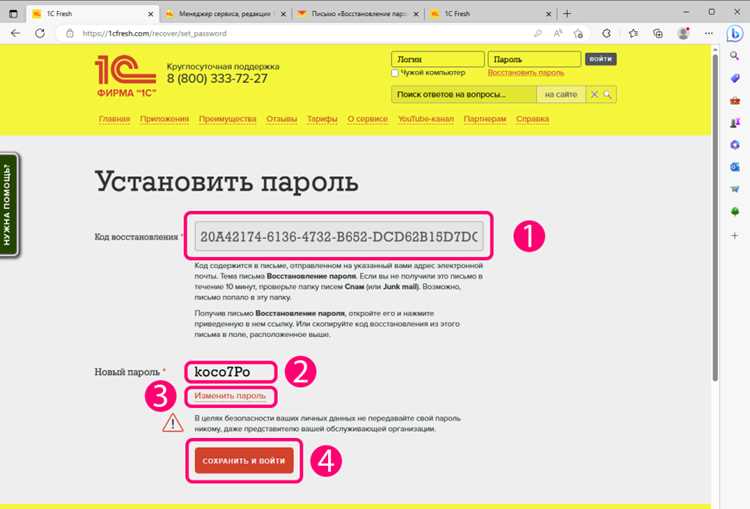
В 1С пароль пользователя является ключевым элементом защиты данных. Регулярная смена пароля снижает риск несанкционированного доступа к базе, особенно при работе в распределённой системе с несколькими пользователями. Для корректного изменения пароля требуется доступ к пользовательской учетной записи и права на редактирование собственных данных.
Процесс смены пароля в 1С выполняется через меню «Сервис» → «Пользователи» в конфигурациях, поддерживающих стандартные механизмы безопасности. Для каждой версии 1С последовательность действий отличается, поэтому важно сверяться с интерфейсом конкретной конфигурации, будь то 1С:Предприятие 8.3 или 1С:Бухгалтерия.
При создании нового пароля рекомендуется использовать комбинацию из не менее 8 символов, включающую заглавные и строчные буквы, цифры и специальные символы. Это обеспечивает соблюдение стандартов информационной безопасности и предотвращает быстрое взлом пароля с помощью простых алгоритмов.
После изменения пароля система автоматически применяет обновленные данные при следующем входе. Если используется облачная или серверная версия 1С, следует убедиться, что все подключения к базе синхронизированы, чтобы избежать ошибок аутентификации при работе нескольких пользователей одновременно.
Как войти в 1С и перейти к настройкам пользователя
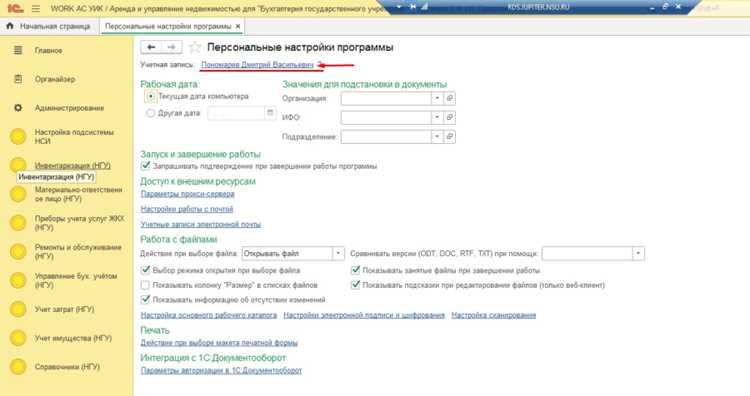
Запустите клиент 1С:Предприятие с рабочего стола или из меню «Пуск». В появившемся окне выберите информационную базу, в которой требуется изменить пароль. Если база подключена к серверу, убедитесь, что указан правильный серверный адрес и порт.
Нажмите кнопку Войти. В форме авторизации введите логин пользователя и текущий пароль. Для пользователей с правами администратора в полях логина могут использоваться дополнительные параметры, например, доменная авторизация.
После успешного входа откройте главное меню программы и выберите раздел Сервис → Параметры пользователя. В версиях 8.x для перехода к настройкам необходимо нажать Файл → Параметры → Пользователи. Здесь отображается список всех пользователей и доступные действия по управлению учетными записями.
Для быстрого поиска своей учетной записи используйте строку поиска в верхней части окна. После нахождения учетной записи дважды кликните на имя пользователя или выделите его и нажмите кнопку Изменить, чтобы открыть параметры и перейти к смене пароля.
Поиск и открытие окна смены пароля в 1С

Для перехода к смене пароля откройте основное меню 1С и выберите раздел «Сервис». В выпадающем списке найдите пункт «Пользователи» или «Администрирование пользователей», в зависимости от версии конфигурации.
После открытия окна управления пользователями выделите вашу учетную запись в списке и нажмите «Изменить пароль». В некоторых версиях путь может быть через меню «Настройки» → «Пользователи и права», затем выбирается конкретная учетная запись.
Если пункт смены пароля недоступен, проверьте наличие прав администратора или соответствующих ролей. В конфигурациях с раздельными ролями изменение пароля может быть доступно только через вкладку «Безопасность».
При открытии окна смены пароля появятся поля для ввода старого и нового пароля. Система автоматически проверяет соответствие новым требованиям безопасности: длина от 8 символов, наличие цифр и букв разных регистров.
Закройте окно нажатием «ОК» после ввода нового пароля, чтобы изменения вступили в силу. При ошибке система укажет конкретную причину отказа, например несоответствие требованиям сложности или совпадение с предыдущим паролем.
Требования к новому паролю и его безопасное создание

Пароль для 1С должен содержать не менее 12 символов, включая заглавные и строчные буквы, цифры и специальные символы (!, @, #, $, %, &, *). Использование только букв или только цифр недопустимо.
Не рекомендуется применять последовательности типа «123456», «qwerty» или повторы символов. Личные данные – даты рождения, имена или телефон – также не должны использоваться.
Для генерации надежного пароля можно использовать случайные комбинации символов. Пример безопасного подхода: выбрать два случайных слова и объединить их с числами и спецсимволами, например «Книга7@Река2#».
Регулярно обновляйте пароль каждые 3–6 месяцев и не используйте один и тот же пароль для разных учетных записей 1С. Храните пароль в защищенном менеджере паролей, избегая записей на бумаге или в открытых текстовых файлах.
При вводе нового пароля в 1С убедитесь, что Caps Lock выключен и не используются автозаполнения браузера. После смены выполните выход из системы на всех устройствах для предотвращения несанкционированного доступа.
Подтверждение изменений и проверка успешной смены пароля
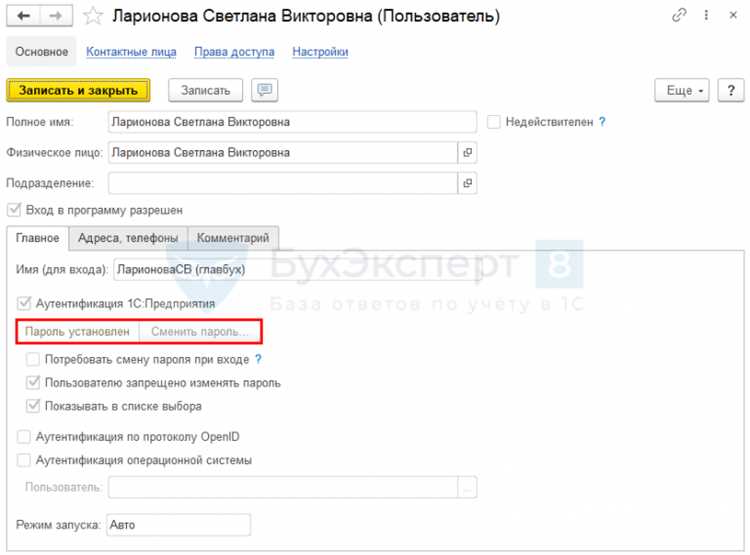
После ввода нового пароля в 1С необходимо нажать кнопку «Сохранить» или «Применить» в окне изменения пароля. Система сразу выдаст уведомление о результате операции. В большинстве конфигураций отображается сообщение «Пароль успешно изменён» или аналогичное.
Для подтверждения корректности смены пароля выполните выход из текущей сессии и повторный вход под новым паролем. Если вход успешен без ошибок, изменения применены корректно. В случае получения сообщения об ошибке, например «Неверный пароль», необходимо повторить процедуру смены пароля, внимательно проверив вводимые символы, включая регистр и специальные знаки.
Дополнительно рекомендуется проверить работу всех интегрированных модулей 1С, которые используют учётные данные. Это включает подключение к базам данных, обмен документами и работу веб-сервисов. Некорректный пароль может вызвать ошибки синхронизации или отказ доступа.
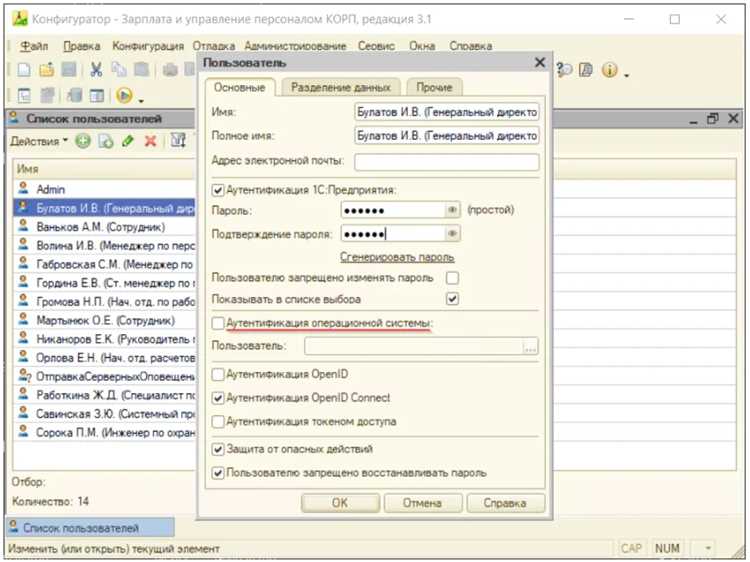
Если организация использует политику сложности пароля, убедитесь, что новый пароль соответствует установленным требованиям: минимальная длина, обязательное наличие цифр, букв верхнего и нижнего регистра, а также специальных символов. Несоответствие этим правилам может привести к частичным сбоям при входе.
В корпоративных системах рекомендуется вести журнал смены паролей с указанием даты и времени изменения, а также пользователя, выполнившего операцию. Это позволит оперативно выявлять проблемы при возникновении ошибок входа и обеспечит контроль за соблюдением регламентов безопасности.
Что делать при ошибках и восстановление доступа
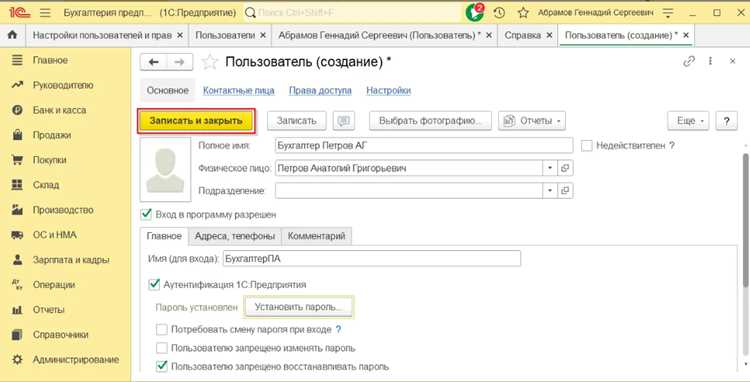
Если при смене пароля в 1С возникает ошибка или доступ к учетной записи потерян, выполните следующие действия:
-
Проверка корректности данных:
- Убедитесь, что вводите текущий пароль точно, с учетом регистра и раскладки клавиатуры.
- Проверьте, не превышает ли новый пароль ограничения по длине и символам (обычно 8–20 символов, без пробелов и спецсимволов, запрещенных политикой 1С).
-
Сброс пароля через администратора:
- Обратитесь к системному администратору 1С, если используете корпоративную конфигурацию с централизованным управлением пользователями.
- Администратор может сбросить пароль через «Администрирование → Пользователи» в конфигураторе или через консоль сервера 1С.
-
Использование восстановления через файл ключа:
- Если учетная запись привязана к файловому ключу, убедитесь, что ключ не поврежден и находится в доступной папке.
- Восстановите доступ, выбрав «Вход с использованием ключа» в окне авторизации.
-
Проверка конфигурации и лицензии:
- Ошибки авторизации могут возникать из-за отсутствия действующей лицензии или некорректной конфигурации базы данных.
- Проверьте журнал регистрации 1С на наличие сообщений об ошибках и устраните указанные проблемы.
-
Восстановление через резервную копию:
- Если доступ к учетной записи критически необходим, используйте последнюю резервную копию базы 1С для восстановления пароля администратора.
- Сделайте копию текущей базы перед восстановлением, чтобы не потерять новые данные.
После восстановления доступа рекомендуется сразу изменить пароль на новый и зафиксировать его в безопасном месте, чтобы предотвратить повторные ошибки входа.
Вопрос-ответ:
Как изменить пароль пользователя в 1С?
Чтобы изменить пароль, откройте 1С под своей учетной записью. В главном меню выберите пункт «Сервис», затем «Пользователи». Найдите свою учетную запись в списке, нажмите кнопку «Изменить пароль», введите старый пароль, затем новый и подтвердите его. После этого сохраните изменения.
Что делать, если я забыл свой пароль в 1С?
Если пароль утерян, необходимо обратиться к администратору базы данных. Он сможет сбросить ваш пароль и назначить временный, который потом можно будет изменить на постоянный. Самостоятельно восстановить пароль через программу нельзя, так как это связано с безопасностью данных.
Можно ли сменить пароль для нескольких пользователей одновременно?
В стандартной конфигурации 1С нет функции массового изменения паролей для нескольких учетных записей одновременно. Однако администратор может использовать внешние обработки или скрипты для изменения паролей в базе. Такие действия требуют прав администратора и внимательной проверки, чтобы не нарушить работу системы.
Какие требования к новому паролю в 1С?
Новый пароль должен быть не короче шести символов и содержать хотя бы одну цифру и одну букву. Рекомендуется использовать комбинацию заглавных и строчных букв для повышения надежности. Система может отклонять слишком простые пароли, чтобы защитить учетные записи от несанкционированного доступа.

 Загрузка...