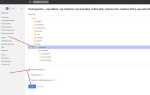
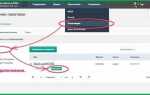
Эффективность использования Битрикс24 напрямую зависит от настройки рабочих процессов. Даже при базовой конфигурации система способна заменить десятки отдельных инструментов: CRM, корпоративный чат, планировщик задач и аналитику. Однако без оптимизации функционала сотрудники часто тратят больше времени на навигацию, чем на выполнение задач.
Ключ к росту продуктивности – структурирование задач и автоматизация рутинных действий. В Битрикс24 это достигается через шаблоны бизнес-процессов, использование роботов и настройку регламентов для повторяющихся операций. Например, автоматическое создание задач после сделки в CRM сокращает риск потери информации и избавляет сотрудников от ручного ввода данных.
Еще один фактор – прозрачность коммуникаций. Своевременное подключение каналов уведомлений, настройка групповых чатов и ограничение дублирующих рабочих пространств позволяют избежать информационного шума. В результате сотрудники быстрее находят нужные данные и сокращают время на согласования.
Продуктивность повышается и за счет интеграций. Подключение почты, телефонии и мессенджеров в единое окно Битрикс24 исключает переключение между системами и фиксирует все коммуникации внутри CRM. Такой подход не только экономит время, но и формирует единую базу знаний для компании.
Настройка структуры рабочих групп и проектов

Перед созданием групп определите ключевые направления деятельности: продажи, маркетинг, разработка, поддержка. Каждое направление оформляется в виде отдельного проекта или рабочей группы, чтобы сотрудники не терялись в общей ленте задач.
Используйте иерархию: в верхнем уровне фиксируйте стратегические проекты, на уровне ниже – тактические подзадачи и оперативные группы. Это позволит видеть взаимосвязи и исключить дублирование процессов.
Назначайте роли в группах: руководитель, ответственный исполнитель, наблюдатель. Это повышает прозрачность ответственности и ускоряет согласование задач.
Настройте шаблоны проектов для типовых процессов – запуск рекламной кампании, внедрение нового продукта, организацию мероприятия. Шаблоны экономят время и обеспечивают единые стандарты работы.
Активируйте автоматические правила: постановка задач при входе нового участника в проект, уведомления при изменении сроков, контроль дедлайнов. Это снижает нагрузку на менеджеров и минимизирует ручные действия.
Для больших компаний используйте закрытые группы для ограниченного доступа к конфиденциальной информации и открытые – для обмена знаниями и кросс-функционального взаимодействия.
Использование шаблонов задач для типовых процессов
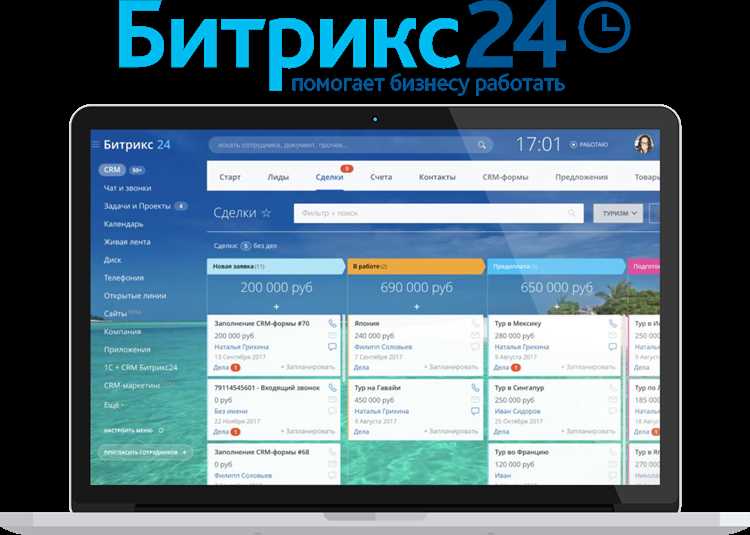
Шаблоны задач в Битрикс24 позволяют исключить рутинное ручное создание однотипных поручений. Достаточно один раз зафиксировать последовательность действий, участников и сроки, чтобы повторно запускать процесс без ошибок и потерь времени.
Основные элементы, которые стоит предусмотреть в шаблоне:
| Элемент | Практическое назначение |
|---|---|
| Название | Уточнённое и понятное обозначение задачи, например «Проверка договора перед отправкой клиенту». |
| Описание | Пошаговая инструкция для исполнителя: что проверить, какие документы приложить. |
| Ответственный и соисполнители | Фиксированное распределение ролей для исключения спорных ситуаций. |
| Сроки | Автоматическая установка дедлайнов с учётом рабочих дней. |
| Подзадачи | Декомпозиция крупных процессов на этапы с отдельными исполнителями. |
| Чек-листы | Контроль выполнения мелких пунктов без создания отдельных задач. |
Примеры применения: согласование договоров, подготовка ежемесячного отчёта, адаптация нового сотрудника. В каждом случае шаблон гарантирует единый стандарт действий и прозрачность для руководителя.
Рекомендуется создавать отдельные шаблоны для процессов, которые повторяются не реже одного раза в месяц. Это минимизирует время запуска задач и сокращает риск забыть важные шаги.
Автоматизация рутинных действий с помощью бизнес-процессов
В Битрикс24 бизнес-процессы позволяют исключить ручные действия при обработке задач, сделок и документов. Например, можно настроить автоматическое назначение ответственного после создания лида, чтобы он не оставался без внимания.
Для работы с договорами полезно внедрить процесс согласования: документ отправляется на проверку сразу нескольким сотрудникам, и каждый получает уведомление в чате. При утверждении договор автоматически фиксируется в CRM и прикрепляется к карточке клиента.
В отделах продаж часто используют напоминания о стадиях сделки. Настроенный процесс отправит менеджеру задачу, если клиент больше пяти дней не получал ответ. Это снижает риск потерять контакт и ускоряет закрытие сделок.
При найме сотрудников можно автоматизировать последовательность этапов: проверка резюме, назначение собеседования, отправка оффера. Система сама распределяет задачи между HR и руководителем, исключая пропуски.
Внутренние заявки – ещё одна зона автоматизации. Например, запрос на отпуск или закупку оборудования запускает маршрут согласования: руководитель утверждает, бухгалтерия получает уведомление, а инициатор видит статус заявки.
Чтобы процессы действительно ускоряли работу, стоит использовать встроенный конструктор бизнес-процессов. Он позволяет прописывать условия, ветвления и действия без программирования. Важно начинать с самых часто повторяющихся операций и постепенно расширять автоматизацию на новые сценарии.
Организация коммуникаций через Чаты и Живую ленту
Чаты и Живая лента в Битрикс24 позволяют сократить время на согласования и исключить потерю информации. Эффективное использование этих инструментов требует настройки и четких правил.
- Разделение чатов по задачам: создавайте отдельные группы для проектов, клиентов или отделов. Это исключает «шум» и ускоряет поиск сообщений.
- Фиксация важных сообщений: закрепляйте ключевые инструкции или документы вверху чата, чтобы сотрудники не тратили время на пролистывание истории.
- Интеграция с задачами: используйте функцию преобразования сообщений в задачи. Это снижает риск забытых поручений и автоматически связывает переписку с выполнением.
- Поиск по ключевым словам: применяйте фильтры для мгновенного нахождения файлов и комментариев даже в длинных цепочках общения.
Живая лента удобна для корпоративных объявлений и обмена опытом. Чтобы не перегружать сотрудников, применяйте следующие приемы:
- Публикуйте отчеты и обновления в фиксированные дни недели, чтобы сформировать привычку у команды.
- Используйте опросы вместо рассылок по электронной почте – это ускоряет сбор обратной связи.
- Назначайте ответственных за комментарии к важным постам, чтобы информация не оставалась без реакции.
- Архивируйте устаревшие материалы и закрепляйте только актуальные посты.
Четкое разграничение целей Чатов и Живой ленты позволяет ускорить коммуникацию: Чаты решают оперативные задачи, Живая лента фиксирует информацию для долгосрочного использования.
Применение Канбан-досок для визуального контроля задач
Канбан-доски в Битрикс24 позволяют видеть все стадии выполнения задач – от постановки до завершения – в одном интерфейсе. Каждая колонка соответствует этапу процесса, что делает «узкие места» и задержки сразу заметными.
Для управления проектами рекомендуется настраивать доску под специфику команды: создавать отдельные колонки для аналитики, согласований, тестирования или внедрения. Это помогает избежать хаоса и исключает ситуацию, когда задачи теряются между исполнителями.
Использование цветовых меток и дедлайнов повышает наглядность: срочные задачи выделяются ярче, а просроченные автоматически перемещаются в список контроля. Таким образом, руководитель мгновенно видит приоритетные направления работы.
Перетаскивание карточек между колонками упрощает контроль прогресса. Сотрудники фиксируют изменения самостоятельно, и система всегда отражает актуальное состояние проекта без дополнительных отчетов.
Оптимально сочетать Канбан с автоматическими правилами: при изменении статуса задачи Битрикс24 может назначать нового ответственного, уведомлять клиента или запускать чек-лист. Это снижает количество ручных действий и ускоряет процессы.
Оптимизация работы с CRM через фильтры и воронки
Использование фильтров в Битрикс24 позволяет моментально сегментировать клиентов по стадиям сделки, источникам лидов, менеджерам или сумме сделки. Настройка пользовательских фильтров под конкретные KPI сокращает время поиска нужной информации на 40–60%.
Создавайте фильтры, объединяющие несколько условий: например, сделки на стадии «Переговоры» с суммой выше 100 000 рублей и менеджером с рейтингом закрытия выше 70%. Это позволяет сразу выявлять приоритетные задачи и снижает вероятность упущенных возможностей.
Воронки продаж должны отражать реальные этапы процесса: от первичного контакта до завершения сделки. Разделяйте воронки по типам продуктов или клиентских сегментов. Так менеджер видит конкретные узкие места на каждом этапе и может оперативно корректировать действия.
Используйте динамические воронки для отслеживания прогресса сделок в реальном времени. Настройка автоматических уведомлений при переходе сделки на определённую стадию помогает ускорить реакции менеджеров и сокращает средний цикл сделки на 15–20%.
Регулярно анализируйте статистику по фильтрам и воронкам: определяйте, какие стадии имеют высокий процент потерь, какие источники лидов конвертируют лучше всего. Это позволяет перераспределять ресурсы и повышать конверсию без увеличения нагрузки на команду.
Сочетание продуманных фильтров и кастомизированных воронок снижает количество рутинных операций, ускоряет обработку клиентов и делает работу CRM инструментом реальной аналитики, а не просто хранилищем данных.
Настройка уведомлений и напоминаний для контроля сроков
В Битрикс24 эффективное управление сроками начинается с точной настройки уведомлений и напоминаний. Система позволяет формировать уведомления для конкретных событий, сроков задач и изменений статусов, что минимизирует риск пропуска дедлайнов.
Рекомендации по настройке уведомлений:
- Перейдите в «Настройки» → «Уведомления» и выберите канал получения: мобильное приложение, e-mail, веб-интерфейс.
- Для каждой задачи указывайте конкретные сроки выполнения и настройте напоминания за 1, 3 и 7 дней до дедлайна.
- Используйте шаблоны уведомлений, чтобы автоматически информировать участников проектов о новых задачах и изменениях статусов.
- Включите уведомления о просроченных задачах для всех ответственных и наблюдающих, чтобы оперативно реагировать на задержки.
- Для повторяющихся задач используйте циклические напоминания с возможностью выбора частоты: ежедневно, еженедельно, ежемесячно.
Дополнительные инструменты контроля:
- Автоматические уведомления в CRM при изменении этапа сделки или просрочке задачи.
- Создание отчётов с фильтром по приближающимся и просроченным срокам, которые отправляются руководителям раз в неделю.
- Настройка интеграции с календарём для отображения всех задач с уведомлениями на мобильных устройствах и десктопе.
- Использование правил роботов для автоматической отправки напоминаний ответственным за задачи с критическим сроком.
Регулярная проверка и корректировка настроек уведомлений помогает поддерживать дисциплину по срокам, снижает вероятность просрочек и позволяет команде оперативно реагировать на изменения в проектах.
Использование встроенной аналитики для оценки прогресса
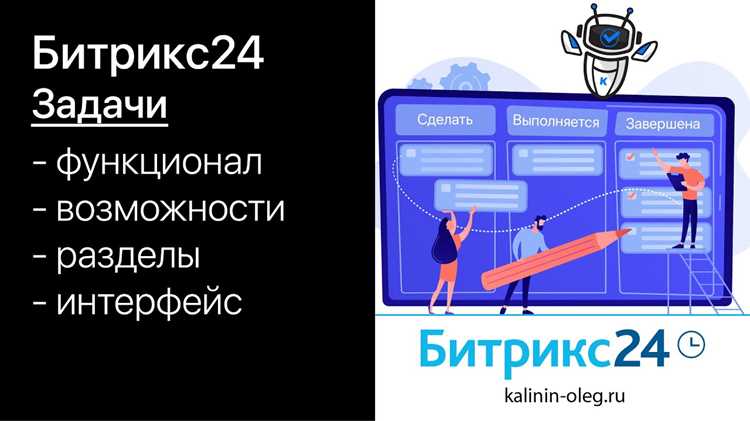
В Битрикс24 встроенная аналитика позволяет отслеживать ключевые показатели эффективности команды и отдельных сотрудников. Панель «Отчёты по CRM» показывает количество лидов, конверсию по этапам воронки и среднее время обработки сделки. Рекомендуется настроить фильтры по менеджерам и периодам, чтобы выявлять узкие места в работе.
Для оценки производительности проектов используйте «Отчёты по задачам». Система автоматически собирает данные о времени выполнения, количестве просроченных задач и загруженности сотрудников. Настройка автоматических уведомлений о превышении стандартного времени выполнения задач позволяет оперативно корректировать планирование.
Внутренние KPI можно отслеживать через «Бизнес-процессы и аналитика». С помощью графиков и диаграмм анализируются этапы согласования, повторяющиеся задержки и эффективность выполнения повторяющихся процессов. Практика показывает, что еженедельный мониторинг сокращает время реакции на отклонения на 20–25%.
Для углублённого анализа используйте сводные отчёты. Их создание позволяет объединять данные по сделкам, задачам и звонкам, выявляя корреляции между активностью сотрудников и результатами. Рекомендуется формировать отчёты на 7–14 дней, чтобы отслеживать динамику и корректировать приоритеты без перегрузки аналитикой.
Использование встроенной аналитики также включает интеграцию с календарями и журналами звонков. Автоматическое сопоставление данных по времени контактов с клиентами и успешностью сделок позволяет выявлять оптимальные временные окна для работы и повышает конверсию на 15–18%.
Регулярное использование этих инструментов позволяет не только оценивать прогресс, но и принимать решения на основе точных количественных данных, сокращая субъективные оценки руководства и повышая прозрачность процессов.
Вопрос-ответ:
Как лучше настроить уведомления в Битрикс24, чтобы не пропустить важные задачи?
В Битрикс24 есть несколько способов контролировать уведомления. Можно настроить их по типу событий: например, уведомления о новых задачах, сообщениях в чатах или комментариях. Для этого зайдите в раздел «Настройки» и выберите «Уведомления». Рекомендуется использовать комбинированный подход: важные уведомления получать на e-mail и через мобильное приложение, а менее срочные — только в интерфейсе портала. Так вы не будете перегружены лишней информацией, но при этом вовремя реагируете на ключевые события.
Какие функции Битрикс24 помогают планировать задачи на неделю?
Для планирования можно использовать календарь, задачи и тайм-менеджмент инструменты. В календаре удобно видеть события по дням и неделям, распределять дедлайны и контролировать загруженность сотрудников. В задачах можно назначать приоритет, дедлайн, ответственных и отслеживать прогресс. Некоторые используют «Планы работы» для группировки задач по проектам. Такая структура помогает видеть общую картину и своевременно корректировать загрузку команды.
Как контролировать выполнение задач в команде через Битрикс24?
Существуют несколько подходов. Во-первых, можно использовать отчёты о выполнении задач: они показывают, кто и сколько задач завершил, а какие остались в работе. Во-вторых, назначение ответственных и постановка четких сроков в задачах позволяют контролировать прогресс без постоянного контроля. Наконец, можно настроить уведомления о просроченных задачах, чтобы оперативно реагировать на задержки. Комбинация этих инструментов помогает видеть реальное состояние работы команды.
Какие возможности Битрикс24 есть для сокращения времени на рутинные задачи?
Битрикс24 предлагает автоматизацию ряда процессов. Например, можно создавать шаблоны задач, чтобы не вводить одинаковую информацию каждый раз. Использование бизнес-процессов позволяет автоматически распределять задачи и уведомлять участников. Также можно интегрировать CRM с другими сервисами, чтобы данные переносились без ручного ввода. Эти методы снижают количество повторяющейся работы и дают больше времени для выполнения приоритетных задач.
Можно ли использовать Битрикс24 для совместной работы над документами и проектами?
Да, система позволяет совместно редактировать документы, обмениваться файлами и комментариями. Внутри проектов создаются папки для файлов и задач, где каждый участник может вносить изменения, оставлять комментарии и отслеживать версию документа. Это удобно для команд, которые работают удалённо, так как все данные хранятся в одном месте, а доступ к ним регулируется правами пользователей. Кроме того, можно подключать сторонние сервисы хранения файлов для расширения возможностей.
Как настроить уведомления в Битрикс24, чтобы не пропускать важные задачи?
В Битрикс24 можно настроить уведомления через раздел «Настройки уведомлений». Там вы можете выбрать, какие события будут сигнализироваться: новые задачи, комментарии, изменения сроков. Рекомендуется включить уведомления на почту и в мобильное приложение одновременно, чтобы видеть изменения и находясь вне офиса. Кроме того, можно настроить приоритеты для отдельных проектов, чтобы уведомления по наиболее важным задачам выделялись отдельно. Это помогает не упускать критичные события и поддерживать рабочий процесс без постоянного контроля вручную.

 Загрузка...