

Пресеты в Lightroom позволяют ускорить обработку видео за счёт автоматического применения настроек цвета, контраста и экспозиции. Стандартные пакеты включают корректировки баланса белого, насыщенности и тона кожи, что особенно важно при работе с разными источниками света. Применение пресета требует проверки исходного материала: кадры с сильной переэкспозицией или шумом могут потребовать дополнительной ручной корректировки.
Для профессиональной работы рекомендуют создавать собственные пресеты, адаптированные под конкретный стиль съёмки. Например, при обработке интервью используют минимальное повышение контраста и лёгкую коррекцию тона кожи, чтобы сохранить естественность. В случаях кинематографической съёмки предпочтительны пресеты с пониженной насыщенностью и увеличенной глубиной теней, что создаёт более драматичное изображение.
При массовой обработке видео пресеты сокращают время работы в два-три раза, но требуют последовательной проверки каждого клипа на артефакты и резкость деталей. Lightroom позволяет сохранять и импортировать пресеты в формате XMP, что упрощает их использование на разных проектах и устройствах. Регулярное обновление собственных пресетов с учётом новых условий съёмки повышает качество конечного результата.
Как импортировать пресеты для видео в Lightroom

Откройте Lightroom и перейдите в модуль «Редактирование видео». В верхнем меню выберите «Файл» → «Импортировать пресеты» или нажмите правой кнопкой мыши на панель «Пресеты» и выберите «Импортировать».
Выберите файл пресета с расширением .xmp или .lrtemplate на вашем компьютере. Lightroom поддерживает оба формата, но для последних версий рекомендуется использовать .xmp.
После выбора файла пресета нажмите «Импортировать». Пресет появится в панели «Пресеты» под соответствующей категорией. Для удобства создавайте отдельные группы для видео-пресетов, чтобы не смешивать их с пресетами для фотографий.
Если пресет предназначен для корректировки конкретных параметров видео (например, экспозиции, цветокоррекции, баланса белого), проверьте, что он активен, применив его к тестовому клипу. При необходимости корректируйте параметры вручную после применения.
Для массового добавления пресетов можно выделить несколько .xmp файлов одновременно и импортировать их одной операцией. Это ускоряет процесс при работе с пакетами готовых видео-пресетов.
После импорта рекомендуется сохранить структуру папок на диске аналогично структуре в Lightroom, чтобы в будущем было проще обновлять или переносить пресеты на другие устройства.
Настройка параметров пресета под конкретный стиль видео
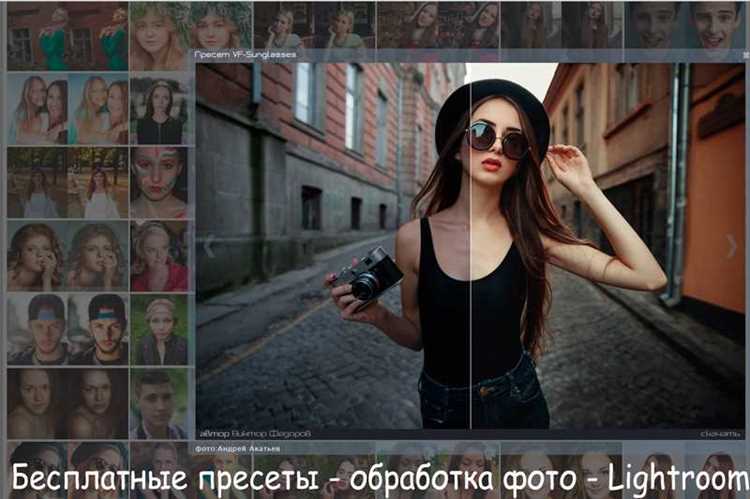
Для точной настройки пресета под конкретный стиль видео важно работать с основными параметрами цветокоррекции и экспозиции. Начните с анализа исходного материала: определите доминирующие цвета, динамический диапазон и освещенность сцены.
Рекомендуемые шаги:
- Экспозиция и контраст: Отрегулируйте ползунки Exposure и Contrast, ориентируясь на желаемую яркость и глубину теней. Для дневных сцен повышайте экспозицию на 0,3–0,7 EV, для ночных уменьшайте на 0,5–1 EV.
- Баланс белого: Используйте Temperature и Tint для коррекции оттенка. Теплые сцены требуют +200–+500K к Temperature, холодные – −200–−500K. Tint корректирует зеленые или пурпурные оттенки.
- Цветовые кривые: Настройка RGB Curves позволяет точечно усиливать цвета. Для кинематографичного стиля добавьте S-образную кривую: поднятие светов и затемнение теней на 5–10%.
- Насыщенность и вибрация: Vibrance подчеркивает слабые цвета без влияния на насыщенные. Saturation регулируйте осторожно, обычно ±10% достаточно для стилизованного эффекта.
- Тени и светлые участки: Shadows и Highlights корректируют детали в темных и светлых зонах. Для мягкого кинематографичного контраста опускайте Shadows на −20–−40 и Highlights на −10–−30.
Дополнительно можно настроить HSL-панель:
- Hue: Сдвиг отдельных цветов для создания фирменного оттенка. Например, зеленые листья можно сделать более желтоватыми, смещая Hue на +10.
- Saturation: Локальная регулировка интенсивности цвета, чтобы подчеркнуть объект съемки.
- Luminance: Изменение яркости отдельных оттенков для выравнивания баланса сцены.
После корректировки основных параметров сохраните индивидуальный пресет. Это позволит применять его к другим видео того же стиля, с минимальными дополнительными правками.
Сравнение разных пресетов на одном видеоклипе

Для анализа влияния пресетов на видеоклип рекомендуется выбрать одну и ту же исходную последовательность длиной 10–15 секунд. Это позволяет точно оценить изменения в цветовой палитре, контрасте и деталях теней. Например, пресет с повышенной экспозицией увеличивает яркость средних тонов на 15–20%, но может вызывать потерю деталей в светах.
Сравнивая три пресета на одном кадре, стоит обратить внимание на ключевые параметры: баланс белого, насыщенность, кривые RGB и уровень шума. Пресет с холодными оттенками снижает красный канал на 10–12%, что делает сцену более сдержанной, но может исказить естественный тон кожи.
Практический подход – создать несколько дорожек в Lightroom, применить разные пресеты и переключаться между ними в режиме предварительного просмотра. Для объективной оценки удобно использовать гистограмму и анализировать распределение света и теней, а не полагаться исключительно на визуальное впечатление.
При работе с движением важно учитывать стабильность цветокоррекции. Некоторые пресеты вызывают колебания оттенков на кадровых границах. Лучший вариант – выбрать пресет с минимальными изменениями насыщенности по кадрам (разница менее 5%).
В итоге, сравнительный подход позволяет выделить пресет, который сохраняет детали в тенях, корректно передает баланс белого и улучшает общую цветовую гармонию без необходимости ручной подстройки каждого параметра. Это ускоряет рабочий процесс и обеспечивает единый стиль обработки всего видеоклипа.
Сохранение собственных пресетов для повторного использования
После завершения редактирования видео в Lightroom, перейдите в панель «Разработка» и убедитесь, что все изменения сохранены в текущем проекте. Для создания нового пресета нажмите кнопку «Создать пресет» в меню «Пресеты». В открывшемся окне укажите название, категорию и выберите конкретные настройки, которые хотите сохранить: экспозицию, контраст, кривые, цветокоррекцию, эффект зерна и шумоподавление. Сохранять стоит только те параметры, которые регулярно применяются, чтобы не перегружать пресет ненужными коррекциями.
Для упрощения поиска создавайте систематизированные категории, например: «Портрет», «Съемка на улице», «Ночной режим». Это ускоряет выбор пресета при обработке новых клипов. Lightroom позволяет экспортировать пресеты в формате .xmp, что удобно для резервного копирования и переноса на другие устройства. Экспорт выполняется через контекстное меню пресета, после чего файл сохраняется в указанную папку.
При использовании собственных пресетов проверяйте результат на разных видеороликах с аналогичным освещением и цветами. Если пресет дает нежелательные артефакты, корректируйте параметры и создавайте обновленную версию. Регулярное тестирование и сортировка пресетов позволяет поддерживать библиотеку актуальной и максимально полезной для разных проектов.
Использование пресетов для коррекции цвета и контраста
Пресеты в Lightroom позволяют быстро применить согласованную цветокоррекцию и настройки контраста к серии видео. Для точного контроля выбирайте пресеты, которые изменяют кривые RGB, баланс белого и насыщенность отдельных каналов.
При работе с видео с высокой динамикой используйте пресеты, регулирующие тени и светлые участки отдельно. Это помогает сохранить детализацию в ярких областях без потери глубины темных зон. Например, пресеты с увеличением контраста на 15–20% и легким снижением яркости светов (+5–10%) делают изображение более объемным без клиппинга.
Для коррекции цвета применяйте пресеты, воздействующие на оттенки средних тонов. Пресеты с корректировкой температуры на ±200–300 K позволяют убрать цветовые сдвиги без ручной подстройки, а регулировка насыщенности отдельных каналов (красный ±10%, синий ±5%) повышает точность цветопередачи.
Важно проверять влияние пресета на разных кадрах: автоматическая подстройка экспозиции и баланс белого при применении к видео с переменным освещением помогает избежать резких изменений цвета между сценами. Использование комбинации пресетов для тени, света и основных цветов ускоряет процесс цветокоррекции, сохраняя консистентность видео.
Для оптимизации итогового вида стоит создавать собственные пресеты на основе готовых, корректируя кривые, насыщенность и контраст под конкретный стиль съемки. Это позволяет поддерживать уникальную визуальную идентичность и ускоряет обработку больших объемов видео.
Применение пресетов к серии видео с одинаковыми условиями съемки
Если несколько видеоклипов сняты при одинаковом освещении и с одинаковыми камерами, применение одного пресета позволяет сохранить визуальную консистентность и ускоряет обработку. Для начала создайте пресет на базе одного образца видео, скорректировав экспозицию, баланс белого, контраст и насыщенность.
Далее откройте панель «Библиотека» и выделите все клипы с одинаковыми условиями. Через меню «Синхронизация настроек» выберите параметры, которые нужно применить: экспозиция, контраст, баланс белого, цветокоррекция. Если видео имеют разную длину или кадрирование, отметьте только параметры цветокоррекции, чтобы сохранить композицию.
После применения пресета обязательно просмотрите все клипы. Даже при одинаковых условиях съемки, микроконтрасты и цветовые оттенки могут отличаться. В этом случае внесите минимальные индивидуальные корректировки, например, +0,1 EV к экспозиции или изменение оттенка на 2–3 единицы.
Для крупных проектов рекомендуется сохранить пресет как рабочую копию с названием, отражающим условия съемки, например: «Съемка дневного света 5500K». Это позволит быстро применять его к будущим материалам с аналогичными параметрами без повторной настройки.
Использование одного пресета для серии видео с одинаковыми условиями гарантирует стабильность цветокоррекции и уменьшает время постобработки на 40–60%, особенно при пакетной обработке более 10 клипов подряд.
Как сочетать несколько пресетов в одном проекте

Для точного контроля лучше использовать функцию «Слои истории» или «Snapshots», чтобы фиксировать исходное состояние после каждого применения пресета. Это позволяет откатиться без потери промежуточных изменений.
Рекомендованный порядок применения пресетов:
| Этап | Описание | Пример |
|---|---|---|
| 1 | Коррекция базового экспозиционного и цветового баланса | Пресет «Daylight Basic» для нормализации света и белого |
| 2 | Тональная обработка и контраст | Пресет «High Contrast Film» для усиления динамики |
| 3 | Локальные корректировки | Пресет «Highlight Pop» для выделения деталей на светах |
| 4 | Цветовая калибровка и финальный стиль | Пресет «Cinematic Teal & Orange» для стилизации под кино |
При сочетании пресетов важно отключать дублирующие настройки, чтобы один пресет не отменял другой. Например, если первый пресет корректирует кривые и насыщенность, второй с подобными изменениями лучше применять частично или через ручную регулировку ползунков.
Использование масок и фильтров позволяет локализовать эффект каждого пресета. Это особенно важно при работе с видео, где один и тот же пресет может выглядеть иначе на разных кадрах. Настройка прозрачности пресета и применение его к выбранным областям снижает риск перенасыщения и потери деталей.
Совет: сохраняйте комбинацию пресетов как собственный пользовательский пресет, чтобы ускорить обработку аналогичных проектов и поддерживать единый стиль.
Исправление проблем с освещением после применения пресета
- Регулировка экспозиции: корректируйте общий уровень экспозиции с шагом ±0,1–0,3 для устранения пересветов или теней, сохраняя баланс цветов.
- Контраст: уменьшение контраста на 5–15% помогает смягчить чрезмерно яркие участки, особенно после пресетов с высокой насыщенностью.
- Света и тени: увеличение теней на 10–30 единиц возвращает детализацию в тёмных областях, а снижение светов на 5–20 единиц предотвращает потерю информации в ярких фрагментах.
- Локальная коррекция: используйте кисти и градиенты для выборочной регулировки освещённости. Например, осветление лица без изменения фона или снижение яркости неба без затрагивания переднего плана.
- Гистограмма: ориентируйтесь на распределение светов и теней. Сдвиг гистограммы вправо указывает на пересвет, влево – на недоэкспонированные зоны.
- Баланс белого: пресеты могут смещать температуру и оттенок. Коррекция на ±200K и ±10 в оттенке часто возвращает естественность освещения.
Для системной работы рекомендуется фиксировать изменения в отдельном пресете-исправлении. Это ускоряет последующую обработку и позволяет сохранять контроль над светом без повторного анализа каждого кадра.
Вопрос-ответ:
Можно ли применять пресеты Lightroom к видео так же, как к фотографиям?
Да, в Lightroom доступна возможность использовать пресеты для видеоматериалов. Основная разница в том, что видео обрабатывается как последовательность кадров, а не отдельный кадр, поэтому некоторые корректировки могут работать иначе. Например, цветокоррекция и кривые обычно применяются одинаково, а точные настройки резкости или шумоподавления могут потребовать дополнительной ручной корректировки.
Какие типы пресетов лучше всего подходят для обработки видео?
Для видео обычно выбирают пресеты, которые корректируют тон, контраст и цветовую гамму, без сильного изменения деталей кадра. Например, пресеты с мягкой цветовой градацией, корректировкой баланса белого и лёгкой виньеткой создают приятный визуальный эффект. Пресеты с агрессивными эффектами или резкой контрастностью могут давать неожиданный результат при движении камеры.
Можно ли создавать собственные пресеты для видео в Lightroom?
Да, Lightroom позволяет создавать пресеты с индивидуальными настройками для видео. Для этого нужно обработать клип с нужными корректировками, а затем сохранить эти параметры как новый пресет. Такой пресет можно применять к другим видео, что помогает ускорить процесс обработки и сохранить единый стиль, особенно при работе с сериями роликов.
Как избежать потери качества при применении пресета к видео?
Чтобы сохранить качество, рекомендуется применять пресеты на исходном файле с высоким разрешением. Стоит избегать сильного увеличения резкости или экстремальных цветовых корректировок, так как они могут создавать артефакты. После применения пресета видео лучше экспортировать с настройками, соответствующими исходному формату, чтобы минимизировать сжатие и сохранить детали кадра.

 Загрузка...


