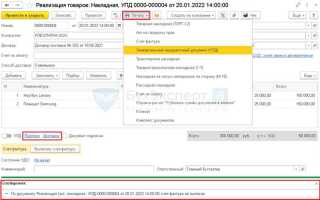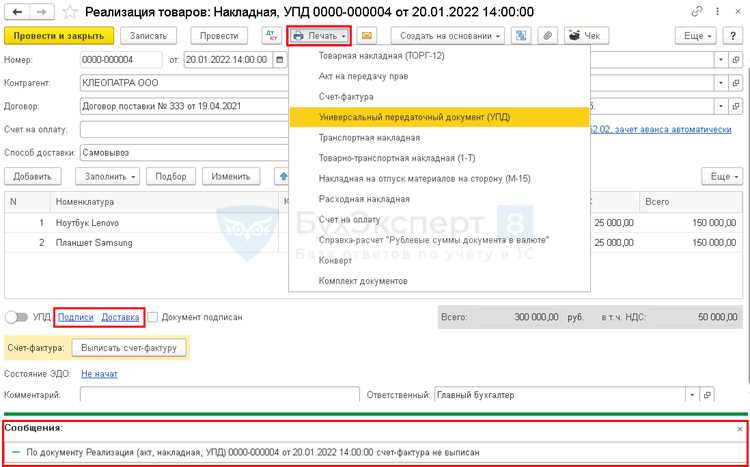
Универсальный передаточный документ (УПД) в 1С позволяет объединить счет-фактуру и накладную в одном документе, снижая вероятность ошибок при оформлении и передаче данных контрагентам. В версии 1С:Бухгалтерия 3.0 предусмотрена автоматическая проверка реквизитов, что минимизирует риск некорректного отражения операций в учете.
Перед созданием УПД необходимо убедиться в корректности настроек программы: указаны реквизиты организации, заполнены данные контрагентов, а также правильно настроены способы расчета налогов. Для этого откройте раздел Настройки – Организации – Налоговый учет и проверьте соответствие кодов ОКТМО, КБК и ИНН.
При оформлении УПД важно соблюдать последовательность действий: сначала создается документ реализации или поступления, затем на его основе формируется УПД. В 1С это делается через кнопку Создать на основании, что обеспечивает автоматическое перенесение позиций товаров, сумм и ставок НДС. Для организаций с большим оборотом рекомендуется включить функцию пакетного формирования УПД, чтобы ускорить обработку и исключить ручной ввод.
После формирования УПД следует проверить корректность заполнения полей: дата и номер документа, наименование контрагента, ИНН и КПП, ставки НДС по каждому товару. Ошибки в этих реквизитах могут привести к отказу контрагента в приеме документа или к недостоверности налогового учета.
Для передачи УПД контрагенту удобно использовать встроенный механизм обмена электронными документами через 1С:ЭДО. Он позволяет отправлять документы в формате XML, автоматически фиксировать факт получения и контролировать статус обработки. В случае возврата или исправления документа рекомендуется использовать функцию Корректировка УПД с сохранением истории изменений.
Настройка учетной политики для корректного формирования УПД
В 1С корректное формирование УПД напрямую зависит от параметров учетной политики. В разделе «Администрирование» необходимо открыть «Учетная политика организации» и проверить ключевые настройки:
1. Ведение налогового учета: выбрать систему налогообложения, которая соответствует вашей организации (УСН, ОСНО, ЕНВД). Это определяет правильное заполнение реквизитов НДС в УПД.
2. Настройка документов реализации: указать типы документов, которые будут использоваться для формирования УПД. Для этого в разделе «Продажи» активируйте опцию «Использовать УПД вместо счет-фактуры» и привяжите к конкретным видам реализации.
3. Формирование реквизитов покупателя и поставщика: в учетной политике заполните полные юридические данные организаций, включая ИНН, КПП, юридический адрес и банковские реквизиты. Эти данные автоматически подставляются в УПД и исключают ошибки при передаче электронных документов.
4. Настройка валюты и цен: определите, будет ли УПД формироваться с учетом НДС в базовой валюте или валюте документа. Укажите, какие цены и скидки должны попадать в итоговую сумму документа.
5. Контроль нумерации и сквозной регистрации: включите опцию «Автоматическая нумерация УПД», чтобы исключить дубли и пропуски. Убедитесь, что сквозная регистрация документов активна в разделе «Нумерация документов» учетной политики.
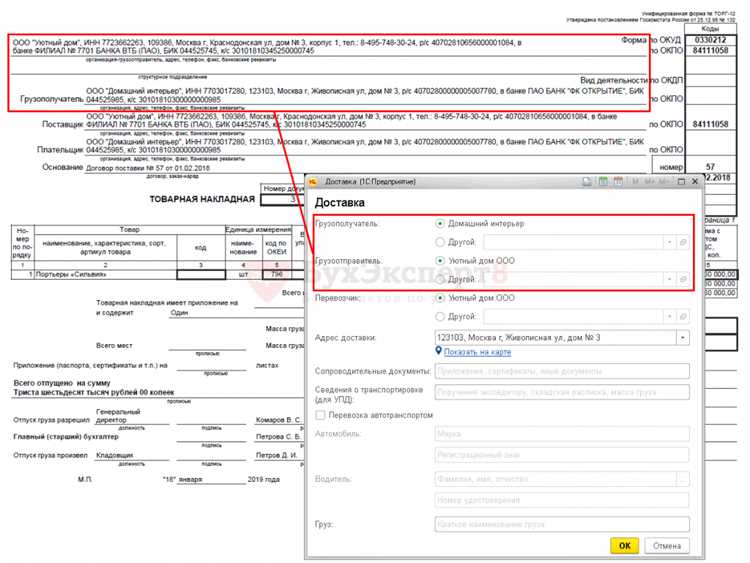
6. Настройка печатной формы: в разделе «Печатные формы и отчеты» выберите шаблон УПД, соответствующий актуальной версии ФНС. Проверьте, чтобы все обязательные поля, включая подписи и реквизиты грузоотправителя, автоматически подставлялись из учетной политики.
После внесения изменений рекомендуется протестировать формирование УПД на нескольких типовых документах реализации, чтобы убедиться в корректности реквизитов и расчета налогов. Любые несоответствия необходимо исправлять непосредственно в учетной политике перед массовым выпуском документов.
Создание нового УПД и выбор нужной номенклатуры
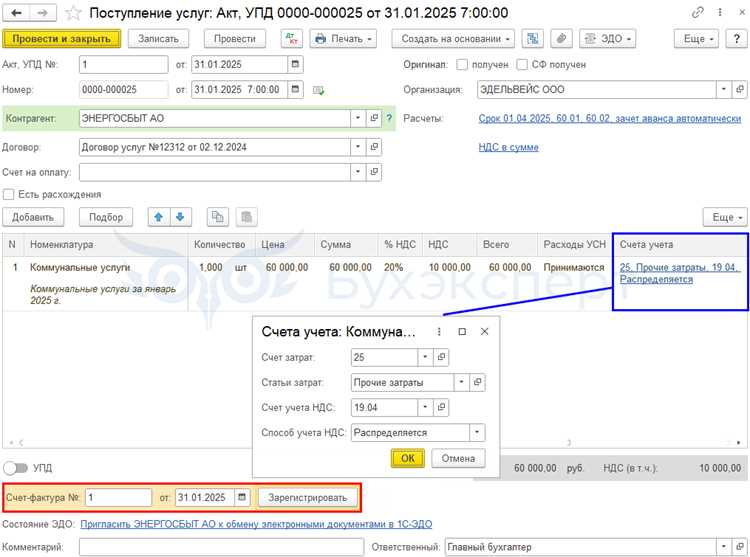
Для формирования нового УПД в 1С необходимо открыть раздел «Документы» и выбрать пункт «Универсальный передаточный документ». После нажатия кнопки «Создать» откроется форма нового документа с автоматически проставленными реквизитами даты и номера.
Следующий шаг – указание контрагента. В поле «Контрагент» выбирается организация или ИП из справочника. Для новых контрагентов необходимо заполнить карточку с ИНН, КПП и адресом.
Выбор номенклатуры выполняется через вкладку «Товары и услуги»:
- Нажмите кнопку «Добавить» для ввода новой позиции.
- В открывшемся справочнике выберите товар или услугу по наименованию или артикулу.
- Проверьте единицу измерения, количество и цену. Единица измерения подтягивается из карточки номенклатуры, корректировать её можно вручную.
- Если требуется указать серию или срок годности, откройте дополнительные реквизиты позиции и заполните соответствующие поля.
Для ускорения выбора можно использовать фильтры по группе номенклатуры или поисковую строку по артикулу. При работе с большим количеством позиций рекомендуется формировать табличный документ и загружать позиции через «Подбор из справочника» или импорт из Excel.
После добавления всех товаров и услуг необходимо проверить:
- Совпадение сумм по количеству и цене с заказом или счетом.
- Наличие корректных ставок НДС для каждой позиции.
- Правильность заполнения реквизитов «Склад» и «Подразделение», если номенклатура ведется по складам.
Только после проверки всех позиций можно сохранять и регистрировать УПД, чтобы документ стал доступен для печати или отправки контрагенту.
Заполнение реквизитов покупателя и поставщика в УПД
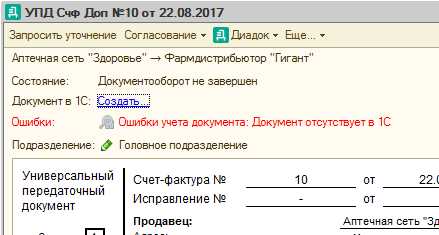
В УПД реквизиты покупателя и поставщика должны точно соответствовать данным из справочников 1С. Для поставщика необходимо указать наименование организации, ИНН, КПП, юридический и фактический адрес. Эти поля автоматически подтягиваются из карточки контрагента, но их стоит проверить перед проведением документа.
Для покупателя указываются наименование организации, ИНН и КПП. Если покупатель – физическое лицо, заполняется ФИО и адрес регистрации. Поля должны совпадать с данными договора или заказа, на основании которых формируется УПД.
Контроль корректности: после выбора контрагента в УПД обязательно сверять ИНН и КПП с официальными документами. Несовпадение данных может привести к ошибкам при налоговой проверке или при формировании электронного обмена с контрагентом.
Рекомендация: при частой смене реквизитов контрагентов используйте механизм обновления данных из справочника 1С, чтобы исключить ручной ввод и уменьшить риск ошибок. Для массовых операций рекомендуется применять массовое заполнение реквизитов через обработку «Заполнить реквизиты контрагентов».
Особое внимание уделяется банковским реквизитам: для поставщика обязательно указывать номер расчетного счета и БИК банка, чтобы платежи корректно проводились. Для покупателя эти поля указываются при необходимости отражения оплаты в УПД.
Проверка соответствия суммы и налоговых ставок в документе
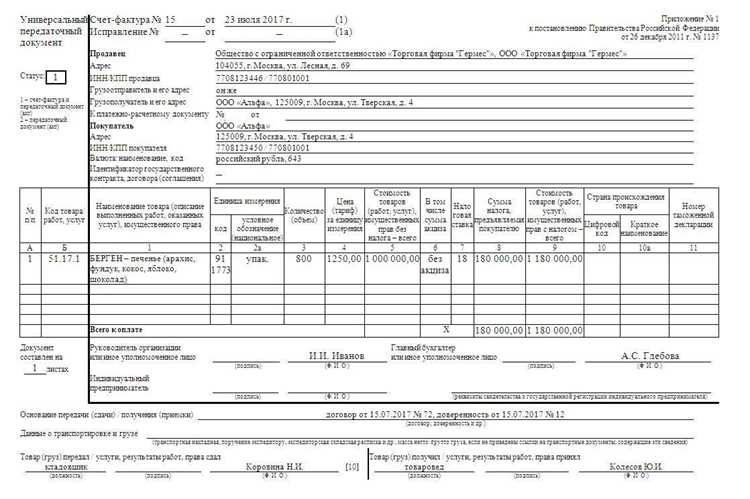
В 1С проверка УПД начинается с сверки итоговой суммы документа с суммой по строкам. Для этого необходимо открыть вкладку «Товары» или «Услуги» и убедиться, что сумма каждой позиции умножена на количество и соответствует указанной цене.
Далее проверяется ставка НДС. В колонке «Ставка НДС» необходимо сверить, что значение соответствует действующей налоговой ставке для конкретного товара или услуги. В 1С доступны стандартные ставки 0%, 10%, 20%, а также возможность указать ставку «Без НДС».
После проверки ставок НДС следует пересчитать налоговую сумму вручную: сумма позиции × ставка НДС ÷ 100. Полученное значение должно совпадать с указанной в документе суммой налога. Несовпадение сигнализирует о необходимости корректировки цены, ставки или количества.
При наличии нескольких позиций в УПД важно сверить общую сумму документа с суммой всех позиций плюс сумма НДС. 1С позволяет автоматически выполнить эту проверку с помощью кнопки «Проверка документа», которая выявляет расхождения между суммами и налоговыми начислениями.
Дополнительно рекомендуется проверить правильность применения налоговых ставок для операций с экспортом, льготными товарами и услугами. Для таких позиций необходимо убедиться, что в поле «Налоговая ставка» указана соответствующая кодировка (например, «0% экспорт» или «льгота 10%»).
После завершения сверки всех позиций и налогов документ можно провести. Любое обнаруженное расхождение фиксируется в журнале ошибок и требует корректировки перед проведением.
Проведение и отправка УПД контрагенту через 1С

Для корректного проведения УПД в 1С необходимо открыть документ в разделе «Продажи» или «Закупки», выбрать соответствующую операцию – реализация или поступление. Убедитесь, что все реквизиты контрагента заполнены: ИНН, КПП, адрес и способ связи.
Перед проведением проверьте соответствие номенклатуры и цен в документе с данными справочника «Товары и услуги». Любые расхождения могут вызвать ошибки при отправке электронного документа. Укажите корректные ставки НДС для каждой позиции, так как 1С автоматически формирует расчет налога в УПД на основе введенных данных.
Для проведения нажмите кнопку «Провести» в верхней панели документа. После проведения система присваивает УПД уникальный номер и дату. В случае ошибки сверки 1С выдаст уведомление с указанием поля, которое требует исправления.
Отправка УПД контрагенту осуществляется через встроенный модуль «ЭДО» или «Отправка по e-mail». В модуле ЭДО выберите тип документа «УПД», адресата из справочника контрагентов и способ доставки. Система формирует файл в формате XML и автоматически прикладывает подпись ЭЦП при наличии настроенного сертификата.
После отправки можно проверить статус документа в 1С: «Отправлен», «Принят», «Отклонен». При отклонении система предоставляет код ошибки и описание проблемы для исправления. Для ускорения обработки рекомендуется использовать актуальные версии протоколов ЭДО и проверять срок действия сертификата ЭЦП.
Для автоматизации повторной отправки документов можно настроить правила маршрутизации в разделе «ЭДО → Настройки → Правила отправки», где указываются условия, при которых документ отправляется автоматически контрагенту.
Хранение отправленных УПД в 1С ведется в регистре «Документы ЭДО», что обеспечивает быстрый поиск по номеру, дате или контрагенту без необходимости дополнительного архивирования.
Исправление ошибок и отмена проведенного УПД
В 1С документ УПД может быть проведен с ошибками, влияющими на бухгалтерский и налоговый учет. Чтобы исправить ошибки, необходимо использовать функцию отмены проведения документа. Для этого откройте УПД, нажмите кнопку «Отменить проведение». После этого все записи по бухгалтерским счетам и налогам будут автоматически сняты.
Если ошибка касается реквизитов, таких как контрагент, номер или дата, редактирование возможно только после отмены проведения. Измените необходимые поля и повторно проведите документ. Важно проверять соответствие корректируемых данных первичным документам, чтобы избежать расхождений в учете.
Для исправления суммы или количества товаров в УПД используется отдельная операция: создается корректировочный документ на основании исходного УПД. В нем указываются только исправленные позиции. После проведения корректировочного документа учет автоматически обновляется, и изначальный УПД не изменяется.
При отмене проведения УПД на основании которого уже созданы счета-фактуры, необходимо сначала снять проведение связанных счетов-фактур. 1С предупредит о связанных документах и предложит их обработку. После корректировки всех связанных документов можно повторно провести УПД.
Для контроля ошибок рекомендуется использовать отчет «Документы с ошибками» в 1С. Он отображает УПД с расхождениями по суммам, контрагентам и номенклатуре, что позволяет своевременно выявлять и исправлять некорректные данные до закрытия месяца.
Вопрос-ответ:
Что такое УПД и зачем его оформлять в 1С?
УПД — это универсальный передаточный документ, который объединяет счет-фактуру и товарную накладную. В 1С его оформляют для учета операций по продаже и покупке товаров или услуг, чтобы одновременно выполнить требования налогового законодательства и внутреннего учета.
Какие шаги нужно выполнить, чтобы создать УПД в 1С?
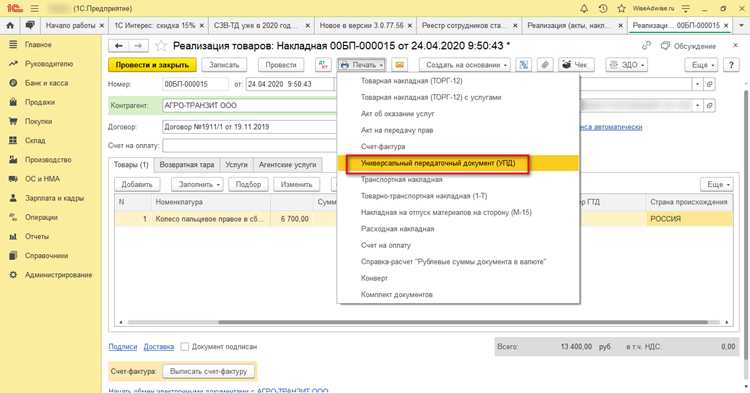
Сначала необходимо открыть документ «Реализация товаров и услуг» или «Поступление товаров и услуг», затем выбрать контрагента и заполнить реквизиты сделки. После этого формируется УПД через соответствующую команду в меню «Печать» или «Создать документ». Важно проверить, что все товары и суммы указаны правильно, чтобы избежать ошибок при отправке контрагенту.
Можно ли исправить ошибку в уже созданном УПД в 1С?
Да, но корректировка зависит от того, был ли документ проведен и отправлен. Если УПД не отправлен и не проведен, достаточно отредактировать его в обычном режиме. Если документ уже отправлен контрагенту, необходимо создать корректировочный УПД или сделать сторнирование, чтобы правильно отразить изменения в учете и налоговой отчетности.
Как проверить, правильно ли проведен УПД в 1С?
После проведения документа нужно сверить проводки, убедиться, что суммы и номенклатура совпадают с фактической поставкой. В 1С есть журнал документов, где отображается состояние УПД: проведен или нет. Также стоит проверить, сформировались ли корректные налоговые регистры и печатные формы, чтобы документ соответствовал требованиям законодательства.
Какие распространенные ошибки возникают при оформлении УПД в 1С?
Чаще всего встречаются ошибки, связанные с неверным указанием контрагента, неправильной ценой или количеством товара, несоответствием реквизитов счета-фактуры и накладной. Еще одна частая проблема — попытка провести УПД без заполнения всех обязательных полей, что приводит к блокировке документа или некорректным проводкам в бухгалтерии.
Как правильно оформить УПД в 1С для товаров с разной ставкой НДС?
При оформлении универсального передаточного документа в 1С для товаров с разными ставками НДС необходимо убедиться, что каждая позиция в документе имеет верно указанную ставку налога. В 1С есть отдельное поле для ставки НДС в каждой строке документа. Если товары с разной ставкой объединить без указания корректной ставки, система сформирует некорректный налоговый расчет. После заполнения всех данных нужно проверить итоговую сумму и сверить ее с расчетами по каждому налогу. Также важно провести документ в системе, чтобы изменения отражались в бухгалтерском и налоговом учете.
Можно ли изменить УПД после проведения в 1С, и если да, как правильно это сделать?
После проведения УПД изменить его напрямую нельзя, так как проведенный документ фиксируется в бухгалтерском учете. Чтобы внести корректировки, создается документ «Корректировка УПД» или «Возврат/Сторнировка». В этом документе указываются измененные позиции, суммы или ставки НДС. После заполнения корректирующего документа его тоже нужно провести. При необходимости система позволяет сформировать новый УПД с верными данными, чтобы корректно отражать изменения в налоговом и бухгалтерском учете. Такой подход предотвращает ошибки при сдаче отчетности.

 Загрузка...