

Wix предлагает редактор с визуальным интерфейсом, позволяющий изменять структуру страниц без навыков программирования. Для начала работы необходимо выбрать нужный шаблон из более чем 900 вариантов, оптимизированных под мобильные устройства. Каждый шаблон поддерживает интеграцию с Wix App Market, что позволяет добавлять формы, галереи и онлайн-магазины.
Редактирование контента на Wix происходит через Drag & Drop элементы. Можно настраивать текстовые блоки, изображения, кнопки и видео. Важно учитывать размеры изображений не более 1 МБ, чтобы сохранить скорость загрузки страницы. Для текстов рекомендуется использовать встроенные шрифты Wix с web-safe поддержкой для корректного отображения на всех устройствах.
Меню навигации и структура страниц редактируются в панели Site Menu. Система позволяет создавать подстраницы и закреплять их в меню. Рекомендуется заранее определить иерархию контента, чтобы улучшить SEO и пользовательский опыт. Для SEO можно задать мета-теги, заголовки H1–H3 и альтернативные тексты для изображений непосредственно в редакторе.
Wix автоматически сохраняет изменения, но перед публикацией важно проверить адаптивность для мобильных устройств и планшетов через встроенный превью-режим. Кроме того, редактор поддерживает подключение собственного домена и настройку SSL для безопасного соединения, что критично для интернет-магазинов и сайтов с личными данными пользователей.
Регистрация и вход в аккаунт Wix

Для начала работы с Wix перейдите на официальный сайт wix.com и нажмите кнопку «Начать» или «Войти». Регистрация доступна через электронную почту, Google или Facebook. Использование существующей учетной записи Google или Facebook ускоряет процесс, автоматически синхронизируя данные.
При создании аккаунта через email укажите рабочую или личную почту, создайте надежный пароль длиной не менее 8 символов с комбинацией букв, цифр и специальных символов. После регистрации Wix отправит письмо с подтверждением – переход по ссылке обязательный для активации аккаунта.
Для входа в уже существующий аккаунт используйте ту же комбинацию email и пароля, которую указали при регистрации. При входе через Google или Facebook потребуется подтвердить учетные данные через соответствующий сервис. При двухфакторной аутентификации, если она активирована, система запросит код из приложения или SMS.
Если забыли пароль, нажмите «Забыли пароль?» на странице входа, введите email, получите ссылку на сброс пароля и создайте новый. Для безопасности рекомендуется менять пароль каждые 6–12 месяцев и использовать уникальные комбинации для разных сервисов.
После успешного входа вы попадете на панель управления Wix, где можно создавать сайты, управлять доменами, подключать приложения и настраивать платежные системы. Рекомендуется сразу заполнить профиль и установить резервные контакты для восстановления доступа в случае утери пароля.
Выбор и настройка шаблона для сайта
На Wix выбор шаблона начинается с определения цели сайта. Для интернет-магазина оптимальны шаблоны с готовыми страницами каталога и корзины, для портфолио – с галереями изображений и адаптивной сеткой. Каждый шаблон можно предварительно просмотреть в режиме «Предварительный просмотр» для оценки структуры и функционала.
После выбора шаблона переходите к настройке:
- Структура страниц: Измените порядок страниц через «Меню сайта». Удалите ненужные, добавьте новые, используя готовые блоки «Раздел». Это ускоряет процесс и сохраняет адаптивность.
- Блоки и секции: Каждая секция шаблона редактируется отдельно. Для текста используйте панель «Редактировать текст», заменяя контент на уникальный. Для изображений – «Заменить изображение» с загрузкой файлов или выбором из бесплатной библиотеки Wix.
- Цветовая схема и шрифты: В разделе «Дизайн сайта» измените цветовую палитру для кнопок, фона и заголовков. Для шрифтов выбирайте сочетания: один для заголовков, один для текста, чтобы сохранить читаемость.
- Мобильная версия: Перейдите в «Мобильный редактор». Настройте блоки, чтобы они корректно отображались на экранах смартфонов. Скрывайте ненужные элементы, чтобы ускорить загрузку.
- Функциональные элементы: Добавьте виджеты: формы обратной связи, социальные кнопки, чаты. Настройте их через «Добавить» → «Приложения» для интеграции с внешними сервисами.
После базовой настройки рекомендуется проверить скорость загрузки страниц и корректность всех ссылок. Wix автоматически сохраняет изменения, но для надежности создавайте резервные версии сайта перед крупными изменениями.
Использование шаблона на Wix позволяет сократить время разработки сайта до нескольких часов при правильной настройке структуры, блоков и дизайна.
Добавление и редактирование текстового контента
Для добавления текста на страницу Wix откройте редактор сайта и выберите нужный блок или создайте новый через кнопку «Добавить» → «Текст». Wix предоставляет несколько предустановленных форматов: заголовки, подзаголовки, абзацы и цитаты.
Редактирование текста выполняется напрямую в блоке. Доступны следующие инструменты:
- Изменение шрифта: выберите стиль и размер из выпадающего меню или задайте точное значение через «Настройки шрифта».
- Цвет текста и фона: используйте палитру или задайте HEX-код для точного соответствия фирменному стилю.
- Выравнивание и межстрочный интервал: задаются в пикселях или процентах для точного позиционирования.
- Добавление ссылок: можно встроить URL или привязать к другим страницам сайта.
- Списки и таблицы: создаются через отдельные иконки панели инструментов, поддерживаются нумерованные и маркированные варианты.
Для оптимизации SEO рекомендуется:
- Использовать ключевые слова в заголовках и первых 150 символах текста.
- Добавлять атрибуты ALT для текста, встроенного в изображения.
- Разделять контент на логические блоки с подзаголовками H2–H4.
После редактирования текста применяйте кнопку «Сохранить» или «Опубликовать», чтобы изменения отразились на сайте. Для массового изменения стилей используйте «Тема сайта» → «Редактировать текстовые стили», что позволит согласовать шрифты и цвета по всему проекту.
Работа с изображениями и медиафайлами
В Wix для добавления изображения используйте кнопку «+» → «Изображение» → «Мои изображения» или «Библиотека Wix». Рекомендуемый формат: JPEG для фотографий, PNG для графики с прозрачностью, SVG для логотипов. Максимальный размер файла – 15 МБ, оптимальный – до 2 МБ для ускорения загрузки страниц.
Для изменения размеров используйте встроенные маркеры масштабирования. Чтобы сохранить пропорции, удерживайте Shift при перетаскивании углов. Изменение масштаба в редакторе не уменьшает физический размер файла, поэтому оптимизация через внешние инструменты перед загрузкой ускоряет работу сайта.
Чтобы заменить изображение, выберите его и нажмите «Заменить изображение». Wix автоматически адаптирует новую картинку под существующую рамку. Для нескольких изображений используйте галереи: «Добавить» → «Галерея» → «Слайдер» или «Сетка». Рекомендуемое разрешение для галерей – от 1200 px по ширине.
Для видео используйте блоки «Видео» или «Встроенный HTML». Wix поддерживает форматы MP4 и YouTube/Vimeo ссылки. Для фонового видео рекомендуется длина до 30 секунд и размер не более 50 МБ, чтобы не замедлять загрузку страницы. Автозапуск видео работает только при отключённом звуке.
Оптимизация SEO изображений: указывайте ключевые слова в атрибуте «Альт-текст», используйте описательные имена файлов без пробелов и специальных символов. Для ускорения загрузки применяйте функцию «Lazy Load», доступную в настройках медиа.
Для аудиофайлов используйте виджет «Аудио» и форматы MP3 или WAV. Ограничение размера файла – 15 МБ. Добавляйте описание и обложку для улучшения визуального восприятия и SEO.
Настройка меню и структуры страниц
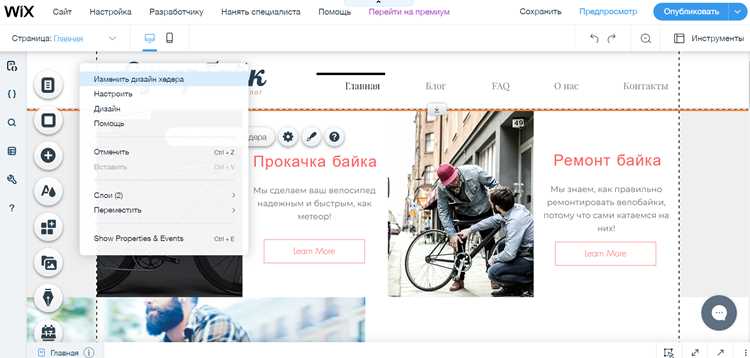
В редакторе Wix откройте вкладку Меню и страницы. Здесь отображается список всех текущих страниц сайта. Для добавления новой страницы нажмите + Добавить страницу и выберите шаблон: стандартная, пустая или внешняя ссылка.
Для изменения порядка страниц используйте перетаскивание элементов списка. Позиция страницы в меню напрямую влияет на навигацию пользователей и SEO-структуру сайта.
Создание подменю осуществляется путем вложенности страниц: перетащите одну страницу под другую и сдвиньте вправо. Подменю удобно использовать для категорий продуктов или разделов блога.
Для каждой страницы настройте URL и мета-теги через кнопку Настройки страницы. Рекомендуется использовать короткие и читаемые URL без спецсимволов, а мета-описания делать емкими, не превышающими 160 символов.
Чтобы меню было адаптивным на мобильных устройствах, включите мобильное меню в панели редактора. Проверяйте видимость всех подменю и корректность переходов через предпросмотр мобильной версии.
Для динамических сайтов с большим количеством страниц используйте динамические коллекции Wix. Они позволяют автоматически создавать страницы на основе данных из базы и поддерживать единый стиль меню без ручного обновления каждой страницы.
После изменения структуры обязательно проверьте все внутренние ссылки и убедитесь, что переходы работают корректно, а пункты меню отображаются в нужном порядке на всех устройствах.
Добавление виджетов и интерактивных элементов

На Wix виджеты добавляются через панель «Добавить» (иконка «+» в левом меню). Для размещения элемента выберите категорию: кнопки, формы, социальные сети, мультимедиа или анимации. Каждый виджет можно перемещать по сетке сайта с точностью до 1 пикселя и закреплять в фиксированном положении для всех страниц.
Для интерактивных форм важно настроить обработку данных: укажите получателя сообщений, активируйте уведомления и подключите интеграции с CRM. Формы могут содержать обязательные поля, маски ввода для телефонов и email, а также проверку на уникальность значений.
Галереи и слайдеры подключаются через вкладку «Мультимедиа». Используйте автоматическое масштабирование изображений под ширину экрана и настройку переходов: слайд, fade или кубическая анимация. Для повышения производительности активируйте ленивую загрузку изображений.
Кнопки и меню можно сделать интерактивными через привязку к якорям страницы или внешним ссылкам. В настройках кнопки доступно добавление анимации при наведении, изменение цвета иконок и текста, а также включение всплывающих подсказок.
Социальные виджеты подключаются через блоки «Поделиться» или «Следить». Для корректного отображения укажите размеры иконок, настройте открытие ссылок в новом окне и используйте опцию адаптивного масштабирования для мобильных устройств.
Все виджеты поддерживают добавление пользовательского кода через «Встраиваемый HTML» или Wix Velo. Это позволяет подключать виджеты сторонних сервисов, интегрировать аналитические трекеры и создавать динамические интерфейсы без потери совместимости с адаптивной версткой.
Публикация изменений и проверка сайта

После завершения редактирования страниц на Wix необходимо убедиться, что все изменения корректно отображаются и функционируют. Для публикации нажмите кнопку Опубликовать в верхней панели редактора. Система создаст резервную копию текущей версии сайта и обновит публичную версию.
Проверка сайта включает три ключевых этапа: визуальная проверка, функциональное тестирование и анализ скорости загрузки.
| Этап | Действия | Инструменты |
|---|---|---|
| Визуальная проверка | Проверка отображения всех страниц, элементов меню, изображений и видео. Тест на разных устройствах: ПК, планшет, смартфон. | Встроенный просмотр мобильной версии Wix, браузеры Chrome, Firefox, Safari |
| Функциональное тестирование | Проверка форм обратной связи, кнопок, ссылок, интеграций с внешними сервисами. | Wix Preview, ручное тестирование, инструменты типа BrowserStack для кроссбраузерного тестирования |
| Анализ скорости | Измерение времени загрузки страниц, выявление блокирующих скриптов и крупных изображений. | PageSpeed Insights, GTmetrix, встроенный анализ Wix SEO Tools |
После публикации рекомендуется очистить кэш браузера и проверить сайт в режиме инкогнито, чтобы исключить локальные сохраненные данные. Все обнаруженные ошибки фиксируются напрямую в редакторе Wix, после чего сайт повторно публикуется.
Для крупных сайтов полезно вести журнал изменений, фиксируя дату публикации, внесенные правки и результаты тестирования. Это позволяет быстро откатывать изменения при необходимости и контролировать стабильность работы всех страниц.
Подключение домена и базовые SEO-настройки

Для подключения домена в Wix откройте раздел «Настройки» → «Домены» → «Подключить существующий домен». Введите адрес домена, приобретённого у регистратора, и следуйте инструкциям по изменению DNS-записей: установите A-запись на IP Wix 23.236.62.147 и CNAME для www на www.wixdns.net.
После подтверждения подключения дождитесь обновления DNS, которое занимает до 48 часов. Проверить статус можно в панели домена Wix, где отображается «Подключен» или «В ожидании». Несовпадение записей вызывает ошибки отображения сайта.
Для базовой SEO-оптимизации откройте «Настройки сайта» → «SEO (Поисковая оптимизация)». Установите уникальные заголовки страниц (Title) длиной 50–60 символов и описания (Meta Description) 150–160 символов, включающие ключевые слова. Используйте ключи естественно, избегая перенасыщения.
Добавьте альтернативный текст (Alt) ко всем изображениям. Он должен кратко описывать изображение и содержать релевантное ключевое слово без повторов.
Настройте ЧПУ страниц через «Настройки страницы» → «URL и SEO». URL должен быть коротким, латиницей, без пробелов и специальных символов, включать основное ключевое слово.
Подключите Google Search Console и Google Analytics через раздел «Маркетинг интеграции». В Search Console добавьте sitemap.xml, который Wix генерирует автоматически, чтобы ускорить индексацию сайта.
Проверьте мобильную версию в редакторе Wix и убедитесь, что контент не обрезается, а кнопки кликабельны. Google учитывает адаптивность при ранжировании.
Настройте базовые редиректы 301 при изменении URL через «Настройки SEO» → «Редиректы», чтобы сохранить ссылочный вес и избежать ошибок 404.
Вопрос-ответ:
Как изменить текст на странице сайта Wix?
Чтобы изменить текст на сайте Wix, откройте редактор, наведите курсор на нужный блок с текстом и кликните по нему. Появится возможность редактирования. Вы можете менять шрифт, размер, цвет, а также выравнивание текста. После внесения изменений нажмите «Сохранить» или «Опубликовать», чтобы изменения стали видны на сайте.
Можно ли добавить новую страницу на сайт Wix и как это сделать?
Да, добавить страницу легко. В редакторе сайта найдите меню «Страницы» и нажмите «Добавить страницу». Выберите шаблон страницы или создайте пустую. После этого можно заполнять её содержимым, добавлять блоки с текстом, изображениями, видео или формами. Не забудьте настроить порядок страниц в меню сайта, чтобы новая страница была доступна посетителям.
Как заменить изображение на главной странице?
Чтобы поменять картинку, кликните на текущий элемент изображения. Откроется окно выбора медиа, где можно загрузить новое изображение с компьютера, выбрать из встроенной библиотеки Wix или использовать фотографии с бесплатных стоков. После выбора нажмите «Готово» или «Сохранить». Размер и расположение изображения можно подкорректировать, перетаскивая его или изменяя рамку.
Можно ли настроить мобильную версию сайта отдельно от десктопной?
Да, Wix позволяет редактировать мобильную версию отдельно. В редакторе переключитесь на режим просмотра для мобильных устройств. Там можно изменять расположение блоков, скрывать ненужные элементы, менять размер текста и кнопок. Эти изменения не затрагивают десктопную версию, поэтому сайт будет выглядеть корректно на разных устройствах.
Каким образом можно добавить форму обратной связи на сайт?
Форма обратной связи добавляется через блоки в редакторе. Откройте меню «Добавить», выберите «Форма» и нужный шаблон (например, контактная форма или форма подписки). После добавления можно изменить поля, настроить уведомления на email, подключить базу данных Wix и изменить дизайн формы, чтобы она соответствовала стилю сайта.

 Загрузка...


