Сторно в 1С позволяет корректировать ошибки в проводках без удаления исходного документа. Этот процесс актуален при неверном учете поступлений, оплат или списаний. Важный момент: сторно фиксирует исправление в бухгалтерском учете, сохраняя прозрачность операций.
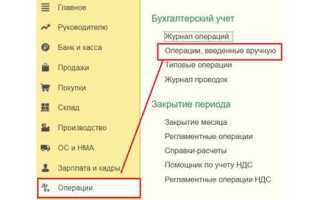
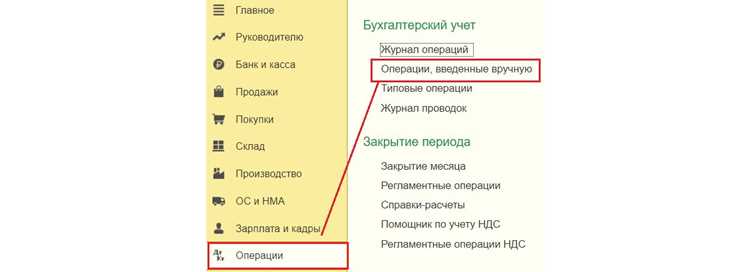
Для создания сторно необходимо определить тип документа и корректируемую проводку. В 1С это делается через раздел Бухгалтерия – Операции – Сторно. После выбора документа система автоматически предложит соответствующие корреспондирующие счета, исключая ручной ввод для каждой строки.
Перед подтверждением сторно рекомендуется сверить суммы и налоговые показатели. Для этого удобно использовать отчеты по движениям документа или печатную форму проводки. Любое расхождение сигнализирует о необходимости дополнительной проверки исходного документа.
После создания сторно документ сохраняется с уникальным номером, а проводки отражаются с обратным знаком. Это обеспечивает правильное отображение в бухгалтерских отчетах и позволяет отслеживать историю корректировок без вмешательства в архивные данные.
Проверка документа перед созданием сторно
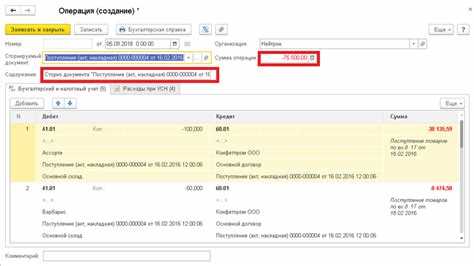
Перед созданием сторно в 1С необходимо убедиться в корректности исходного документа, чтобы избежать ошибок в бухгалтерском учете и движении товаров.
-
Проверка статуса документа: Убедитесь, что документ проведен. Сторно возможно только для проведенных документов. Не проведенные документы следует сначала оформить и провести.
-
Проверка реквизитов: Сверьте дату, номер и контрагента. Несоответствие этих данных приведет к некорректной проводке сторно. Дата сторно должна совпадать или быть позже даты исходного документа.
-
Проверка проводок: Откройте раздел Бухгалтерский учет – Операции – Журнал проводок и убедитесь, что все проводки по документу соответствуют расчетам и счетам учета.
-
Проверка регистров учета: Для документов по товару проверьте остатки на складе через отчет Остатки и обороты товаров. Если количество или стоимость не соответствует, сторно создаст некорректные записи.
-
Проверка связей с другими документами: Если документ связан с другими, например, счет-фактура или реализация, убедитесь, что сторно не нарушит цепочку. В 1С это можно проверить через вкладку Связанные документы.
-
Резервная проверка: Сформируйте пробный отчет по бухгалтерскому счету или регистру до сторно. Это позволит зафиксировать исходное состояние и выявить возможные расхождения.
Только после выполнения всех перечисленных проверок можно переходить к созданию сторно, минимизируя риск ошибок и необходимости корректирующих операций.
Выбор типа операции для сторно в 1С
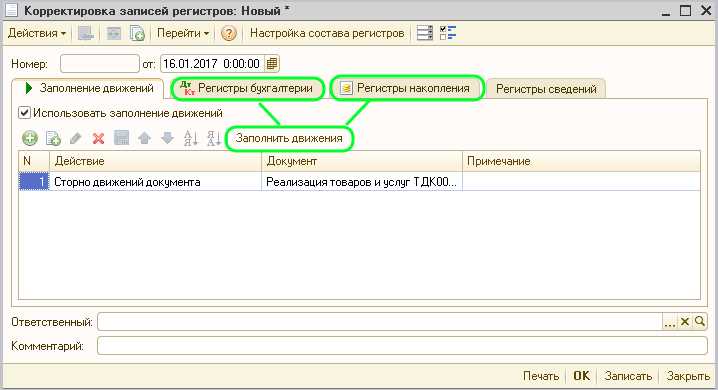
При выполнении сторно в 1С важно правильно определить тип операции, чтобы корректно отразить движение по счетам. В стандартной конфигурации доступны следующие основные типы:
- Сторно проводки – используется для полной отмены конкретной бухгалтерской проводки. При выборе этого типа программа автоматически формирует обратную проводку с теми же счетами, но с противоположными знаками.
- Корректировка документа – применяется, если требуется изменить сумму, количество или счет учета без полного удаления операции. Этот тип позволяет сохранить историю документа и избежать разрыва в учетной цепочке.
- Отмена документа – подходит для документов, которые были введены ошибочно и еще не закрыты. После выбора этого типа 1С создает сторно по всем счетам, затронутым документом.
Для правильного выбора типа операции необходимо учитывать следующие показатели:
- Вид ошибки: если допущена ошибка в проводке, выбирается Сторно проводки, если в сумме или составе товара – Корректировка документа.
- Состояние документа: незавершенные или не проведенные документы лучше отменять через Отмена документа, чтобы сохранить целостность регистра.
- Влияние на налоговый учет: для корректного отражения НДС и других налогов выбирайте тип, который автоматически формирует обратные проводки, соответствующие требованиям законодательства.
После выбора типа операции важно проверить корректность счетов и субконто в форме сторно, так как 1С предлагает их исходя из исходной проводки, но изменения в конфигурации могут требовать ручной корректировки.
Создание сторно через меню «Документы»
Откройте раздел «Документы» в главном меню 1С. Выберите тип документа, по которому требуется сторно, например «Реализация товаров» или «Поступление товаров».
Найдите нужный документ в списке и выделите его. Для быстрого поиска используйте фильтр по дате, контрагенту или номеру документа.
Нажмите кнопку «Сделать сторно» в панели инструментов. В открывшемся окне система автоматически предложит заполнить поля новой записи на основе оригинального документа.
Проверьте корректность данных: дату сторно, контрагента, номенклатуру и количество. При необходимости скорректируйте суммы и счета учета.
Добавьте комментарий или основание для сторно в соответствующем поле, чтобы облегчить последующую проверку бухгалтерии.
Нажмите «Провести» для создания сторно-документа. После проведения документ появится в списке с пометкой «Сторно» и будет учитывать отрицательные суммы в бухгалтерском и складском учете.
Проверьте проводки через меню «Операции» → «Проводки» для подтверждения корректного отражения сторно по счетам.
При необходимости распечатайте сторно-документ через кнопку «Печать», выбрав соответствующий шаблон.
Корректировка суммы и счета при сторно
При сторно в 1С корректировка суммы выполняется через выбор операции «Сторно документа» в меню документа. В поле «Сумма» необходимо указать точное значение, которое должно быть аннулировано. Если сторнируется частичная сумма, введите только ту часть, которая подлежит отмене.
Счет учета корректируется автоматически на основе первоначальной проводки. Для ручного изменения счета откройте вкладку «Проводки» и измените счет в колонке «Счет». Обратите внимание, что изменение счета должно соответствовать действующему плану счетов и не нарушать баланс бухгалтерских записей.
Если требуется сторно по нескольким счетам, создайте отдельные строки сторно для каждой суммы. Указывайте счета дебета и кредита точно как в исходной операции, только с обратным знаком суммы. Это позволит сохранить правильную аналитическую детализацию.
После внесения изменений обязательно проверьте итоговую сумму документа и сверку счетов. Используйте отчет «Оборотно-сальдовая ведомость» для контроля корректности сторно. При расхождениях повторите процедуру корректировки, соблюдая точное соответствие сумм и счетов.
Проверка проводок после сторно
После выполнения операции сторно необходимо убедиться, что проводки сформированы корректно и полностью отражают аннулирование первоначальной операции. Рекомендуется выполнить следующие шаги:
- Откройте журнал проводок через раздел «Операции → Журнал проводок».
- Выберите документ, по которому было сделано сторно.
- Сверьте дебетовые и кредитовые счета:
- Сумма по дебету сторно должна соответствовать сумме кредита исходного документа.
- Сумма по кредиту сторно должна соответствовать сумме дебета исходного документа.
- Проверьте контрагента и подразделение в проводках сторно: данные должны полностью совпадать с оригинальной операцией.
- Убедитесь, что налоговые проводки также сторнируются:
- НДС по дебету и кредиту должен быть зеркально отражен.
- Суммы по расчетам с бюджетом должны совпадать с отменяемыми проводками.
- Используйте отчет «Оборотно-сальдовая ведомость» за период сторно, чтобы проверить отсутствие двойного учета сумм.
- Если обнаружены расхождения, выполните проверку связанного документа и при необходимости создайте корректирующее сторно вручную.
- Сохраняйте скриншоты или выгрузку проводок в отдельный файл для внутреннего аудита.
Регулярная проверка проводок после сторно позволяет исключить ошибки учета, корректно отражать операции в бухгалтерской отчетности и предотвращать расхождения в налоговых расчетах.
Исправление ошибок при некорректном сторно
Если сторно выполнено с неправильной датой, необходимо создать корректирующий документ с правильной датой. В разделе «Документы» выберите исходный документ и используйте функцию «Создать на основании» для формирования сторно с верными реквизитами.
В случае несоответствия счетов бухгалтерского учета следует выполнить корректировку через «Исправление проводок». Выберите документ, вызвавший ошибку, откройте проводки и вручную измените счета дебета и кредита согласно плану счетов, после чего проведите документ повторно.
При частичной ошибке сторно (например, сумма указана не полностью) создайте дополнительное сторно на недостающую сумму. В 1С это делается через «Сторно части документа» с указанием конкретной позиции и суммы корректировки.
Для контроля корректности исправлений рекомендуется сформировать отчет «Оборотно-сальдовая ведомость» за период до и после исправления. Сравнение с исходными данными позволит убедиться, что сторно теперь соответствует фактической операции.
Если ошибка связана с проводками по НДС, проверьте регистры «НДС к вычету» и «НДС к уплате». При необходимости создайте корректирующие записи через «Корректировка налоговых регистров», чтобы избежать расхождений в налоговой отчетности.
После внесения исправлений проведите документ и убедитесь, что сторно отображается в журнале правильно, суммы совпадают с исходными и все счета отражены корректно. Дополнительно рекомендуется вести внутренний протокол исправлений с указанием причины и метода корректировки для последующего аудита.
Сохранение и закрытие сторнированного документа
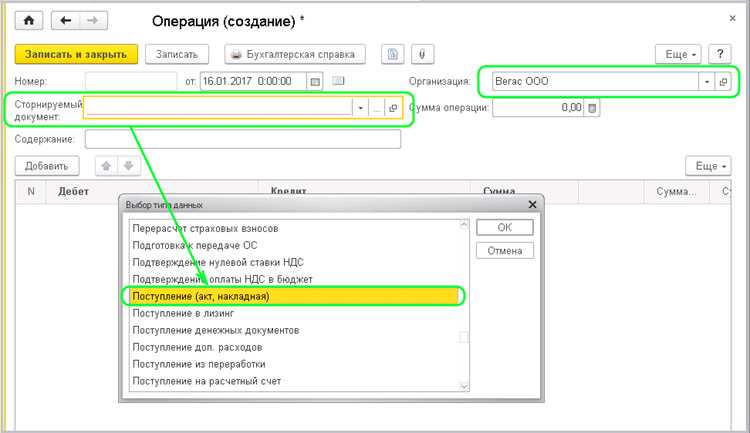
После создания сторно в 1С необходимо правильно сохранить документ, чтобы изменения отразились в бухгалтерском учете и аналитике. Перейдите в верхнее меню и выберите кнопку Записать. Если документ уже находится в обработке, система проверит корректность заполнения всех реквизитов.
Обратите внимание на следующие поля при сохранении:
| Реквизит | Рекомендация |
|---|---|
| Дата сторно | Укажите текущую или корректирующую дату, чтобы корректно закрыть период учета |
| Номер документа | Используйте автоматически присваиваемый номер или создайте уникальный вручную, если требуется точное соответствие регистраторам |
| Сумма сторно | Проверяйте соответствие суммы оригинального документа, сторно должно полностью аннулировать проводки |
| Ответственный | Выберите сотрудника, который подтверждает корректность операции |
После записи документа нажмите Провести и закрыть. 1С автоматически создаст обратные проводки, обновит регистры и закроет форму документа. Для проверки успешного сторно откройте журнал проводок и убедитесь, что суммы по счетам аннулированы и совпадают с оригиналом.
Если требуется дальнейшее редактирование, используйте кнопку Открыть для изменений, но учитывайте, что повторное сторно может создать дополнительные корректирующие проводки, влияющие на отчетность.
Закрытый документ можно найти через меню Документы – Сторно, где отображаются дата создания, номер и пользователь, выполнивший операцию. Это позволяет контролировать корректность сторнированных операций и обеспечивает прозрачность учета.
Вопрос-ответ:
Что такое сторно в 1С и в каких случаях его используют?
Сторно — это бухгалтерская операция, которая отменяет или корректирует ошибочную запись в документах. Обычно его применяют, если был введён неправильный счет, сумма, контрагент или дата. При проведении сторно система автоматически создаёт противоположную проводку, которая нейтрализует первоначальную запись, чтобы сохранить правильность учёта.
Как найти документ для сторно в 1С?
Для начала нужно открыть журнал документов или нужный раздел программы, где хранится проводка. Часто применяют поиск по дате, номеру документа или контрагенту. После того как документ найден, его можно открыть и проверить реквизиты: сумму, счета и статьи расходов, чтобы убедиться, что именно этот документ требует сторно.
Какие шаги нужно выполнить для проведения сторно?
Процесс обычно включает несколько действий. Сначала открывают исходный документ, затем выбирают функцию «Сделать сторно» или «Отменить проведение». Система создаёт новый документ с зеркальными проводками. После этого проверяют корректность заполненных полей, при необходимости вносят уточнения и проводят документ. После проведения сторно исходная запись остаётся в базе, а её влияние на бухгалтерский учет нейтрализуется.
Можно ли изменить проведённый документ без сторно?
Изменение проведённого документа напрямую ограничено в целях сохранения истории учета. В большинстве случаев корректировку делают через сторно, создавая зеркальную запись, а затем вводят исправленный документ заново. Это помогает избежать ошибок в отчетности и сохраняет прозрачность операций в системе.
Какие ошибки чаще всего возникают при сторно и как их избежать?
Чаще всего встречаются ситуации, когда выбирается неверный документ для сторно, не проверяется сумма или счет, либо документ проводится с несоответствующими реквизитами. Чтобы избежать ошибок, нужно внимательно сверять данные исходного документа, проверять правильность счетов и сумм, и по возможности делать тестовое сторно на копии базы или в учебной версии программы. После проведения стоит проверить проводки через отчет.
Что такое сторно в 1С и в каких случаях его применяют?
Сторно — это операция отмены ранее проведенной записи в бухгалтерском учете или документе. Она позволяет исправить ошибки, такие как неправильная сумма, счет или контрагент. Например, если был проведен приход товара с неверной ценой, сторно позволяет оформить корректировку без удаления исходной записи. В 1С сторно обычно создается с указанием документа, который требуется отменить, и даты, на которую выполняется исправление. После проведения сторно все связанные проводки автоматически корректируются, что помогает сохранить точность учета.
Какие шаги нужно выполнить, чтобы сделать сторно документа в 1С?
Сначала необходимо открыть нужный документ, который требуется отменить. В интерфейсе 1С выбирается функция «Сделать сторно» или «Отменить проведение», в зависимости от версии программы. После этого система предложит указать дату сторно, обычно совпадающую с текущей или ближайшей рабочей. Далее формируется новый документ, в котором все суммы и счета противоположны исходному документу. После проверки данных документ нужно провести. В результате операции все бухгалтерские и складские записи автоматически корректируются, а исходный документ остается в системе для истории, что позволяет отследить внесенные изменения.

 Загрузка...