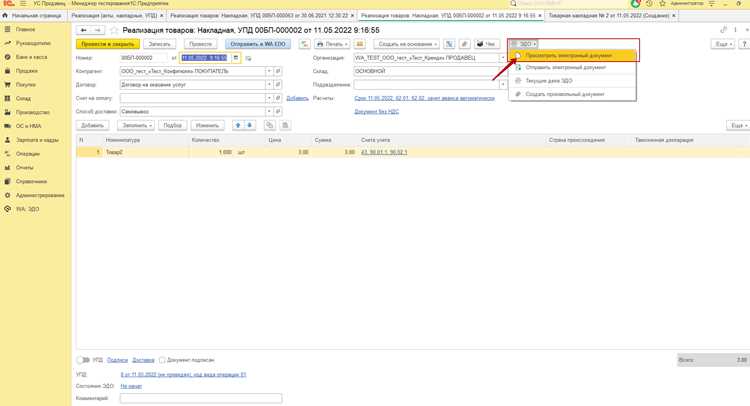
Процесс отправки приглашения к электронному документообороту (ЭДО) в 1С требует точного соблюдения последовательности действий, чтобы избежать ошибок при регистрации контрагента и формировании цифровой подписи. В системе 1С:Документооборот 3.1 функционал приглашений интегрирован с модулем работы с контрагентами, что позволяет автоматически проверять корректность реквизитов и статус организации.
Первым шагом является проверка актуальности данных контрагента в справочнике «Контрагенты». Для успешной отправки приглашения важно, чтобы ИНН, КПП и юридический адрес совпадали с официальными регистрационными сведениями. Любые расхождения могут привести к отклонению приглашения со стороны сервиса ЭДО.
Далее необходимо сформировать приглашение через раздел «ЭДО» → «Приглашения». Система автоматически создает уникальный идентификатор документа и прикрепляет актуальный сертификат ЭЦП. В этом шаге важно выбрать правильный формат обмена (например, XML или УПД) и указать корректную электронную почту получателя.
Последний этап – контроль статуса приглашения. 1С позволяет отслеживать, принято ли приглашение, с помощью фильтров по статусу: «Отправлено», «Принято», «Отклонено». При отклонении система фиксирует причину, что позволяет оперативно исправить данные контрагента и повторно отправить приглашение без потери времени.
Создание приглашения к ЭДО в 1С: пошаговое руководство
Откройте модуль «Электронный документооборот» в вашей конфигурации 1С. Перейдите в раздел «Контрагенты» и убедитесь, что карточка организации заполнена корректно: обязательны ИНН, КПП, адрес электронной почты и контактное лицо.
Нажмите кнопку «Пригласить к ЭДО». В открывшейся форме укажите тип связи: «Прямой обмен» или «Через оператора ЭДО». Для прямого обмена требуется, чтобы контрагент был зарегистрирован в выбранной системе ЭДО.
Заполните реквизиты приглашения. Укажите адрес электронной почты получателя, контактное лицо и должность. Выберите формат документов (XML, PDF, УПД) и подпись (ЭЦП организации, если предусмотрено). Проверяйте корректность всех данных перед отправкой.
При необходимости добавьте комментарий к приглашению. Он будет отображаться у контрагента при получении письма. Используйте краткие, конкретные указания: например, «Использовать УПД для всех счетов-фактур».
Нажмите «Отправить приглашение». Система автоматически создаст запись в журнале ЭДО и отправит уведомление контрагенту. Статус приглашения можно отслеживать в разделе «Журнал приглашений»: доступные статусы – «Отправлено», «Принято», «Отклонено».
После подтверждения контрагентом обмен документами активируется. В случае ошибок при регистрации, 1С покажет код ошибки и описание. Устраните несоответствия в реквизитах и повторите отправку.
Проверка настроек интеграции 1С с ЭДО перед отправкой приглашения
Перед отправкой приглашения к ЭДО важно убедиться, что интеграция 1С с выбранной платформой настроена корректно. Неправильные настройки могут привести к сбоям в отправке и приеме документов.
- Проверка подключения к серверу ЭДО:
- В разделе «Администрирование → Настройки интеграции → ЭДО» проверьте адрес сервера и порт. Обычно для облачных платформ используется HTTPS и порт 443.
- Тестовое подключение выполняется кнопкой «Проверить соединение». В успешном случае 1С возвращает статус «Подключение установлено».
- Проверка учетной записи ЭДО:
- Убедитесь, что в 1С указаны корректные логин и пароль для API платформы.
- Проверьте срок действия сертификата ЭДО, если используется подпись. Истекший сертификат блокирует отправку приглашений.
- Настройка прав пользователей 1С:
- Пользователь, который отправляет приглашения, должен иметь права на работу с ЭДО и управление контрагентами.
- Проверьте наличие доступа к справочнику контрагентов и журналу отправленных документов.
- Проверка форматов документов:
- В разделе «Обмен документами» убедитесь, что включены необходимые форматы: УПД, Счет-фактура, Акт выполненных работ.
- Если планируется массовая отправка, настройте автопривязку форматов к типам контрагентов.
- Тестовая отправка приглашения:
- Перед массовой рассылкой отправьте приглашение самому себе или тестовому контрагенту.
- Проверьте, что письмо с приглашением приходит и ссылка корректно открывается в ЭДО.
Регулярная проверка этих параметров снижает риск ошибок при работе с ЭДО и ускоряет процесс интеграции.
Выбор контрагента и проверка его статуса в системе ЭДО
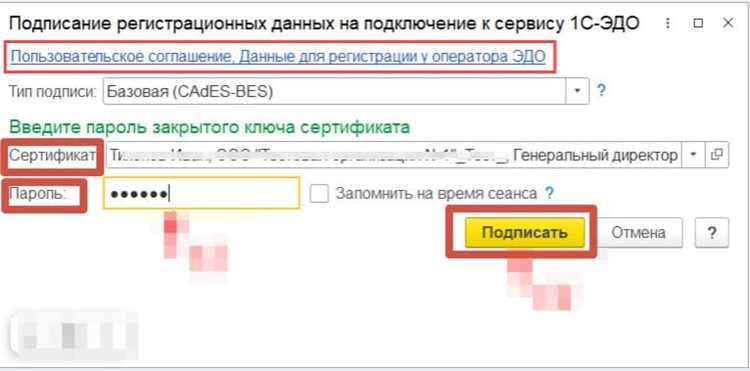
Перед отправкой приглашения в ЭДО необходимо корректно выбрать контрагента и убедиться, что его учетная запись активна. Это минимизирует ошибки при обмене электронными документами и предотвращает задержки в документообороте.
-
Поиск контрагента в 1С:
- Откройте модуль «ЭДО» → «Контрагенты».
- Введите ИНН или полное наименование компании в поле поиска.
- Если контрагент отсутствует, добавьте его через кнопку «Создать» с указанием всех реквизитов (ИНН, КПП, юридический адрес).
-
Проверка статуса в системе ЭДО:
- Выберите контрагента из списка и откройте карточку.
- В разделе «Статус ЭДО» убедитесь, что отображается «Активен» или «Подключен к ЭДО». Статус «Не подключен» требует предварительной регистрации контрагента в вашей системе ЭДО.
- Для новых партнеров рекомендуется запросить подтверждение подключения к ЭДО, чтобы избежать ошибок при отправке документов.
-
Фильтры и сортировка для проверки нескольких контрагентов:
- Используйте фильтр по статусу ЭДО, чтобы быстро отобрать активных партнеров.
- Сортируйте список по дате последнего обмена документами, чтобы определить, с кем требуется обновление статуса.
-
Рекомендации по работе с неактивными контрагентами:
- Отправку приглашения начинайте только после подтверждения регистрации контрагента в ЭДО.
- Если контрагент долго не отвечает, создайте напоминание в 1С для повторной проверки статуса через 3–5 рабочих дней.
Регулярная проверка статусов контрагентов позволяет поддерживать актуальную базу и сокращает риск сбоев при документообороте. Все изменения статуса фиксируются в журнале ЭДО для контроля и отчетности.
Формирование шаблона приглашения и настройка его параметров
Для создания шаблона приглашения к ЭДО в 1С откройте раздел «Документы» → «Электронный документооборот» → «Шаблоны приглашений». Нажмите «Создать». В поле «Название шаблона» укажите уникальное имя, например, «Приглашение для новых контрагентов».
В блоке «Текст приглашения» используйте переменные 1С: %Контрагент%, %ИНН%, %ДатаРегистрации%. Это позволит автоматически подставлять данные контрагента. Пример: Уважаемый %Контрагент%, приглашаем Вас подключиться к ЭДО с %ДатаРегистрации%.
В разделе «Параметры отправки» установите тип доставки: «Электронная почта» или «СМС». Для электронной почты укажите отправителя (например, edo@firma.ru) и тему письма. Для СМС определите короткий текст до 160 символов и при необходимости включите сокращенные переменные.
В таблице ниже представлены ключевые параметры шаблона и их рекомендуемые значения:
| Параметр | Описание | Рекомендованное значение |
|---|---|---|
| Название шаблона | Идентификатор шаблона в системе | Приглашение для новых контрагентов |
| Тип доставки | Метод отправки приглашения | Электронная почта |
| Отправитель | Адрес или имя, отображаемое получателю | edo@firma.ru |
| Тема письма | Отображается в заголовке письма | Приглашение к подключению в ЭДО |
| Текст письма | Основное содержание приглашения с переменными | Уважаемый %Контрагент%, приглашаем Вас подключиться к ЭДО с %ДатаРегистрации% |
| Срок действия приглашения | Время, в течение которого ссылка активна | 7 дней |
После заполнения всех полей нажмите «Сохранить» и выполните тестовую отправку на внутренний почтовый ящик. Проверьте корректность подстановки переменных и отображение текста. Для массовой рассылки используйте функционал «Отправка по списку контрагентов» с выбором созданного шаблона.
Заполнение реквизитов и контактной информации получателя
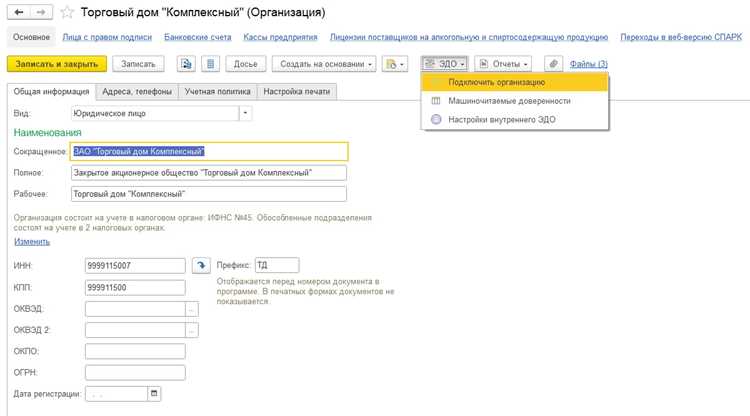
В разделе «Получатель» необходимо указать полное наименование организации, совпадающее с юридическим статусом в ЕГРЮЛ. Для физических лиц заполняется Ф.И.О. полностью, без сокращений.
ИНН и КПП вводятся точно в соответствии с документами налоговой службы. Несоответствие этих реквизитов блокирует регистрацию в ЭДО. Для иностранных организаций указываются идентификаторы налогоплательщика страны регистрации и код страны в международном формате.
Адрес указывается в структурированном виде: страна, регион, город, улица, дом, корпус, индекс. Если используется юридический и фактический адрес, необходимо заполнить оба поля.
Контактные данные включают рабочий e-mail и прямой номер телефона сотрудника, ответственного за ЭДО. Рекомендуется использовать корпоративные адреса, личные почтовые ящики вводятся только при отсутствии других вариантов.
Поле «Должность» заполняется точно, как в штатном расписании. Это обеспечивает корректное сопоставление полномочий при обмене электронными документами.
При наличии нескольких контактных лиц для ЭДО добавляется дополнительная запись с аналогичной структурой реквизитов. Система поддерживает до пяти контактов на одну организацию, что позволяет гибко распределять права подписи и уведомления.
Все изменения реквизитов автоматически сохраняются после нажатия кнопки «Сохранить» и отображаются в журнале регистрации приглашений, что исключает риск дублирования или ошибок в дальнейшем обмене документами.
Отправка приглашения через интерфейс 1С и контроль статуса
Для отправки приглашения в ЭДО откройте раздел Электронный документооборот в главном меню 1С. Выберите подраздел Приглашения и нажмите кнопку Создать. В открывшейся форме заполните обязательные поля: ИНН контрагента, Название организации, Email для уведомления и Роль пользователя в системе.
После заполнения всех полей нажмите Отправить. Система выполнит автоматическую проверку корректности ИНН и формата email. Если данные некорректны, 1С покажет список ошибок, которые необходимо исправить до повторной отправки.
Контроль статуса приглашения осуществляется через колонку Статус в списке приглашений. Возможные состояния: Отправлено – приглашение отправлено на email, Принято – пользователь зарегистрировался в ЭДО, Отклонено – приглашение не было принято или email недоступен.
Для оперативного отслеживания изменений статуса рекомендуется настроить регулярное обновление списка или использовать отчёт по приглашениям, который формируется с детализацией по дате отправки, пользователю и текущему статусу. Если статус Отклонено, необходимо проверить правильность email и повторно отправить приглашение.
При массовой отправке приглашений используйте функцию Импорт из файла, поддерживающую форматы .xlsx и .csv. После загрузки данных 1С формирует список приглашений с возможностью массовой отправки и отслеживания статусов в режиме реального времени.
Для ускорения контроля можно включить уведомления о смене статуса, которые автоматически отправляются на почту администратора. Это позволяет отслеживать регистрацию контрагентов без постоянного входа в систему.
Устранение ошибок при неудачной отправке приглашения
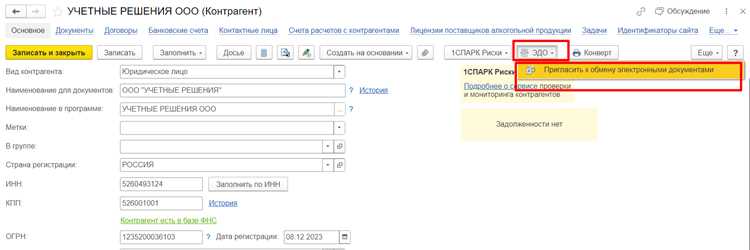
Если отправка приглашения к ЭДО в 1С завершилась с ошибкой, первым шагом проверьте корректность адреса электронной почты контрагента. Ошибки в домене или пропущенные символы вызывают моментальное отклонение. Используйте встроенную проверку 1С или сторонний сервис для валидации адресов.
Следующий пункт – проверка статуса учетной записи контрагента в системе ЭДО. При отсутствии регистрации приглашение не будет доставлено. В 1С перейдите в раздел «ЭДО → Контрагенты», убедитесь, что статус «Активен» или «Приглашение отправлено». Если статус «Не зарегистрирован», отправьте уведомление о необходимости регистрации на платформе ЭДО.
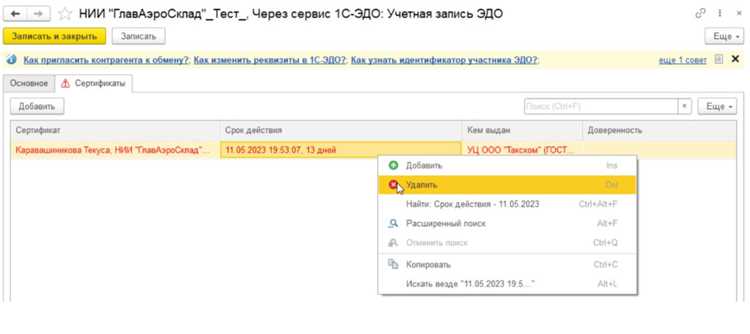
Ошибка может возникнуть из-за проблем с настройками электронной подписи. Убедитесь, что сертификат пользователя действителен и корректно подключен к 1С. Проверка выполняется через «Администрирование → Электронная подпись → Проверить сертификат». Просроченные или отозванные сертификаты требуют обновления или повторного получения.
В случае сетевых сбоев проверьте доступность серверов ЭДО. Для этого выполните тест соединения через «Сервис → Проверка подключения к ЭДО». Ошибки типа «Timeout» или «Не удается подключиться» решаются проверкой VPN, прокси и правил фаервола, разрешающих доступ к доменам провайдера ЭДО.
Если ошибка сохраняется, активируйте логирование отправки приглашений: «Администрирование → Журналы → Логи ЭДО». В логах фиксируются коды ошибок, которые позволяют определить причину: 101 – некорректный адрес, 202 – сертификат недействителен, 303 – сетевой сбой. Анализ кода ошибки ускоряет точечное исправление.
После устранения выявленных проблем повторно отправьте приглашение, убедившись, что все поля заполнены строго по шаблону: ФИО, email, ИНН, КПП. Несоблюдение формата часто вызывает автоматическое отклонение приглашения системой ЭДО.
Подтверждение получения и активация доступа контрагента в ЭДО
После отправки приглашения контрагент получает уведомление на указанный адрес электронной почты. В письме содержится уникальная ссылка для активации аккаунта и временный код доступа. Срок действия ссылки обычно составляет 72 часа. Если контрагент не активирует доступ в течение этого времени, система автоматически аннулирует приглашение.
Для подтверждения получения приглашения рекомендуется запросить у контрагента скриншот уведомления или уведомление о прочтении письма. В 1С это фиксируется через раздел «Электронный документооборот» → «Приглашения контрагентов» → вкладка «Статус приглашения». Статус меняется с «Отправлено» на «Подтверждено», после чего становится доступной активация.
Активация доступа производится по следующей схеме: контрагент переходит по ссылке, вводит временный код, устанавливает собственный пароль и подтверждает данные компании. После успешной активации система присваивает контрагенту роль «Участник ЭДО» и автоматически синхронизирует список доступных документов и шаблонов обмена.
В 1С администратору необходимо проверить корректность активации: раздел «ЭДО» → «Контрагенты» → статус «Активен». При необходимости вручную обновляются права доступа или повторно отправляется приглашение, если код был просрочен. Для обеспечения непрерывного документооборота рекомендуется фиксировать дату и время подтверждения и активации в журнале действий.
В случае ошибок активации, таких как «Неверный код» или «Ссылка недействительна», контрагенту отправляется автоматическое уведомление с инструкцией по повторной активации. Администратору следует отслеживать такие случаи через фильтр «Ошибка активации» и при необходимости инициировать повторную отправку приглашения через интерфейс 1С.
После завершения процедуры подтверждения и активации контрагент может сразу отправлять и получать электронные документы. Рекомендуется выполнить тестовый обмен хотя бы одного документа для проверки корректности настройки прав и интеграции с учетной системой.
Вопрос-ответ:
Как создать приглашение для нового контрагента в системе ЭДО через 1С?
Для начала необходимо открыть модуль ЭДО в 1С и выбрать раздел работы с контрагентами. Далее следует нажать кнопку «Создать приглашение» и заполнить форму: указать реквизиты компании, контактное лицо и электронную почту, на которую будет отправлено приглашение. После проверки данных нужно подтвердить отправку. Контрагент получит сообщение с инструкцией по подключению к ЭДО и сможет активировать учетную запись.
Можно ли отправить приглашение сразу нескольким контрагентам?
Да, 1С позволяет отправлять приглашения группе компаний. Для этого создается список контрагентов, которым необходимо направить приглашение. В форме массовой рассылки указываются одинаковые реквизиты отправителя и шаблон сообщения. После отправки система фиксирует дату и время рассылки для каждого контрагента и показывает статус доставки.
Что делать, если приглашение к ЭДО не приходит на электронную почту контрагента?
Первым шагом стоит проверить правильность указанного адреса электронной почты и наличие ошибок в заполнении формы. Если адрес указан верно, нужно убедиться, что письмо не попало в папку «Спам». Иногда задержка доставки может быть связана с настройками почтового сервера контрагента. В таких случаях можно повторно отправить приглашение или обратиться в службу поддержки 1С.
Можно ли изменить текст приглашения перед отправкой?
Да, 1С предоставляет возможность редактирования шаблона приглашения. В настройках формы можно изменить приветствие, инструкцию по подключению и контактные данные отправителя. После внесения изменений рекомендуется проверить текст на корректность, чтобы контрагент получил понятное и точное сообщение.
Какие статусы приглашений отображаются в 1С после их отправки?
После отправки приглашения система отображает несколько статусов: «Отправлено», «Принято», «Активировано», «Ошибка доставки». Статус «Отправлено» появляется сразу после отправки письма, «Принято» — когда контрагент открыл приглашение, а «Активировано» — когда учетная запись контрагента успешно подключена к ЭДО. Если произошла ошибка доставки, рядом отображается подробное сообщение о причине.
Как создать приглашение к ЭДО для нового контрагента в 1С?
В 1С процесс формирования приглашения к системе электронного документооборота начинается с открытия соответствующего раздела в меню «ЭДО» или «Документооборот». После этого выбирается пункт «Пригласить контрагента». Необходимо заполнить данные компании или сотрудника, включая адрес электронной почты, ИНН и название организации. Далее формируется текст письма с приглашением, который можно проверить и при необходимости скорректировать. После отправки приглашения система фиксирует его статус — отправлено, принято или ожидает подтверждения. Если контрагент не получил письмо, есть возможность повторной отправки через интерфейс 1С.

 Загрузка...