При разработке сайта на WordPress часто возникает потребность скрыть заголовок страницы, чтобы улучшить внешний вид или создать нестандартную структуру контента. Этот элемент обычно отображается по умолчанию, но его можно легко удалить или скрыть с помощью нескольких методов. Важно понимать, что существует несколько подходов в зависимости от того, хотите ли вы скрыть заголовок только на отдельных страницах или на всем сайте.
Первым и самым простым способом является использование настроек темы. Многие современные темы WordPress включают опцию скрытия заголовка на уровне редактора страниц. Для этого необходимо зайти в настройки страницы, где вы сможете найти параметр, отвечающий за отображение заголовка. Если такая опция не предусмотрена в вашей теме, потребуется использовать кастомные CSS-правила или функции темы.
Если вы предпочитаете подход, не требующий вмешательства в код, можно воспользоваться плагинами, которые позволяют настраивать отображение заголовков. Например, плагин Title Remover может скрыть заголовок на всех страницах или на выбранных страницах, не требуя знания CSS. Тем не менее, при использовании плагинов важно учитывать их влияние на производительность сайта, особенно если они активированы на множестве страниц.
Изменение заголовка страницы с помощью настроек темы
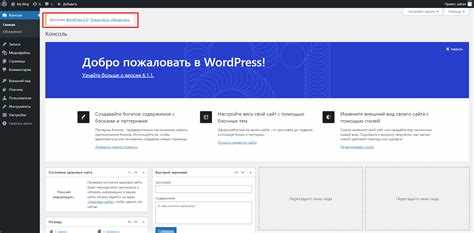
Многие темы WordPress позволяют настроить внешний вид заголовков страниц без необходимости редактировать код. Для этого нужно воспользоваться встроенными инструментами настройки, которые предлагаются через панель администратора.
Перейдите в раздел «Внешний вид» > «Настройки темы» или «Кастомизатор» (в зависимости от используемой темы). В большинстве случаев в этих разделах предусмотрена опция для изменения или скрытия заголовков страниц.
В некоторых темах есть возможность задать глобальные настройки для всех страниц, таких как шрифты, размеры и стили заголовков. Для этого нужно найти секцию, связанную с «Структурой страницы» или «Заголовками». Здесь можно отключить отображение заголовков или заменить их на более удобный формат.
В случае, если ваша тема не предоставляет прямой опции для скрытия заголовков страниц, можно использовать настройку «Дополнительные стили» (Custom CSS) в разделе «Кастомизатор». Например, добавив следующий CSS код: h1.page-title { display: none; }, вы уберете заголовок на всех страницах, где он присутствует.
Если вам нужно изменить только конкретные страницы, вместо глобального решения можно воспользоваться плагином для редактирования страниц, например, «Elementor» или «WPBakery». Эти плагины позволяют настраивать каждый элемент страницы, включая заголовки, без изменения глобальных настроек темы.
Убедитесь, что после изменений вы проверили страницу на разных устройствах для корректного отображения и функциональности.
Отключение заголовка через редактор страниц WordPress
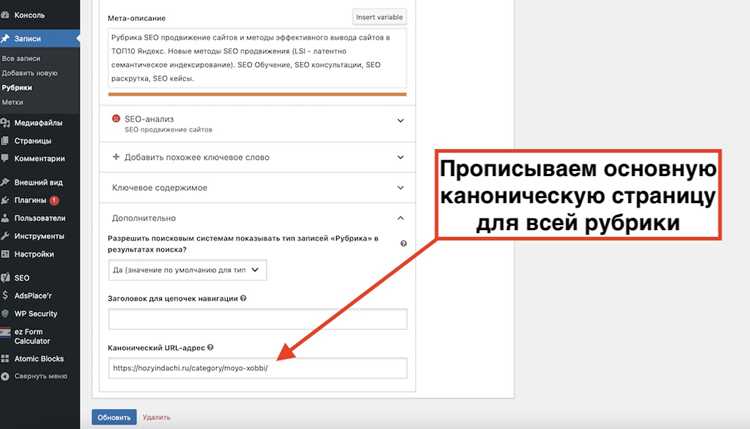
Чтобы отключить заголовок на странице WordPress, можно использовать встроенные функции редактора. В зависимости от выбранной темы и редактора, метод может варьироваться, но общий процесс остаётся схожим.
Для этого откройте страницу в редакторе. В классическом редакторе для этого перейдите на страницу редактирования и прокрутите вниз. В большинстве случаев вы увидите метабокс с названием «Параметры страницы». Там будет опция, позволяющая скрыть заголовок страницы. Отметьте эту опцию, и заголовок автоматически скрывается.
В редакторе Gutenberg процесс немного отличается. Откройте страницу и выберите блок с заголовком. В правой панели настроек блока найдите раздел «Дополнительные настройки» или «Опции блока». В этом разделе может быть кнопка или чекбокс, чтобы отключить отображение заголовка для данного блока. Если такой опции нет, можно использовать CSS для скрытия заголовка.
Совет: Если нужной опции нет в настройках блока, можно воспользоваться плагинами, такими как «Hide Title», которые добавляют дополнительные параметры для управления заголовками на страницах и записях.
Не забывайте, что отключение заголовка может повлиять на SEO, так как поисковые системы используют заголовки для индексации. Если отключаете заголовок, убедитесь, что используете другие методы оптимизации контента.
Удаление заголовка с помощью кастомных полей
Для начала создайте кастомное поле, которое будет определять, нужно ли скрывать заголовок. В разделе редактора страницы или записи найдите поле «Кастомные поля» (если оно не отображается, включите его через «Настройки экрана»). Создайте новое поле, например, с названием «hide_title» и значением «true». Это значение будет сигнализировать теме, что заголовок должен быть скрыт.
Замените его на следующий код, который проверяет наличие кастомного поля:
Если хотите, чтобы кастомное поле влияло на все страницы, создайте глобальную настройку или используйте плагин для управления мета-данными на уровне всего сайта. Однако для большинства случаев достаточно ручной настройки на уровне каждой страницы или записи.
Метод с кастомными полями прост в реализации и дает гибкость, позволяя исключить заголовки только на нужных страницах без изменения глобальной структуры сайта.
Использование CSS для скрытия заголовка
Для скрытия заголовка на странице WordPress можно использовать CSS, что позволяет гибко контролировать внешний вид сайта без изменения исходного контента.
Основной метод заключается в применении стилей, которые скроют элемент заголовка с помощью CSS-селекторов. Рассмотрим несколько подходов:
- Использование свойства display – скрывает элемент полностью, включая его пространство на странице.
h1.entry-title {
display: none;
}h1.entry-title {
visibility: hidden;
}h1.entry-title {
opacity: 0;
}Для более точного применения этих стилей, вам нужно будет определить правильный селектор заголовка. Это можно сделать через инструмент разработчика в браузере или через консоль.
Если ваш заголовок имеет уникальный идентификатор или класс, вы можете использовать их для более точного скрытия:
#unique-title {
display: none;
}
Для добавления стилей на сайт, используйте Панель управления WordPress или добавьте CSS в файл style.css вашей темы или дочерней темы.
Этот метод эффективен, если вам нужно скрыть заголовок только на определённых страницах или для определённых пользователей. Важно помнить, что скрытие заголовка через CSS – это только визуальное изменение, а не полное удаление контента с сайта. Это может повлиять на SEO или доступность, если скрытый контент важен для поисковых систем или пользователей с ограниченными возможностями.
Управление отображением заголовков с помощью плагинов
Для более гибкого управления заголовками в WordPress, можно воспользоваться плагинами, которые позволяют легко скрывать или настраивать отображение заголовков на страницах и записях. Это решение не требует вмешательства в код темы и идеально подходит для пользователей без технического опыта. Рассмотрим несколько популярных плагинов для управления заголовками.
1. Plugin «Hide Title»
Плагин «Hide Title» позволяет скрывать заголовки на отдельных страницах и записях без необходимости изменения кода. Установив этот плагин, вы получите опцию в редакторе страниц для отключения заголовка. Это особенно полезно, если вам нужно скрыть заголовок на страницах типа «О нас», «Контакты» или на посадочных страницах.
2. Plugin «Title Remover»
«Title Remover» представляет собой более универсальный инструмент для удаления заголовков на любом контенте сайта. Он добавляет дополнительную кнопку в редактор страниц, позволяя выключать заголовок на уровне конкретной страницы или поста. Плагин полностью совместим с большинством популярных тем и не вызывает конфликтов.
3. Plugin «Elementor» (с помощью виджетов)
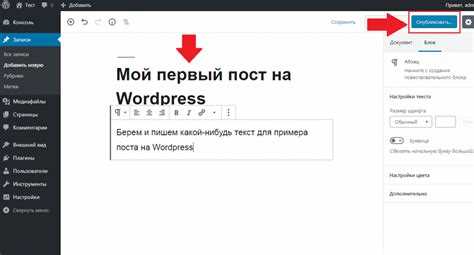
Если вы используете конструктор страниц Elementor, вы можете контролировать заголовки с помощью встроенных настроек виджетов. С помощью Elementor можно полностью отключить стандартные заголовки или заменить их на кастомные элементы. Для этого просто выберите соответствующий виджет и настройте параметры заголовка через интерфейс конструктора.
4. Plugin «Custom Post Type UI» (для уникальных типов контента)
Если ваш сайт использует кастомные типы записей, плагин «Custom Post Type UI» позволит вам настроить отображение заголовков для каждой категории контента отдельно. Вы можете отключить заголовки для специфических типов записей или изменить их структуру с помощью дополнительных настроек.
Сравнение плагинов для управления заголовками
| Плагин | Особенности | Совместимость с темами | Рейтинг |
|---|---|---|---|
| Hide Title | Простой плагин для скрытия заголовков на страницах | Большинство популярных тем | 4.8/5 |
| Title Remover | Универсальный инструмент для удаления заголовков | Совместим с большинством тем | 4.6/5 |
| Elementor | Гибкое управление заголовками через визуальный редактор | Только для пользователей Elementor | 5/5 |
| Custom Post Type UI | Управление заголовками для кастомных типов контента | Зависит от структуры темы | 4.5/5 |
Плагины для скрытия или управления заголовками позволяют владельцам сайтов на WordPress легко настроить внешний вид страниц без необходимости вмешательства в код. Выбор плагина зависит от ваших потребностей: от простого скрытия заголовка до глубокой кастомизации для различных типов контента.
Решение проблем с удалением заголовка на странице блога
При попытке удалить заголовок страницы блога в WordPress пользователи часто сталкиваются с рядом проблем, связанных с тем, что стандартные способы через настройки темы или визуальный редактор не всегда работают корректно. Наиболее распространенные причины таких проблем и способы их решения:
1. Использование стандартных настроек темы
Многие темы WordPress предоставляют возможность скрыть заголовок страницы через настройки. Если это не сработало, скорее всего, тема имеет собственные ограничения или нужно дополнительное вмешательство в код. Проверьте настройки страницы в редакторе и убедитесь, что опция скрытия заголовка доступна для вашей страницы.
2. Использование CSS для скрытия заголовка
Если стандартные настройки не помогают, можно скрыть заголовок с помощью CSS. Вставьте следующий код в раздел Дополнительные стили вашей темы:
h1.entry-title {
display: none;
}
Этот код скроет заголовок только на страницах, где он имеет класс entry-title. Если класс отличается, нужно подставить соответствующий в код.
3. Редактирование шаблонов темы
<1>
Этот код позволит скрыть заголовок только на странице блога, не затрагивая другие страницы сайта.
4. Использование плагинов
Если вы не хотите углубляться в код, для решения проблемы можно использовать плагины. Одним из таких является плагин Title Remover, который позволяет скрыть заголовок на страницах без необходимости вносить изменения в шаблоны или CSS. Установите плагин и выберите нужные страницы для скрытия заголовков.
5. Проверка на конфликт с другими плагинами
В некоторых случаях проблема может быть связана с конфликтом плагинов, влияющих на отображение заголовков. Чтобы проверить это, временно отключите все плагины и посмотрите, исчезнет ли заголовок. Если он исчезает, поочередно включайте плагины, чтобы найти виновника конфликта.
Вопрос-ответ:
Как убрать заголовок страницы в WordPress?
Чтобы убрать заголовок страницы в WordPress, вы можете воспользоваться несколькими способами. Один из них — использовать настройку в теме. Перейдите в редактор темы и найдите шаблон страницы, затем добавьте соответствующий CSS-код, чтобы скрыть заголовок. Также можно воспользоваться плагинами, которые позволяют скрывать заголовки без вмешательства в код.
Как скрыть заголовок страницы в WordPress без редактирования кода?
Для этого существует несколько плагинов, таких как «Hide Title» или «Title Remover». Эти плагины позволяют скрыть заголовок страницы с минимальными усилиями, без необходимости редактировать файлы темы. После установки плагина, на странице редактирования записи или страницы появится опция для скрытия заголовка.
Можно ли скрыть заголовок страницы для определённых страниц в WordPress?
Да, в WordPress есть возможность скрывать заголовок для отдельных страниц. Для этого можно использовать плагин, который позволит скрыть заголовок на нужных страницах. Также, если у вас есть навыки работы с кодом, можно добавить условие в файл шаблона, чтобы скрывать заголовок только для определённых страниц, например, с помощью функции is_page().
Что делать, если у меня нет опыта работы с кодом, а я хочу скрыть заголовок?
Если вы не хотите работать с кодом, самый простой способ — это установить плагин, например, «Hide Title» или «Title Remover». Эти плагины интуитивно понятны, и их использование не требует навыков в программировании. После активации плагина, вы сможете легко скрыть заголовок на страницах, где это необходимо.
Как скрыть заголовок страницы в WordPress, если тема не поддерживает такую настройку?
Если ваша тема не поддерживает скрытие заголовка через настройки, вы можете сделать это вручную с помощью CSS. Для этого нужно добавить следующий код в настройки темы или в раздел «Дополнительные стили»: h1.entry-title { display: none; }. Этот код скрывает заголовок на всех страницах. Если нужно скрыть заголовок только на одной странице, нужно добавить идентификатор страницы, например, .page-id-XX h1.entry-title { display: none; }.
Как убрать заголовок страницы в WordPress?
Чтобы убрать заголовок страницы в WordPress, можно воспользоваться несколькими методами. Один из них — это редактирование шаблона страницы. В настройках темы или с помощью плагинов можно скрыть заголовок на отдельных страницах или на всех страницах сайта. Для этого достаточно добавить CSS-код, который скроет заголовок, или использовать плагин для настройки отображения. Один из самых популярных плагинов для этого — «Hide Title». Просто установите его, и в настройках страницы выберите опцию скрытия заголовка.

 Загрузка...