

Создание интерактивной карты с маршрутом на Tilda требует точного соблюдения порядка действий. Для начала необходимо подготовить координаты ключевых точек маршрута в формате широта/долгота или использовать ссылки на существующие карты Google Maps. Это позволит системе корректно отобразить путь без ошибок позиционирования.
Следующий шаг – выбор блока для карты. В Tilda оптимально использовать блоки Zero Block или стандартные блоки Map, поддерживающие кастомизацию маршрутов. В Zero Block можно добавлять маркеры, линии и подписи к каждому пункту, а стандартный блок позволит быстро интегрировать готовую карту через iframe.
После выбора блока необходимо вставить данные маршрута. Для Google Maps это URL с параметрами маршрута или JSON с координатами точек. Важно проверить, чтобы все точки были пронумерованы последовательно – это гарантирует корректное отображение линии маршрута и точек остановки.
Финальная настройка включает оптимизацию отображения на мобильных устройствах и десктопах. В Tilda доступны опции масштабирования и центрирования карты по заданным координатам. Дополнительно рекомендуется включить подписи для маркеров с информацией о каждом пункте, чтобы пользователи сразу видели ключевые детали маршрута без лишних кликов.
После завершения всех настроек карта с маршрутом готова к публикации. Рекомендуется протестировать маршрут в разных браузерах и на устройствах с разными разрешениями, чтобы убедиться, что линии и маркеры отображаются корректно и интерактивные элементы работают без сбоев.
Добавление маршрута на сайте Tilda: пошаговая инструкция
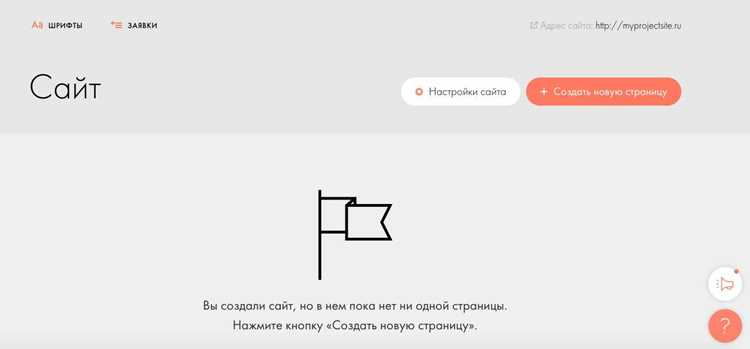
Для добавления маршрута на сайт Tilda используйте блоки с картой и настройками геолокации. Следуйте точной последовательности действий, чтобы карта корректно отображала точки маршрута.
Шаг 1. Выбор блока с картой
В панели редактирования страницы нажмите «+ Добавить блок». В категории «Контакты» выберите блок «Карты». Для маршрута рекомендуется блок с поддержкой нескольких маркеров (например, T123 или T124).
Шаг 2. Настройка карты
В панели блока нажмите «Настройки». Выберите тип карты: Google Maps или Яндекс.Карты. Включите масштабирование и панорамный режим, если маршрут требует детального отображения улиц.
Шаг 3. Добавление точек маршрута
В разделе «Маркеры» добавьте точки маршрута. Для каждой точки укажите:
| Параметр | Описание |
|---|---|
| Адрес | Точный адрес или координаты точки на карте |
| Название точки | Отображаемое имя, например «Старт» или «Пункт A» |
| Описание | Краткая информация о точке (до 150 символов) |
| Иконка | Выберите подходящую иконку для визуального различия точек |
Шаг 4. Настройка маршрута между точками
Если требуется отображение линии маршрута, активируйте опцию «Соединить точки маршрута». Укажите порядок следования точек и тип маршрута (пеший, автомобильный, велосипедный).
Шаг 5. Тестирование карты
После добавления точек и маршрута проверьте отображение на разных устройствах. Переключитесь в режим предпросмотра Tilda, убедитесь, что карта загружается быстро, а маркеры кликабельны и открывают описания.
Шаг 6. Публикация страницы
Сохраните изменения и опубликуйте страницу. Для корректной работы маршрута убедитесь, что API ключ Google или Яндекс введен в разделе «Настройки сайта» → «Интеграции».
Как создать карту для вставки на страницу Tilda
Откройте сервис Google Maps или Yandex.Карты. Введите точный адрес или координаты места, которое хотите показать.
Настройте масштаб карты: используйте колесо мыши или кнопки «+» и «-», чтобы определить оптимальное приближение. Убедитесь, что на карте видны ключевые ориентиры.
Добавьте маркер или маршрут. В Google Maps выберите «Поделиться» → «Встроить карту», в Yandex.Картах используйте кнопку «Поделиться» → «Код для сайта».
Скопируйте HTML-код iframe. Он должен содержать ширину width=»100%» и высоту height=»400″ для корректного отображения на Tilda. При необходимости замените параметры width и height на другие значения, подходящие под дизайн страницы.
Перейдите в редактор Tilda, откройте блок HTML-код или Zero Block. Вставьте скопированный код iframe в окно блока.
Сохраните изменения и опубликуйте страницу. Проверьте отображение карты на разных устройствах: ширина в 100% позволяет карте адаптироваться под экран мобильного или планшета.
При необходимости добавьте несколько маркеров через сервис карты перед вставкой, чтобы показать несколько локаций на одной карте.
Для интерактивных маршрутов убедитесь, что выбран режим «Маршрут» в Google Maps или «Схема маршрута» в Yandex.Картах, а iframe содержит ссылку на этот маршрут.
Настройка точек маршрута на карте

После добавления карты на страницу Tilda необходимо указать конкретные точки маршрута. Для этого выполните следующие шаги:
- Откройте блок с картой и нажмите на кнопку Редактировать точки.
- В появившейся панели добавления точек выберите тип маркера: стандартный, с подписью или с пользовательской иконкой.
- Укажите точное местоположение каждой точки через поиск по адресу или координаты GPS. Для повышения точности рекомендуется использовать координаты в формате широта, долгота.
- Добавьте название и описание точки, чтобы пользователи видели ключевую информацию при наведении на маркер.
- При необходимости измените порядок точек, перетаскивая их в списке панели редактирования. Tilda будет отображать маршрут в соответствии с указанным порядком.
- Для маршрутов с большим количеством точек используйте группировку, чтобы карта оставалась читабельной. Каждая группа может содержать до 10 точек.
- Сохраните изменения и проверьте корректность отображения на мобильных устройствах и десктопе.
Дополнительно можно включить визуализацию маршрута линиями, задав цвет, толщину и стиль линии в настройках блока. Это помогает пользователю сразу понять последовательность точек.
Для повторного редактирования точек откройте блок карты и выберите Редактировать точки. Все изменения применяются в реальном времени, поэтому сразу видно, как маршруты отображаются на сайте.
Выбор стиля и размера карты для сайта
В Tilda карта настраивается через блок «Карты» с использованием Яндекс.Карт или Google Maps. Для стиля карты рекомендуется выбирать вариант, соответствующий общей цветовой гамме сайта: светлый для минималистичных дизайнов, темный для сайтов с темной палитрой. Яркие акценты маркеров должны контрастировать с фоном карты для улучшения читаемости.
Размер карты задается в пикселях или процентном соотношении к ширине блока. Минимальная рекомендуемая ширина – 600px, высота – 400px, чтобы карта оставалась информативной на десктопе и планшете. Для адаптивного отображения используйте ширину 100% и высоту 400–500px; это обеспечивает корректное отображение на мобильных устройствах без потери детализации.
При выборе масштаба карты оптимально установить значение от 12 до 15 для городских объектов, чтобы пользователь видел улицы и важные ориентиры. Для крупных территорий – масштаб 8–11. При добавлении нескольких маркеров можно включить автоматическое масштабирование, чтобы все точки помещались в видимой области.
Дополнительно рекомендуется включать или отключать элементы управления: панель навигации, масштабирование и слои. Для сайтов с ограниченной функциональностью лучше оставить только кнопки масштабирования и карту без лишних слоев, чтобы интерфейс оставался чистым.
При тестировании отображения на разных устройствах проверяйте корректность масштаба, видимость маркеров и читабельность подписей. Настройка стиля, размера и элементов управления должна обеспечить удобное взаимодействие пользователя с картой без перегрузки визуального пространства.
Вставка карты с маршрутом в блок Tilda
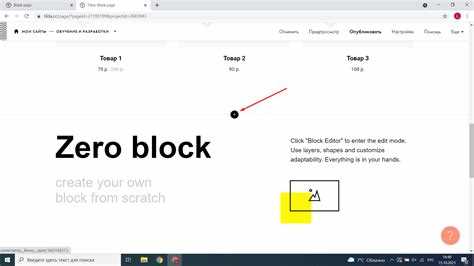
Откройте страницу Tilda и перейдите в режим редактирования блока, в который нужно вставить карту. Выберите блок категории «Карты» – чаще всего это блоки с кодом «Map» или «Google Map».
В панели настроек блока укажите координаты начальной точки маршрута через поле «Координаты центра карты» в формате широта, долгота (например, 55.7558, 37.6176 для Москвы).
Для добавления маршрута используйте вкладку «Маршрут» или «Directions». Укажите точку отправления и точку назначения в формате адреса или координат. Tilda автоматически построит линию маршрута на карте.
Выберите тип маршрута: «Автомобиль», «Пешком», «Велосипед» или «Общественный транспорт». Каждое изменение типа маршрута мгновенно обновляет визуализацию линии и ориентиры на карте.
Настройте масштаб карты через ползунок «Zoom» или вручную, чтобы маршрут был полностью виден на странице без прокрутки.
При необходимости добавьте маркеры промежуточных точек, указывая их координаты и подписи. Tilda поддерживает до 10 дополнительных точек на одном маршруте.
После настройки сохраните блок и опубликуйте страницу. Проверьте отображение маршрута на разных устройствах, чтобы убедиться, что линия маршрута и маркеры видны корректно.
Для расширенной кастомизации можно использовать пользовательский HTML-код Google Maps с API-ключом, вставив его через блок «HTML» и указав маршрут в формате JavaScript.
Настройка интерактивных элементов маршрута

После добавления маршрута на страницу Tilda необходимо настроить интерактивные элементы для улучшения пользовательского опыта. Начните с выбора блока «Карты» в панели блоков и откройте вкладку «Контент». Здесь можно задать маркеры точек маршрута: каждый маркер требует уникальное название и описание, длина текста описания не должна превышать 200 символов для корректного отображения на мобильных устройствах.
Для маркеров доступна настройка иконки. Используйте формат PNG с прозрачным фоном размером 40×40 пикселей. При большем размере иконки автоматически масштабируются, что может искажать изображение. Цвет маркера задается через HEX-код, что позволяет выделить ключевые точки маршрута визуально.
Для интерактивности включите опцию «Показать подсказку при наведении». В подсказке можно добавить краткую информацию о точке маршрута, например адрес или время работы объекта. Подсказки поддерживают текст до 150 символов и ссылки на внешние страницы, если требуется дополнительная информация.
Если маршрут длинный, рекомендуется активировать «Пошаговую прокрутку». Эта функция автоматически выделяет текущую точку маршрута и изменяет цвет маркера, что облегчает отслеживание движения по карте. Для каждой точки маршрута можно задать индивидуальный цвет маркера активного состояния.
Для мобильных устройств включите опцию «Клик по маркеру открывает информацию». Это позволит пользователю быстро получить подробности точки маршрута без необходимости увеличивать карту. Оптимальная длина текста для мобильного всплывающего окна – 120–150 символов.
После всех настроек обязательно протестируйте интерактивность на разных разрешениях экрана и браузерах, чтобы убедиться, что маркеры корректно отображаются, всплывающие подсказки открываются, а цветовые изменения работают без сбоев.
Проверка работы маршрута перед публикацией

После добавления маршрута на сайте Tilda важно убедиться в его корректной работе, чтобы пользователи могли легко ориентироваться. Проверка включает несколько ключевых этапов.
-
Тестирование отображения на разных устройствах:
- Откройте страницу с маршрутом на компьютере, планшете и смартфоне.
- Проверьте корректность масштабирования карты и видимость всех элементов маршрута.
- Убедитесь, что точки маршрута кликабельны и показывают правильную информацию.
-
Проверка маршрута на карте:
- Проверьте правильность начальной и конечной точек.
- Пройдите весь маршрут визуально, убедившись, что линии соединяют все нужные точки.
- Используйте режим навигации, если карта поддерживает пошаговое отображение маршрута.
-
Тестирование ссылок и интерактивных элементов:
- Кликните на все ссылки внутри маршрута, чтобы убедиться, что они ведут на нужные страницы.
- Проверьте всплывающие окна с информацией о точках маршрута.
- Проверьте работу кнопок «Маршрут до точки» или «Как добраться», если они добавлены.
-
Проверка скорости загрузки:
- Убедитесь, что карта загружается менее чем за 3 секунды на стандартном интернет-соединении.
- Если карта использует внешние сервисы, проверьте их доступность в разных браузерах.
-
Тестирование после внесения изменений:
- После корректировки маршрута повторно пройдите все шаги проверки.
- Запишите найденные ошибки и исправьте их перед публикацией.
Только после полного прохождения всех этапов тестирования можно публиковать страницу, гарантируя корректную работу маршрута для всех пользователей.
Вопрос-ответ:
Как добавить интерактивную карту с маршрутом на страницу Tilda?
Для добавления карты сначала откройте блок с картой на странице Tilda. В настройках блока выберите сервис карты (Google Maps или Яндекс.Карты). В поле «Маршрут» укажите начальную и конечную точки, после чего карта отобразит путь. При необходимости можно настроить масштаб и внешний вид маркеров, чтобы маршрут был удобен для посетителей сайта.
Можно ли менять точки маршрута после публикации сайта?
Да, точки маршрута можно корректировать в любое время. Для этого зайдите в редактор страницы Tilda, откройте блок с картой и измените адреса отправления и назначения. После сохранения изменений обновлённый маршрут будет виден всем пользователям без необходимости заново публиковать всю страницу.
Как сделать так, чтобы маршрут открывался сразу с направлением для автомобиля?
В настройках блока карты укажите тип маршрута — автомобиль. В большинстве случаев Tilda позволяет выбирать способ передвижения: пешеход, автомобиль или общественный транспорт. После выбора «автомобиль» карта автоматически покажет путь с учётом дорожных условий и расстояния, что будет удобно для пользователей, планирующих поездку на машине.
Можно ли использовать собственную графику маршрута вместо стандартной линии на карте?
Стандартные блоки Tilda используют встроенные линии маршрута от картографических сервисов. Для замены линии на собственную графику потребуется загрузить изображение маршрута или использовать SVG-файл. Затем его можно вставить как отдельный элемент поверх карты или в блок «Картинка», совмещая с интерактивными маркерами для точек пути. Это позволит сохранить уникальный стиль сайта.
Какие ошибки чаще всего возникают при добавлении маршрута и как их избежать?
Чаще всего проблемы связаны с неправильным указанием адресов, несовместимостью выбранного сервиса карты с регионом, или блокировка картографических сервисов браузером. Чтобы избежать ошибок, проверяйте корректность адресов, тестируйте маршрут в нескольких браузерах и убедитесь, что выбранный сервис поддерживает нужный регион. Если маршрут не отображается, попробуйте перезагрузить блок или страницу.
Как добавить маршрут на сайт, созданный на Tilda, чтобы посетители могли его увидеть на карте?
Чтобы добавить маршрут на сайте Tilda, сначала откройте нужную страницу в редакторе. Затем добавьте блок с картой: выберите блок типа «Карты» из библиотеки блоков. После этого в настройках блока укажите точку начала маршрута и конечную точку. Вы можете добавить промежуточные точки, если маршрут сложный. Tilda поддерживает интеграцию с Google Maps, поэтому координаты или адреса можно вводить напрямую. После того как все точки добавлены, сохраните изменения и опубликуйте страницу. На сайте маршрут будет отображаться в интерактивной карте, и пользователи смогут прокладывать путь и пользоваться навигацией.

 Загрузка...


