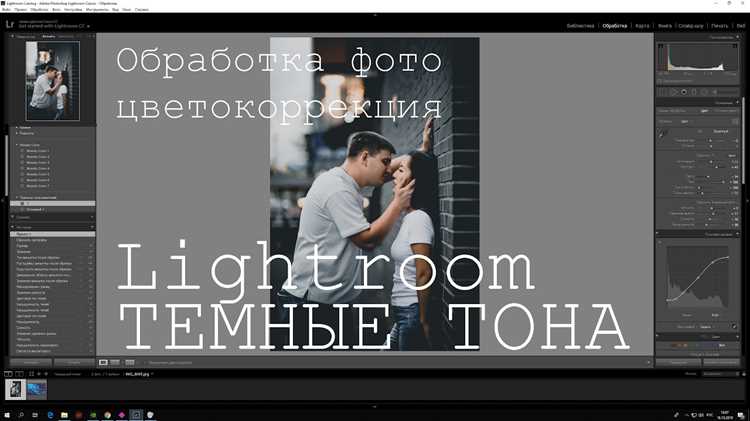
Ночная съемка в Lightroom требует специфичного подхода, поскольку важно не только правильно захватить момент, но и грамотно обработать изображение. Снимки, сделанные в темное время суток, часто страдают от чрезмерного шума и недостаточной детализации, особенно в тенях. С помощью нескольких инструментов в Lightroom можно улучшить качество таких кадров и подчеркнуть их атмосферность.
Первое, на что стоит обратить внимание при обработке ночных снимков – это баланс белого. В условиях искусственного освещения, особенно в городских условиях, часто возникает цветовая неестественность, например, избыточная теплота. Использование инструмента «Температура» позволяет быстро исправить этот эффект, выбирая более нейтральные оттенки для создания естественного ночного освещения.
Для того чтобы избавиться от шума, используйте инструмент устранения шума в Lightroom. Важно не перестараться с его применением, так как сильное подавление шума может привести к потере деталей, особенно в области теней. Применение небольшого количества шумоподавления, в сочетании с корректировкой резкости, позволит сохранить текстуру на снимке, улучшив его визуальную составляющую.
Кроме того, ночные снимки часто страдают от недостаточной яркости в тенях, что делает фото тусклым и плоским. Использование ползунка «Тени» помогает вытащить скрытые детали без риска пересвета ярких участков. Важно также работать с контрастом, чтобы фотографии стали более объемными и выразительными, не утрачивая при этом ночной атмосферы.
Ночная съемка в Lightroom: советы и приемы
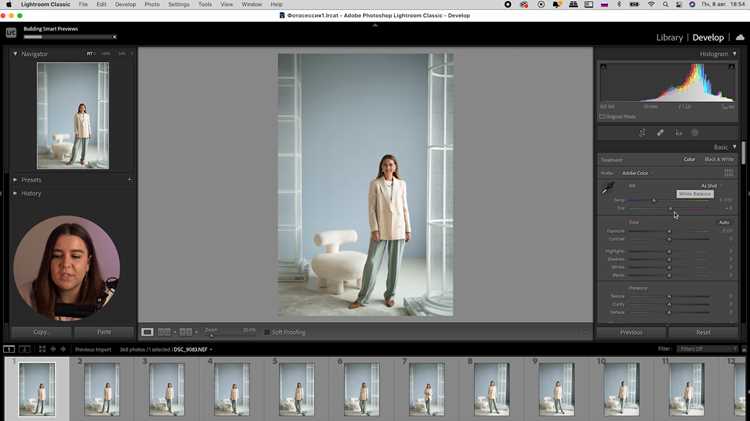
Работа с ночной съемкой в Lightroom требует особого подхода из-за низкой освещенности и высоких значений ISO, которые могут привести к появлению шума и потерям деталей. Применяя правильные техники, можно существенно улучшить качество ночных снимков.
1. Управление экспозицией: В ночной съемке часто встречаются проблемы с переписами или недоэкспонированными участками. В Lightroom используйте инструменты «Экспозиция» и «Контраст» для тонкой настройки яркости. Обратите внимание на «Блики» и «Тени», чтобы восстановить детали в ярких и темных областях, особенно если вы снимали с длинной выдержкой.
2. Коррекция баланса белого: Ночные фотографии могут иметь неправильный цветовой оттенок из-за искусственного освещения. В Lightroom используйте инструмент «Баланс белого», чтобы настроить температуру и оттенок. Часто при ночной съемке температура будет слишком холодной, и можно подогреть снимок до более натуральных оттенков.
3. Шумоподавление: Ночные фотографии часто содержат заметный цифровой шум, особенно если вы снимали на высоких значениях ISO. В Lightroom есть мощный инструмент для подавления шума. В разделе «Шумоподавление» увеличьте параметры «Люминанс» и «Хроминанс», чтобы уменьшить зернистость, не теряя при этом слишком много деталей.
4. Работа с точечными средствами коррекции: Для ночных съемок можно использовать кисть или градиент для локальной коррекции яркости и контраста. Это поможет улучшить освещенные участки, такие как уличные фонари, и сделать фон более глубоким. Важно не переусердствовать с настройками, чтобы не получить эффекта слишком ярких пятен.
5. Использование кривых: Для более точной настройки контраста и экспозиции используйте инструмент «Кривые». В ночной съемке часто выгодно немного поднять светлые участки, чтобы избежать потери деталей в тенях, но это стоит делать с осторожностью, чтобы не получить пересвеченные области.
| Инструмент | Рекомендация |
|---|---|
| Экспозиция | Подкорректируйте для достижения баланса между светлыми и темными участками. |
| Баланс белого | Скорректируйте температуру для устранения холодных оттенков. |
| Шумоподавление | Используйте для удаления зернистости, особенно на высоких ISO. |
| Кривые | Используйте для точной настройки контраста, особенно в темных участках. |
| Точечные коррекции | Используйте кисть или градиент для локальной настройки яркости и контраста. |
6. Постобработка для света: В ночной съемке световые источники, такие как уличные фонари или автомобильные фары, могут создавать излишние засветки. Используйте инструмент «Черные», чтобы уменьшить яркость этих источников света и избежать переосвещенных областей, что позволяет сохранить детали на фото.
7. Работа с цветами: Часто ночные снимки требуют работы с насыщенностью. Используйте панель «Цвет» для точной настройки цветов. Вы можете уменьшить насыщенность теплых тонов (желтых и оранжевых) или подчеркнуть холодные оттенки для создания более драматичного эффекта.
8. Использование эффектов «Vignette»: Легкое затемнение углов изображения (эффект виньетки) может помочь выделить центр кадра и создать интересный визуальный акцент. В Lightroom используйте «Параметры виньетки» для постепенного затемнения краев, не затрагивая центральные объекты.
Каждая ночная фотография уникальна, и подходы к ее обработке могут значительно различаться. Основной секрет успеха заключается в тщательной настройке и внимании к деталям, что позволяет раскрыть весь потенциал ночных снимков в Lightroom.
Как подготовить фотографии для ночной съемки в Lightroom
Для качественной ночной съемки в Lightroom важно начать с правильной обработки исходных файлов. Чтобы получить лучшие результаты, следуйте этим рекомендациям.
1. Преобразование в RAW. Используйте формат RAW для съемки. Он сохраняет больше информации о деталях, что особенно важно для ночных кадров с низким уровнем освещенности.
2. Коррекция экспозиции. Часто ночные фотографии требуют коррекции экспозиции, поскольку слишком темные области могут скрывать детали. Используйте инструмент Exposure для небольшого увеличения яркости без излишнего шума.
3. Работа с тенями. В ночных снимках часто бывает много темных участков. Используйте Shadows для увеличения деталей в тенях, но будьте осторожны, чтобы не добавить шума в эти области.
4. Уменьшение шума. На снимках с длинной выдержкой часто появляется цифровой шум. В Lightroom используйте слайдеры Noise Reduction для снижения шума без потери деталей. Важно найти баланс между уменьшением шума и сохранением текстур.
5. Баланс белого. Ночные фотографии могут иметь нестандартный оттенок из-за уличных фонарей и других источников света. Используйте White Balance для корректировки цветов, чтобы избавиться от нежелательных оттенков и сохранить естественные цвета.
6. Повышение контраста. Для ночных кадров часто требуется добавление контраста. Используйте слайдер Contrast и индивидуальные настройки для выделения деталей в ярких и темных областях снимка.
7. Использование градиентных фильтров. Для работы с небом или освещением добавьте Graduated Filter для более плавного перехода между светлыми и темными участками изображения.
8. Коррекция хроматических аберраций. В ночных снимках могут появляться цветовые искажения на контрастных участках. В Lightroom воспользуйтесь настройками для коррекции хроматических аберраций и виньетирования, чтобы сделать изображение более чистым.
9. Уточнение деталей. Примените небольшое увеличение резкости с помощью Clarity, чтобы сделать детали более отчетливыми, особенно в области света и теней. Однако не переусердствуйте, чтобы не добавить артефактов.
10. Финальная обработка. После всех корректировок убедитесь, что изображение не потеряло свою целостность. Внимательно посмотрите на баланс света и теней, убедитесь, что шум и искажения минимальны, а детали сохраняются.
Коррекция баланса белого при ночной съемке
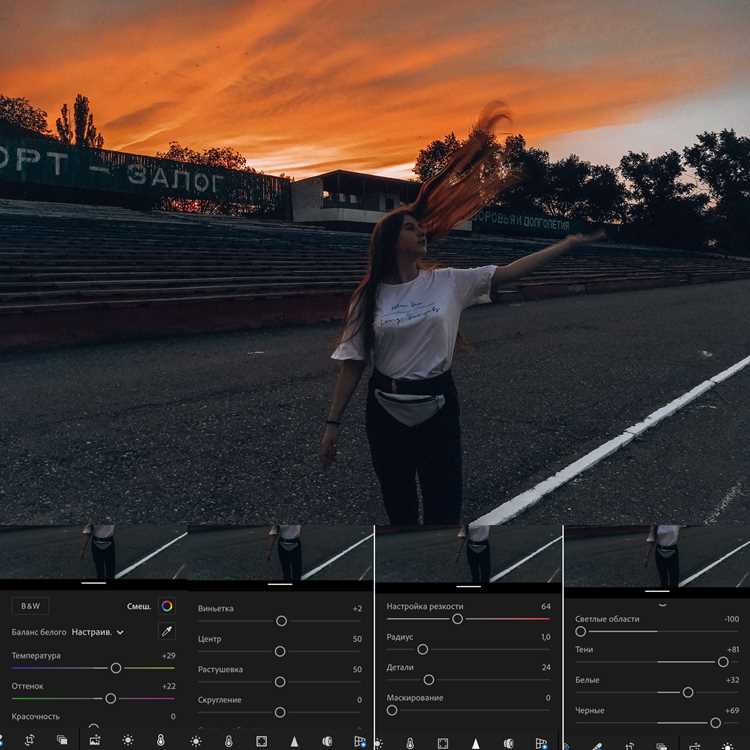
При ночной съемке важно правильно настроить баланс белого, чтобы избежать нежелательных цветовых оттенков, вызванных искусственным освещением. Сбалансированный цвет поможет сохранить естественные тона и улучшить качество изображения.
Вот несколько способов корректировать баланс белого в Lightroom для ночных фотографий:
- Использование предустановок – в Lightroom есть несколько готовых пресетов для ночных съемок, таких как «Туннель» или «Лампочки». Они могут помочь вам быстро подстроить изображение под нужный цветовой температурный режим.
- Настройка температуры цвета – используйте ползунок Temperature, чтобы уменьшить или увеличить теплые оттенки. Для сцены с ярким уличным освещением рекомендуется понизить температуру до 3000-4000K.
- Коррекция оттенка – настройка ползунка Tint позволит избавиться от зеленых или пурпурных оттенков. Для ночных съемок с освещением, например, от уличных фонарей, часто полезно немного сместить его в сторону магенты.
Следует помнить, что ночные сцены часто включают в себя различные источники света, такие как уличные фонари или витрины магазинов, что может влиять на общую цветовую гамму. В таких случаях лучше начинать с нейтрального баланса белого, а затем корректировать его, опираясь на визуальное восприятие изображения.
Корректируя баланс белого, всегда ориентируйтесь на визуальный результат. Использование спектра цветов может варьироваться в зависимости от источников освещения, что в свою очередь определяет ваши дальнейшие шаги в обработке.
Использование функции повышения контраста в темных участках

В ночной съемке важно уметь эффективно работать с темными участками изображения. Функция повышения контраста в Lightroom позволяет выделить детали, которые обычно теряются в тени. Для этого используйте ползунок «Тени» в панели «Основные». Этот инструмент позволяет осветлить темные области, не затрагивая светлые части кадра.
При увеличении контраста в темных участках важно соблюдать баланс, чтобы не добиться слишком резкого перехода между светом и тенью. Начинайте с малого значения и постепенно увеличивайте контраст, чтобы выявить нужные детали. Также можно комбинировать повышение контраста с использованием инструмента «Кривые». Поднимите нижнюю точку кривой, чтобы улучшить детализацию в темных зонах, не влияя на более светлые области.
Дополнительно стоит использовать локальные корректировки с помощью кисти. Это позволяет работать с отдельными участками кадра, не влияя на общую экспозицию. Например, при съемке ночных городских пейзажей можно улучшить контраст в определенных областях, таких как уличные огни или здания, выделяя их из общей тени.
Для достижения наилучших результатов стоит внимательно следить за уровнем шума в темных областях. Иногда, при сильном повышении контраста, шум становится более заметным, поэтому важно использовать инструменты шумоподавления, чтобы сохранить качество изображения.
Как устранить шум на ночных снимках в Lightroom
Шум на ночных фотографиях – частая проблема, возникающая из-за высокого ISO. В Lightroom для его устранения есть несколько эффективных методов. Рассмотрим их поэтапно.
1. Перейдите в раздел «Detail» панели разработки. Здесь находится инструмент для подавления шума.
2. Включите ползунок «Noise Reduction». Для начала установите значение «Luminance» в районе 20-30. Это поможет избавиться от более грубых шумов, не размывая детали.
3. Увлажнение деталей: по мере повышения значения ползунка «Luminance» важно не переборщить, чтобы не потерять важные текстуры. Ориентируйтесь на то, чтобы снимок оставался четким.
4. Для уменьшения цветового шума используйте ползунок «Color». Установите его на значение около 25-30. Это избавит от нежелательных цветных пятен, которые могут появиться на снимках при высоких ISO.
5. Использование «Detail» ползунков помогает сохранить резкость: аккуратно увеличьте значение «Radius» и «Detail», чтобы улучшить четкость без возврата шумов. Однако будьте осторожны – большие значения могут привести к артефактам.
6. Проверка изображений на экране: после применения изменений обязательно проверяйте результат на полном экране. Это поможет выявить возможные остаточные шумы или потери в деталях, которые могли быть незаметны на меньших размерах.
7. Устранение шумов с помощью корректировки теней и света. В некоторых случаях, освещенные участки на снимках могут скрывать мелкие шумы. Поиграйте с ползунками «Shadows» и «Whites», чтобы улучшить видимость деталей и сделать шум менее заметным.
8. Применяйте шумоподавление с умом. Излишнее подавление шума может привести к потере текстуры и визуальной резкости. Всегда проверяйте итоговое изображение в разных масштабах и с различными настройками.
Создание художественного эффекта с помощью локальных настроек

Локальные настройки в Lightroom позволяют точно воздействовать на отдельные области изображения, что даёт возможность создавать уникальные художественные эффекты. Вот несколько техник, которые помогут добавить выразительности ночным фотографиям:
- Коррекция экспозиции с помощью кисти – применяйте кисть для осветления или затемнения определённых зон, чтобы выделить важные детали. Например, можно подсветить фонари, отражения или текстуры на стенах, при этом оставив остальную часть снимка тёмной.
- Использование градиентов для небесных участков – добавление градиентного фильтра для ночного неба позволяет смягчить переходы между звёздным фоном и землёй. Это помогает создать более реалистичную атмосферу без резких контуров.
- Постобработка света с помощью радиальных фильтров – применяйте радиальные фильтры для создания эффекта сфокусированного света. Они могут быть полезны для выделения объектов, например, уличных огней, или создания светящихся акцентов на фотографии.
- Контраст и насыщенность в локальных областях – настройка контраста и насыщенности в определённых участках позволяет выделить детали и улучшить текстуру. Для ночных пейзажей это полезно при работе с различными источниками света, такими как уличные фонари или неоновые вывески.
- Использование чёрно-белых фильтров в локальных областях – добавление чёрно-белых эффектов к отдельным частям фотографии может создать интересный контраст с остальными цветными участками. Такой подход подчёркивает элементы композиции, не нарушая общего настроения изображения.
С помощью этих техник можно легко манипулировать светом, текстурой и контрастом, чтобы добиться желаемого художественного эффекта без утраты качества фотографии.
Техника работы с цветами на ночных фотографиях
Баланс белого можно регулировать вручную. Начните с того, чтобы установить цветовую температуру в диапазоне от 3200K до 4000K, чтобы избежать чрезмерного синего оттенка. Если снимок получился слишком теплым, уменьшите температуру до 2500K-3000K.
Использование разделения тонов помогает добавить интересный эффект в светлые и темные участки изображения. Для ночных фотографий часто используется холодный оттенок в тенях (например, синий или фиолетовый) и теплый в светах, что создаёт эффект контраста, но не делает изображение плоским.
Следует обратить внимание на насыщенность цветов. Слишком насыщенные оттенки могут выглядеть ненатурально. Используйте слайдер «Насыщенность» для корректировки яркости цветов, а также инструмент «Тональность» для точной настройки каждого цветового канала (красного, синего, зеленого). Это помогает выделить важные элементы изображения, не перегружая его.
При работе с ночными сценами часто полезно снизить общую контрастность, чтобы не потерять детали в темных участках. Используйте маскировку и кисть для локальной коррекции, чтобы усилить яркость только в отдельных элементах, таких как огни или небесные тела.
Не забывайте про градации цветов в полутенях и темных областях, чтобы создать нужный эффект глубины. В Lightroom можно использовать инструмент «Кривые», чтобы точно настроить контрастность и насыщенность в этих участках.
Иногда для ночных фотографий целесообразно уменьшить общую насыщенность синих и зеленых каналов, чтобы устранить нежелательные оттенки, которые могут появляться при съемке в условиях уличного освещения.
Использование градиентов и фильтров для улучшения ночных пейзажей
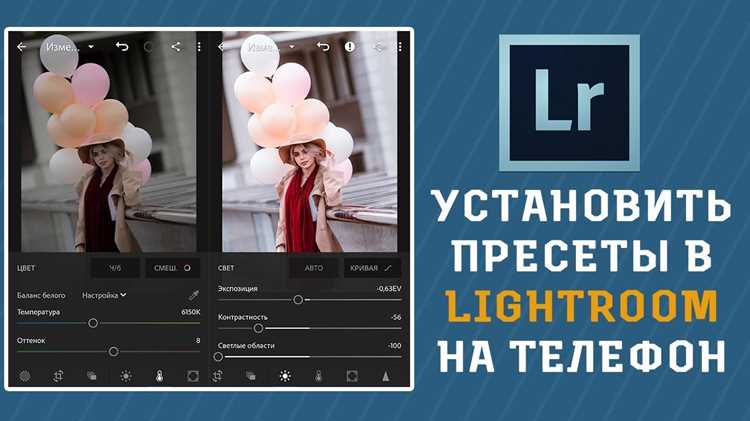
Градиенты и фильтры в Lightroom позволяют корректировать световые и цветовые характеристики ночных снимков, добавляя глубину и атмосферу. Для улучшения ночных пейзажей важно точно настроить баланс яркости, контраста и насыщенности, не нарушая естественности изображения.
Градиентные фильтры – это мощный инструмент для работы с небом, который помогает выделить детали в темных участках и одновременно контролировать яркость источников света, таких как уличные фонари или звезды. Для этого в Lightroom используйте Graduated Filter (Градиентный фильтр). С помощью его настроек можно плавно уменьшать экспозицию в верхней части кадра, где обычно преобладает световое загрязнение, и увеличивать яркость в нижней части, сохраняя детали в тени.
Пример применения: настройте экспозицию и тени в градиенте, чтобы избежать «пересветов» в небе. Установите минимальное значение яркости на горизонте, чтобы он оставался темным и насыщенным, не позволяя световым пятнам перекрывать детали.
Цветовые градиенты также помогают в ночных пейзажах, особенно при наличии ярких огней или закатов. В Lightroom можно применить HSL/Color панели для изменения насыщенности и оттенков, чтобы усилить эффект цветового контраста. Например, синие оттенки можно сделать более насыщенными для усиления ночной атмосферы, а теплые цвета (например, оранжевые или желтые) – приглушить, чтобы не выделялись сильно на фоне ночного неба.
Фильтры в Lightroom позволяют работать не только с экспозицией, но и с текстурами. Использование Dehaze (Удаление дымки) значительно улучшает четкость снимков, особенно в ночных условиях, когда камера может зафиксировать избыточную атмосферную дымку или туман. Используйте этот фильтр умеренно, чтобы не повредить натуральность изображения, сохраняя детали, такие как текстуры в облаках или огнях.
Для улучшения деталей и контраста в теневых участках активируйте Radial Filter (Радиальный фильтр). С помощью него можно выделить центр изображения, например, источник света, и затемнить края, создавая эффект фокусировки и усиливая визуальную привлекательность сцены.
Также не забывайте о корректировке баланса белого. В ночных пейзажах зачастую появляется холодный синий оттенок, который можно нейтрализовать с помощью Temperature (Температура) в панели Basic. Уменьшив температуру, можно добавить теплых оттенков и сделать картину более сбалансированной.
Заключение: использование градиентов и фильтров в Lightroom позволяет эффективно контролировать свет и тень на ночных пейзажах, улучшая детализацию и придавая изображениям глубину. Понимание того, как работать с каждым из этих инструментов, поможет вам создавать более выразительные и гармоничные фотографии.
Вопрос-ответ:
Какие основные проблемы возникают при ночной съемке, и как их можно решить в Lightroom?
При ночной съемке часто возникает несколько проблем: сильный шум, недостаточная яркость изображения и неправильный баланс белого. Чтобы исправить эти проблемы в Lightroom, можно начать с уменьшения шума с помощью панели «Шумоподавление». Для улучшения яркости снимка можно использовать инструменты «Экспозиция» и «Тени». Чтобы привести баланс белого в норму, лучше всего использовать инструмент «Коррекция баланса белого», выбирая подходящий пресет или вручную подбирая значения температуры и оттенка.
Как корректировать экспозицию на ночных фотографиях в Lightroom без потери деталей?
Для корректировки экспозиции в ночных снимках без потери деталей важно не просто увеличивать яркость, но и аккуратно работать с черными и белыми точками. В Lightroom стоит использовать инструменты «Экспозиция» и «Тени». Также помогает ползунок «Черные» для того, чтобы поднять детали в темных участках, не высветляя слишком сильно остальные зоны изображения. Важно, чтобы экспозиция не выходила за пределы гистограммы, иначе можно потерять важные детали в самых ярких или темных частях снимка.
Как можно улучшить цвета на ночных снимках в Lightroom?
Чтобы улучшить цвета на ночных фотографиях, можно использовать несколько подходов. В первую очередь стоит обратить внимание на баланс белого. Для ночных съемок часто бывает полезно вручную подкорректировать температуру и оттенок, чтобы избежать холодных или зеленоватых оттенков, которые появляются при искусственном освещении. Для усиления насыщенности и контраста полезен ползунок «Насыщенность», а также можно работать с кривыми для улучшения оттенков в тенях и светах. В случае, если фотографии получаются слишком теплыми, стоит воспользоваться ползунком «Тон» и немного охладить картинку.
Какие настройки лучше использовать для съемки звездного неба и как обработать эти снимки в Lightroom?
Для съемки звездного неба рекомендуется использовать широкоугольные объективы и низкие ISO (например, ISO 800-1600) для предотвращения излишнего шума. В Lightroom обработка таких снимков обычно начинается с уменьшения шума с помощью ползунка «Шумоподавление». Для восстановления деталей в звездах можно слегка увеличить контраст и освежить тени. Важно контролировать баланс белого, чтобы изображение не получилось слишком холодным или теплым. Также, если на фотографии есть следы движения звезд, можно использовать панель «Обработка» для устранения размытия и улучшения резкости.

 Загрузка...