В Битрикс 24 управление лидами включает возможность их удаления в случае дублирования, ошибки ввода или завершения сделки. Правильное удаление предотвращает засорение CRM и сохраняет точность аналитики. Система позволяет удалять лиды вручную через карточку лида или массово через список лидов.
Для удаления отдельного лида откройте карточку, нажмите «Действия» и выберите «Удалить». Система запросит подтверждение и предложит опцию удаления связанных задач и звонков. Если необходимо сохранить историю взаимодействий, активируйте соответствующий чекбокс перед подтверждением.
Для массового удаления перейдите в раздел Лиды, отметьте нужные записи и через «Еще» → «Удалить» выполните удаление. Битрикс 24 позволяет фильтровать лиды по дате, ответственному и стадии сделки, что ускоряет процесс очистки CRM.
Удаление лида невозможно отменить через стандартный интерфейс, поэтому рекомендуется предварительно экспортировать данные для резервного хранения. При работе с интеграциями, например с почтой или телефонией, убедитесь, что удаление не нарушит связь с внешними системами.
Удаление лида в Битрикс 24: пошаговая инструкция
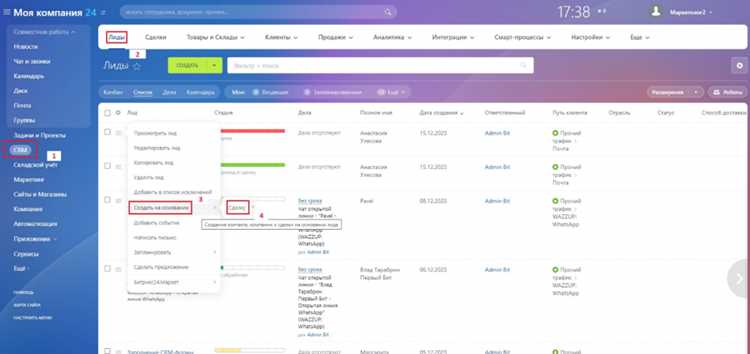
Откройте раздел CRM и выберите вкладку Лиды. Список лидов отображается в виде таблицы с фильтрацией по статусу, дате создания и ответственному менеджеру.
Найдите лид, который требуется удалить, используя строку поиска или фильтры. Убедитесь, что лид не участвует в активных сделках, так как удаление будет ограничено системой.
Выберите нужный лид, отметив чекбокс слева от его имени. Для массового удаления можно отметить несколько лидов одновременно.
Нажмите кнопку Действия в верхней части списка и выберите Удалить. Система запросит подтверждение. Проверьте данные лида, чтобы исключить случайное удаление, затем подтвердите операцию.
Если лид связан с электронной почтой или задачами, система предложит удалить и эти привязки. Рекомендуется сохранить важные файлы или переписку перед удалением.
После подтверждения удаления лид исчезнет из списка, а запись будет перенесена в Корзину CRM на 30 дней. В течение этого времени его можно восстановить через раздел Корзина, если удаление оказалось ошибочным.
Для автоматизации процесса удаления можно использовать правила автоматизации в CRM, чтобы регулярно очищать устаревшие или дублирующиеся лиды без ручного контроля.
Как найти лид для удаления в интерфейсе Битрикс 24
Откройте раздел «CRM» в главном меню и выберите вкладку «Лиды». Используйте фильтры сверху списка для точного поиска: укажите статус лида, ответственного менеджера, дату создания или источник поступления. Для быстрого поиска по имени клиента или компании воспользуйтесь строкой поиска над таблицей.
После применения фильтров система отобразит список подходящих лидов. Чтобы ускорить процесс, можно настроить предустановленные фильтры, например «Неактивные лиды за последний месяц» или «Лиды без сделок». Эти фильтры сохраняются и доступны для повторного использования.
Если лидов много, включите сортировку по дате создания или приоритету, чтобы найти старые или неактуальные записи. Для дополнительной точности можно открыть карточку лида и проверить контактные данные, историю коммуникаций и привязанные сделки перед удалением.
Удаление одного лида через карточку лида
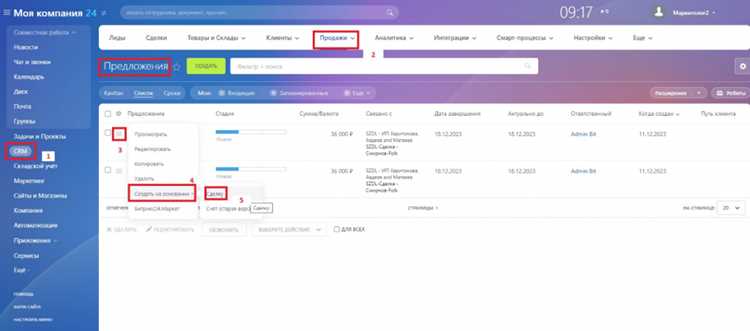
Для удаления лида откройте карточку интересующего контакта. В правом верхнем углу найдите кнопку с тремя точками ⋮ и нажмите на нее. В выпадающем меню выберите пункт Удалить.
Появится окно подтверждения удаления. Убедитесь, что выбран правильный лид, и нажмите Удалить. Система переместит лид в корзину, где его можно восстановить в течение 30 дней.
Если требуется полностью очистить данные, перейдите в корзину, отметьте нужный лид и нажмите Удалить без возможности восстановления. После этого информация будет удалена окончательно.
Удаление через карточку лида позволяет сохранить контроль над каждым отдельным контактом, исключая случайное удаление нескольких лидов одновременно.
Удаление нескольких лидов через список
Откройте раздел «Лиды» в Битрикс24 и переключитесь на отображение в виде списка. Использование списка позволяет быстро выбрать несколько записей для удаления без перехода в карточку каждого лида.
Отметьте нужные лиды через чекбоксы слева от названия. Для массового выбора используйте верхний чекбокс в заголовке таблицы, который выделяет все лиды на текущей странице.
После выделения нажмите кнопку «Действия» в верхней панели и выберите пункт «Удалить». Система запросит подтверждение удаления – подтвердите действие, чтобы удалить выбранные записи.
Если лидов больше, чем отображается на одной странице, примените фильтр или настройте отображение 50–100 записей на странице, чтобы массово удалить все нужные лиды без повторных переходов между страницами.
Удаленные лиды не восстанавливаются через стандартный интерфейс. Для безопасного удаления сначала создайте резервную копию данных или экспортируйте лиды через Excel/CSV, если есть необходимость сохранить информацию.
Использование фильтров для быстрого поиска удаляемых лидов

В Битрикс24 фильтры позволяют быстро отобрать лиды, которые требуют удаления. Для начала откройте раздел «Лиды» и нажмите кнопку «Фильтр» в верхней панели.
Фильтры можно настроить по следующим параметрам:
| Параметр | Рекомендации |
|---|---|
| Статус | Выберите «Неактивный» или «Отменённый», чтобы исключить актуальные лиды. |
| Дата создания | Задайте диапазон дат для удаления старых лидов, например, старше 12 месяцев. |
| Ответственный | Фильтр по сотруднику помогает удалить лиды, закреплённые за конкретным менеджером. |
| Источник | Выберите каналы, через которые лид поступил, чтобы убрать нерелевантные заявки. |
| Теги и кастомные поля | Используйте теги «Неактивный», «Дублирующий» или аналогичные, созданные вручную. |
После применения фильтра система отображает список подходящих лидов. Для массового удаления отметьте нужные элементы и нажмите «Удалить» в верхнем меню. Если лидов много, рекомендуется использовать пакетное удаление через функцию «Выбрать все» для всех страниц списка.
Дополнительно можно сохранять фильтры для повторного использования. Это ускоряет регулярную очистку базы и предотвращает случайное удаление активных лидов.
Возможность восстановления удалённого лида из корзины
После удаления лида в Битрикс24 он перемещается в корзину, где хранится 30 дней с момента удаления. В этот период лид можно восстановить без потери данных.
Для восстановления откройте раздел CRM → Корзина и выберите вкладку Лиды. Список удалённых объектов отображается с датой удаления и информацией о владельце. Найдите нужный лид через фильтры по имени, компании или дате удаления.
Чтобы вернуть лид, отметьте его галочкой и нажмите Восстановить. После этого объект автоматически вернётся в основное хранилище CRM, включая все связанные задачи, сделки и историю переписки.
Если лид не найден в корзине, это означает, что срок хранения истёк или он был окончательно удалён через Очистить корзину. В таких случаях восстановление невозможно без резервной копии.
Рекомендуется регулярно проверять корзину, особенно после массовых удалений, чтобы избежать потери важных данных. Также можно настроить автоматическое уведомление о добавлении новых объектов в корзину для оперативного контроля.
Ограничения прав доступа при удалении лидов
Основные ограничения:
- Роли и права: только пользователи с ролью «Администратор» или с явно назначенным правом «Удаление лидов» могут полностью удалять записи.
- Доступ к группам и отделам: если лид закреплён за отделом, к которому у пользователя нет доступа, удаление будет запрещено.
- Права на конкретные лиды: индивидуальные права могут ограничивать удаление только для определённых лидов, даже при наличии общих прав.
Рекомендации для безопасного удаления лидов:
- Проверять права пользователя через раздел «Настройки > Права доступа» перед удалением.
- Использовать фильтры по владельцу или отделу для выбора только тех лидов, к которым есть доступ.
- В случае массового удаления согласовывать права с администратором системы.
- Вести журнал действий: Битрикс24 фиксирует удаление лидов, что помогает отслеживать нарушения прав.
Игнорирование ограничений прав доступа может привести к ошибкам или невозможности восстановления данных. Важно удостовериться в полном соответствии роли пользователя установленным правилам системы.
Вопрос-ответ:
Как удалить лид в Битрикс24 через интерфейс?
Чтобы удалить лид через веб-интерфейс Битрикс24, откройте раздел «CRM» и выберите «Лиды». Найдите нужный лид в списке, откройте его карточку и нажмите на кнопку с тремя точками в правом верхнем углу. В появившемся меню выберите «Удалить». Система предложит подтвердить действие, после чего лид будет удалён из CRM.
Можно ли восстановить лид после удаления?
Да, восстановление возможно только если используется «Корзина CRM». После удаления лид попадает в корзину, где хранится ограниченное время (по умолчанию 30 дней). Чтобы вернуть лид, зайдите в «Корзину», найдите нужную запись и выберите «Восстановить». Если время хранения истекло, восстановить данные стандартными средствами уже нельзя.
Удаление лида повлияет на связанные сделки или контакты?
Да, при удалении лида могут быть затронуты связанные элементы. Если к лиду привязаны сделки, контакты или компании, система предупредит об этом перед удалением. В некоторых случаях удаление лида не удаляет связанные сделки, но связь будет разорвана. Рекомендуется проверять связанные объекты, чтобы случайно не потерять важные данные.
Можно ли удалить несколько лидов одновременно?
Да, Битрикс24 позволяет массовое удаление лидов. Для этого откройте список лидов, отметьте галочками нужные записи и выберите действие «Удалить» в верхнем меню. Система запросит подтверждение, после чего выбранные лиды будут удалены. Следует быть осторожным, чтобы случайно не удалить лишние записи.
Есть ли ограничения на удаление лидов в Битрикс24?
Да, ограничения зависят от прав пользователя. Удалять лиды могут только пользователи с соответствующими правами в CRM. Кроме того, массовое удаление ограничено количеством выбранных записей за раз, чтобы предотвратить случайную потерю большого объёма данных. Также нельзя удалить лиды, находящиеся в некоторых интеграциях или защищённые настройками компании.

 Загрузка...