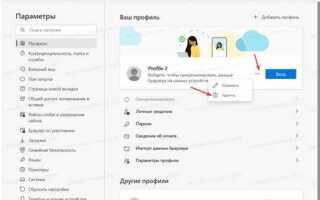
Удаление профиля в Битрикс выполняется через административную панель, где необходимо иметь права администратора или соответствующую роль с доступом к управлению пользователями. Процесс требует подтверждения всех действий, чтобы избежать случайного удаления данных. Перед удалением рекомендуется создать резервную копию профиля и связанных с ним данных, включая документы, комментарии и историю активности.
Первый шаг – перейти в раздел «Пользователи» в административной панели. Здесь отображается список всех зарегистрированных аккаунтов с указанием ролей и последней активности. Для поиска нужного профиля используйте фильтры по имени, email или ID пользователя. Это позволяет сократить время на поиск и минимизировать риск удаления неправильного аккаунта.
После нахождения нужного профиля откройте его карточку и нажмите «Удалить». Система автоматически запросит подтверждение действия. На этом этапе важно проверить связанные с пользователем проекты и задачи, так как их статус может измениться после удаления аккаунта. В некоторых случаях рекомендуется заранее переназначить задачи на другого сотрудника.
Завершающий этап – проверка журнала действий. Битрикс фиксирует все операции по удалению профилей, включая дату, время и пользователя, который инициировал процесс. Регулярная проверка журнала помогает избежать потери критических данных и обеспечивает прозрачность действий в системе.
Удаление профиля в Битрикс: пошаговая инструкция
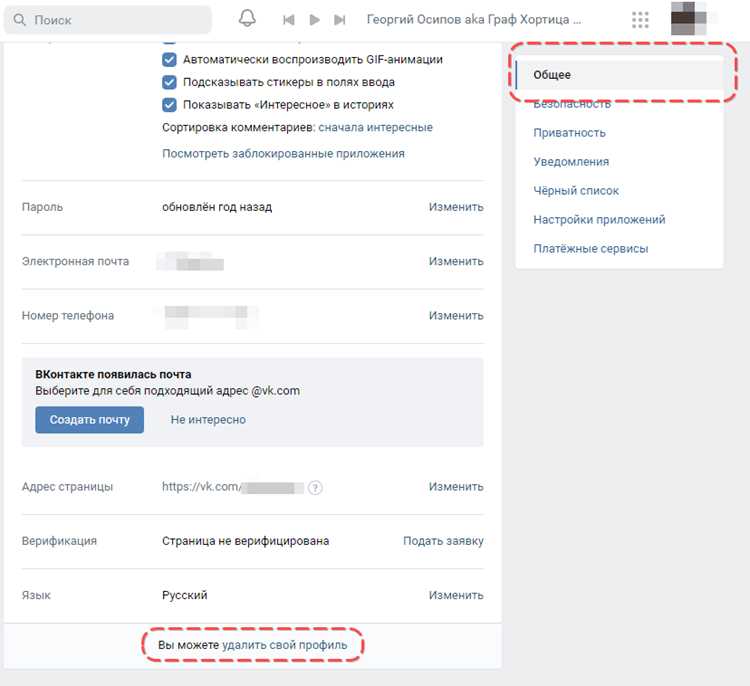
Для удаления профиля в Битрикс войдите в систему под своей учетной записью. Перейдите в раздел «Мой профиль» через верхнее меню или боковую панель навигации.
В открывшейся странице профиля найдите вкладку «Настройки» или «Редактирование профиля». Нажмите на кнопку «Удалить профиль» внизу страницы. Если кнопка не отображается, убедитесь, что у вас есть права администратора или полного доступа к учетной записи.
После нажатия кнопки откроется окно подтверждения удаления. Система запросит подтверждение через повторный ввод пароля или подтверждение через email, в зависимости от настроек безопасности.
Подтвердите удаление, введя необходимые данные. Система выполнит проверку, чтобы убедиться, что нет активных заказов, задач или подключенных сервисов, которые блокируют удаление.
Если проверки пройдены, профиль будет окончательно удален. В случае ошибок система выдаст сообщение с указанием причины и инструкцией по устранению. После удаления восстановить профиль невозможно, поэтому убедитесь, что все важные данные сохранены заранее.
Для корпоративных аккаунтов с интеграцией CRM и задачами рекомендуется сначала экспортировать данные или передать задачи другому пользователю, чтобы избежать потери информации.
Проверка прав доступа для удаления профиля
Перед удалением профиля в Битрикс важно убедиться, что у пользователя есть соответствующие права. Без корректного уровня доступа операция будет недоступна, а попытки удаления могут привести к ошибкам системы.
Пошаговая проверка прав доступа:
-
Авторизация под учетной записью администратора:
Только пользователи с ролью «Администратор» или с явно назначенными правами на управление пользователями могут удалить профиль. Для проверки используйте меню «Настройки» → «Пользователи» → «Роли и права».
-
Проверка прав конкретного пользователя:
Перейдите в раздел «Пользователи», выберите нужного пользователя и проверьте вкладку «Права доступа». Убедитесь, что есть права на удаление, а не только на просмотр или редактирование.
-
Проверка модульных ограничений:
Некоторые модули, например CRM или HR, могут накладывать собственные ограничения. Проверьте, есть ли у пользователя права на удаление данных в этих модулях.
-
Тестовое удаление:
Создайте тестовый профиль с аналогичными правами и попробуйте его удалить. Если удаление прошло успешно, права установлены корректно. В противном случае необходимо изменить роль или добавить конкретное право на удаление.
-
Логирование и аудит:
Убедитесь, что включено логирование действий пользователей. Это позволит отслеживать, кто и когда удалял профили, а также предотвращать случайное удаление.
Следуя этим шагам, вы минимизируете риск ошибок и обеспечите корректное удаление профиля в Битрикс без нарушения безопасности системы.
Вход в административную панель Битрикс
Для доступа к административной панели Битрикс используйте прямой URL вашего сайта с добавлением /bitrix/admin/. Например, если домен сайта example.ru, адрес панели будет https://example.ru/bitrix/admin/.
Авторизация выполняется через форму входа: укажите логин и пароль пользователя с правами администратора. При использовании интеграции с LDAP или социальными сетями выберите соответствующий метод авторизации.
При вводе учетных данных убедитесь, что включено безопасное соединение HTTPS, чтобы предотвратить перехват пароля. Если включена двухфакторная аутентификация, необходимо подтвердить вход с помощью кода из приложения или SMS.
После успешного входа система перенаправит вас на главную страницу административного раздела. Здесь отображаются меню управления пользователями, контентом, модулями и настройками сайта.
Для удобства работы рекомендуется использовать браузеры Chrome, Firefox или Edge последней версии. Очистка кэша и отключение блокировщиков скриптов помогает избежать проблем с отображением интерфейса.
В случае многопользовательского доступа, каждому администратору следует иметь отдельный логин. Это упрощает контроль действий и ведение журналов безопасности.
Поиск нужного пользователя в списке профилей

Для точного поиска пользователя в Битрикс используйте встроенные фильтры и сортировку в разделе «Пользователи». Следуйте пошаговой инструкции:
- Откройте раздел Администрирование > Пользователи > Список пользователей.
- В верхней части таблицы активируйте панель фильтров.
- Заполните поля фильтра для уточнения поиска:
- Имя / Фамилия: вводите точное написание или первые буквы.
- Email: используйте полный адрес для уникального результата.
- Группа пользователей: выберите группу для ограничения выборки.
- Статус активности: отметьте «Активный» или «Заблокирован» при необходимости.
- Нажмите кнопку Применить фильтр для обновления списка.
- При большом объеме пользователей используйте сортировку по колонкам: имя, дата регистрации, последний вход.
- Для быстрой навигации используйте поле Поиск по таблице в верхней части списка, вводя ключевое слово.
Если нужный профиль не найден, проверьте правильность фильтров, особенно статус активности и группу пользователя. Для массового поиска рекомендуется экспорт списка в CSV и использование поиска по Excel для точного сопоставления данных.
Создание резервной копии данных перед удалением
Перед удалением профиля в Битрикс необходимо создать полную резервную копию данных, чтобы сохранить историю операций, контактов и настройки пользователей. Для этого используйте встроенный модуль «Резервное копирование» в административной панели.
В разделе «Настройки» выберите «Инструменты» → «Резервное копирование». Отметьте все необходимые типы данных: пользовательские профили, файлы CRM, документы и почтовые шаблоны. Обязательно включите таблицы базы данных, связанные с активностью пользователя.
Выберите метод создания резервной копии: «Полный» для полного сохранения всех данных или «Избирательный», если нужно сохранить только профиль и его связанные элементы. Для надежности рекомендуется сохранять копию на внешнем носителе или в облачном хранилище, доступ к которому защищен паролем.
После завершения процесса система сформирует архив в формате .zip или .tar. Проверьте целостность архива, открыв несколько файлов и убедившись, что все данные доступны. Сохраняйте резервные копии с датой создания в названии для удобного поиска.
Регулярное создание резервных копий перед удалением профиля предотвращает потерю критически важных данных и обеспечивает возможность восстановления информации без вмешательства технической поддержки.
Удаление профиля через интерфейс пользователя

Для удаления профиля в Битрикс перейдите в верхнее меню и выберите пункт «Мой профиль».
На странице профиля откройте вкладку «Настройки» и прокрутите вниз до раздела «Управление аккаунтом».
Найдите кнопку «Удалить профиль» и нажмите на неё. Система откроет окно подтверждения, где нужно указать причину удаления.
Выберите подходящую причину из списка или укажите её вручную, затем подтвердите действие кнопкой «Подтвердить удаление».
После подтверждения профиль будет деактивирован в течение 24 часов. Все данные, включая личные файлы и настройки, будут удалены без возможности восстановления.
Если на аккаунте остались активные подписки или привязанные сервисы, система уведомит о необходимости их отмены перед удалением.
По завершении процедуры вы получите уведомление на зарегистрированный адрес электронной почты с подтверждением удаления профиля.
Подтверждение удаления и проверка статуса
После нажатия кнопки «Удалить профиль» система откроет окно подтверждения. Необходимо повторно ввести пароль и отметить чекбокс «Подтверждаю удаление», чтобы предотвратить случайное удаление.
Сразу после подтверждения система отображает статус операции. Если профиль удаляется корректно, рядом с именем пользователя появится индикатор «Удаление в процессе» с указанием точного времени завершения, обычно в течение 5–10 минут.
Для контроля состояния откройте раздел «Настройки профиля» → «Статус аккаунта». В колонке «Состояние удаления» будет отображаться текущий этап: «Инициализация», «Очистка данных», «Завершено». Любое отклонение или ошибка сопровождается кодом ошибки и рекомендацией повторного действия.
После успешного удаления вход в систему невозможен. Для подтверждения откройте страницу авторизации и попытайтесь войти под удалённым логином; появление уведомления «Пользователь не найден» гарантирует полное удаление профиля.
Если операция задерживается более 30 минут или появляется системная ошибка, следует обратиться в службу поддержки Битрикс через форму «Техническая поддержка» с указанием ID профиля и времени запроса удаления.
Очистка связанных данных и настроек профиля
Перед удалением профиля необходимо удалить все связанные объекты, чтобы избежать оставшихся записей в системе. Начните с очистки контактной информации: адреса, телефоны, e-mail и социальные сети, которые привязаны к профилю пользователя.
Далее проверьте интеграции с модулями CRM, задач, календаря и почтовых рассылок. Любые привязанные сделки, события или письма должны быть удалены или переданы другому пользователю.
| Тип данных | Действие |
|---|---|
| Сделки и лиды | Перенос на активного сотрудника или удаление через CRM > Сделки > Управление |
| Задачи и проекты | Закрыть, удалить или переназначить задачи через Задачи > Мои задачи |
| Файлы и документы | Очистка в разделе Диск: удалить личные файлы, проверить права доступа к общим папкам |
| Комментарии и сообщения | Удалить в Сообщениях и на Форуме, проверить публичные записи в блогах |
| Настройки уведомлений | Сбросить все активные уведомления и подписки через Настройки > Уведомления |
| Привязанные устройства и сессии | Завершить все активные сессии через Настройки > Безопасность |
После удаления всех связанных данных рекомендуется проверить оставшиеся настройки профиля: личные фильтры, шаблоны отчетов, автозаполнения и подписки. Их удаление производится вручную в соответствующих модулях.
Важно завершить процесс через панель администратора, чтобы система полностью освободила ресурсы, связанные с удаляемым пользователем.
Восстановление профиля при необходимости

Если профиль в Битрикс был удален, восстановление возможно только в течение 30 дней с момента удаления. После этого срок восстановления истекает, и данные будут окончательно удалены.
Для восстановления выполните вход в админ-панель с учетной записью администратора. Перейдите в раздел «Пользователи» → «Удаленные пользователи». В списке найдите нужный профиль, используя фильтры по имени, email или дате удаления.
Нажмите кнопку «Восстановить» напротив выбранного профиля. Система вернет все личные данные, права доступа и историю активности пользователя, если они не были удалены вручную.
После восстановления рекомендуется проверить корректность ролей и прав доступа, особенно если изменения в группах или проектах происходили после удаления профиля.
Если профиль не отображается в списке удаленных пользователей, обратитесь в техническую поддержку Битрикс с указанием ID пользователя и даты удаления. Поддержка может восстановить профиль из резервной копии, если она доступна.
Регулярное создание резервных копий базы пользователей увеличивает вероятность полного восстановления данных при случайном удалении профиля.
Вопрос-ответ:
Можно ли удалить профиль в Битрикс самостоятельно или нужен администратор?
Удалить профиль может как сам пользователь, так и администратор системы. В зависимости от настроек прав, обычный пользователь может иметь доступ к функции удаления через личный кабинет. Если такой опции нет, потребуется обратиться к администратору портала, который сможет удалить аккаунт через административную панель.
Что происходит с данными после удаления профиля?
При удалении аккаунта система удаляет все личные данные, связанные с этим профилем, включая контактную информацию и историю действий. Однако некоторые данные, например записи о действиях на сайте, могут сохраняться в обезличенном виде для статистики и отчетности. Это стандартная практика в Битрикс для ведения архивов активности.
Можно ли восстановить профиль после его удаления?
После удаления профиля восстановить его напрямую невозможно. Если требуется вернуть доступ, необходимо создавать новый аккаунт. В некоторых случаях администратор может временно заблокировать профиль вместо удаления, что позволяет восстановить доступ позже без потери данных.
Какие шаги нужно выполнить, чтобы удалить профиль через личный кабинет?
Для удаления профиля через личный кабинет нужно войти в аккаунт, открыть раздел настроек, выбрать пункт управления учетной записью и найти опцию удаления. После подтверждения действия система предложит подтвердить удаление через пароль или код, отправленный на почту. После этого профиль будет удален.
Существует ли способ удалить профиль через мобильное приложение Битрикс?
Да, удалить профиль можно через мобильное приложение, но функционал может отличаться от веб-версии. В приложении нужно открыть настройки аккаунта, найти раздел управления учетной записью и выбрать удаление профиля. Подтверждение также требует ввода пароля или кода, отправленного на привязанный телефон или почту.
Можно ли восстановить профиль после его удаления в Битрикс?
После удаления профиля в Битрикс восстановить его полностью нельзя. При удалении система удаляет все данные, связанные с аккаунтом, включая настройки, проекты и документы. Если есть необходимость сохранить часть информации, перед удалением следует экспортировать данные или сделать резервную копию. Это можно сделать через раздел «Настройки» — «Экспорт данных», где доступен выбор конкретных объектов для сохранения. После удаления профиль будет полностью недоступен, а попытки входа в систему с тем же логином не приведут к восстановлению прежнего состояния.

 Загрузка...