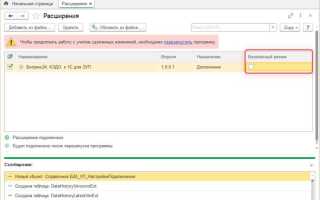
Модуль обмена 1С Битрикс обеспечивает синхронизацию данных между платформой и бухгалтерской системой. Перед установкой необходимо убедиться, что версия сайта поддерживает актуальную версию модуля. Для этого в административной панели перейдите в раздел Настройки → Интеграция с 1С и проверьте совместимость.
Следующий шаг – загрузка модуля. Рекомендуется использовать официальное хранилище 1С-Битрикс или портал marketplace.1c-bitrix.ru. После скачивания распакуйте архив на сервер в директорию /bitrix/modules/, сохраняя структуру папок. Нарушение структуры приведет к ошибкам при подключении.
После копирования файлов откройте административную панель и перейдите в раздел Marketplace → Установленные решения. Выберите пункт Установить модуль обмена 1С и следуйте инструкциям мастера установки. В процессе необходимо указать параметры подключения к 1С: адрес сервера, логин, пароль и путь к каталогам обмена.
По завершении установки рекомендуется проверить корректность работы модуля. Для этого создайте тестовую выгрузку данных из 1С и убедитесь, что все поля совпадают с настройками сайта. Особое внимание уделите соответствию номенклатуры, цен и остатков, чтобы избежать ошибок при массовом обмене.
Проверка совместимости версии 1С и Битрикс перед установкой

Перед установкой модуля обмена необходимо определить версии 1С и Битрикс. Для 1С важны платформы 8.3.18 и выше, поддерживающие XML и COM-соединение. Для Битрикс рекомендуется редакция «Бизнес» или «Старт», версии от 24.0.0, так как старые версии не обеспечивают корректный импорт данных из 1С.
Проверка версии 1С выполняется через меню «Справка → О программе». Версию ядра Битрикс можно узнать в административной панели: «Настройки → Система → Информация о системе». Сравните версии с требованиями модуля обмена, указанными в документации разработчика.
Важно учитывать совместимость типов обмена: для торговли с интернет-магазином поддерживаются форматы CommerceML 2.08 и 2.10. Если версия 1С ниже 8.3.18, необходимо обновить платформу, иначе обмен завершится с ошибками импорта товаров и заказов.
Дополнительно стоит проверить установленный модуль «Интеграция с интернет-магазином» в 1С: если он отсутствует, обмен через модуль Битрикс работать не будет. В Битрикс убедитесь, что установлены модули «Каталог» и «Интернет-магазин», так как они обрабатывают передаваемые данные.
После проверки всех версий и модулей рекомендуется выполнить тестовый обмен на демо-данных. Это позволяет выявить ошибки совместимости до подключения реальной базы и избежать потери данных.
Скачивание и загрузка модуля обмена на сервер

Для начала перейдите в официальный маркетплейс Битрикс и авторизуйтесь под учетной записью администратора. В строке поиска введите точное название модуля обмена, например «1С-Битрикс: Торговый каталог». После нахождения модуля нажмите кнопку «Скачать». Файл будет предоставлен в формате ZIP.
Скачанный архив необходимо распаковать локально. Внутри него должна находиться папка с именем модуля и набор файлов: php-скрипты, js, css и xml-описание структуры. Проверьте наличие файла install/index.php, он отвечает за корректную установку.
Для загрузки модуля на сервер используйте доступ по FTP или SFTP. Перенесите содержимое папки модуля в директорию /bitrix/modules/ на вашем хостинге. При этом структура папок должна сохраняться без изменений: каждый файл должен находиться в своей поддиректории.
После загрузки убедитесь, что права на файлы и папки выставлены корректно. Рекомендуется установить 755 для директорий и 644 для файлов. Это позволит избежать ошибок при установке модуля через административную панель Битрикс.
Для проверки корректности загрузки откройте административную панель сайта и перейдите в раздел «Marketplace» → «Установленные модули». Новый модуль обмена должен отображаться в списке, готовый к инсталляции. При отсутствии модуля повторно проверьте структуру папок и права доступа.
Настройка прав доступа и папок для корректной работы модуля
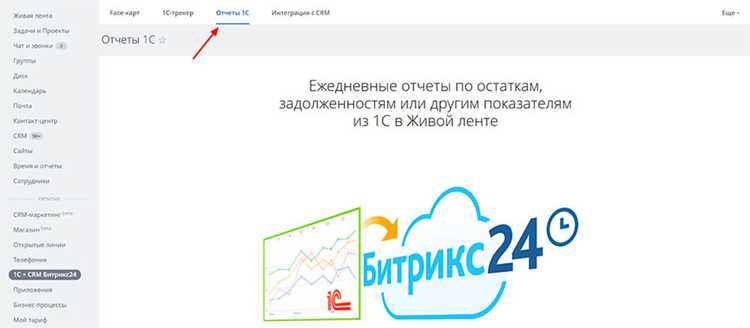
Для корректной работы модуля обмена 1С Битрикс необходимо правильно настроить права доступа к папкам и файлам. Неправильные права могут вызвать ошибки при выгрузке и загрузке данных.
- Проверка системных папок:
- /bitrix/php_interface/
- /upload/1c_exchange/
- /bitrix/modules/
Все перечисленные папки должны быть доступны для чтения и записи веб-сервером.
- Настройка прав доступа на сервере:
- Для папок:
chmod 755илиchmod 775в зависимости от конфигурации сервера. - Для файлов:
chmod 644илиchmod 664. - Владелец файлов и папок должен совпадать с пользователем веб-сервера (обычно
www-dataилиapache).
- Для папок:
- Создание и проверка папки обмена:
- Папка
/upload/1c_exchange/должна существовать и быть пустой перед первым запуском модуля. - Проверить возможность создания временных файлов через PHP-функцию
is_writable().
- Папка
- Настройка прав в административной панели:
- Перейти в «Настройки» → «Пользователи» → «Группы пользователей».
- Выдать права «Полный доступ» или «Доступ к модулю обмена с 1С» группе, которая выполняет выгрузку данных.
- Ограничить доступ для остальных пользователей, чтобы предотвратить случайное удаление или изменение файлов обмена.
- Тестирование доступа:
- Загрузить тестовый файл XML через веб-интерфейс модуля.
- Убедиться, что файл успешно сохраняется в
/upload/1c_exchange/и обрабатывается без ошибок.
После выполнения всех настроек права доступа и структура папок обеспечат стабильную работу модуля обмена с 1С, исключая ошибки чтения, записи и обработки файлов.
Пошаговая установка модуля через административную панель Битрикс
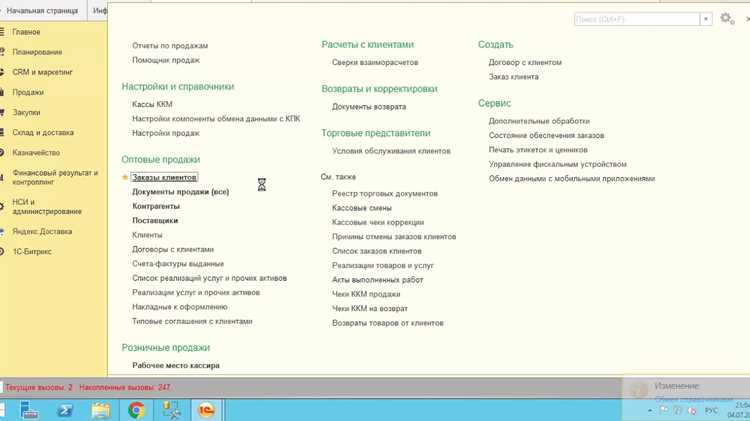
Войдите в административную панель Битрикс под пользователем с правами администратора.
Перейдите в раздел «Marketplace» → «Установленные решения» и нажмите кнопку «Установить модуль».
Выберите файл модуля в формате .zip или воспользуйтесь поиском по каталогу доступных модулей в Marketplace.
Нажмите «Загрузить» и дождитесь завершения проверки совместимости модуля с текущей версией системы.
На странице установки отметьте все необходимые опции и компоненты модуля, включая задания cron и подключение к внешним сервисам.
Нажмите «Установить», дождитесь завершения процесса, убедитесь, что в списке модулей отображается новый модуль со статусом «Активен».
Перейдите в раздел «Настройки» модуля, настройте параметры обмена: URL сервера, логин и пароль для синхронизации, периодичность обмена данными.
Проверьте работу модуля через тестовую отправку и приём данных, убедившись в корректной обработке всех документов и справочников.
Если возникают ошибки, обратитесь к журналу событий Битрикс в разделе «Настройки» → «Журнал событий» и устраните конфликты модификаций или прав доступа.
Подключение 1С к модулю обмена и тестовая синхронизация

Для подключения 1С к модулю обмена Битрикс необходимо убедиться, что на сервере активирован веб-сервис 1С и доступен URL для обмена. В конфигурации 1С выберите пункт «Администрирование» → «Обмен данными с сайтом». Укажите URL модуля обмена Битрикс в формате `https://ваш_сайт/bitrix/admin/1c_exchange.php` и задайте логин и пароль, которые используются для авторизации в Битрикс.
В настройках модуля обмена Битрикс включите режим «Принимать данные из 1С» и проверьте соответствие кодировок. Для корректной передачи данных рекомендуется использовать UTF-8. Если планируется работа с каталогом товаров, активируйте опцию «Обмен товарами и заказами». Для синхронизации остатков и цен установите галочки в соответствующих пунктах.
После указания всех параметров в 1С выполните тестовую синхронизацию. Для этого нажмите «Выгрузить тестовую партию» или «Обмен с сайтом» в конфигурации. В Битрикс откройте журнал обмена и убедитесь, что передача данных прошла без ошибок. Проверяйте статус документов: успешные операции будут помечены зелёным, а ошибки – красным с указанием причины, например несоответствие номенклатуры или некорректный формат цены.
При обнаружении ошибок корректируйте карточки товаров в 1С: проверьте коды, единицы измерения и наличие обязательных реквизитов. После исправлений повторите тестовую синхронизацию до получения полного успешного обмена. Только после подтверждения успешного теста можно запускать регулярный обмен для актуализации остатков, цен и заказов в реальном времени.
Проверка логов и исправление ошибок при обмене данными
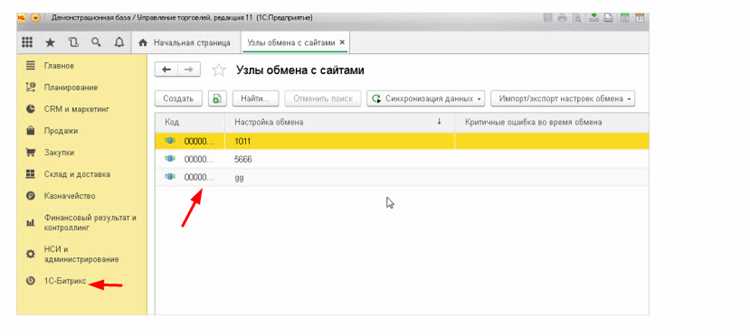
После настройки модуля обмена откройте раздел «Журналы обмена» в административной панели Битрикс. Здесь фиксируются все операции: успешные и завершившиеся с ошибкой. Каждая запись содержит дату, тип обмена, идентификатор документа и код ошибки.
Для анализа используйте фильтр по дате и типу документа. Ошибки, связанные с форматом XML, сопровождаются кодом 1001–1005. Проверьте структуру XML: соответствие тегов, отсутствие пустых обязательных полей. Ошибки интеграции с 1С (коды 2001–2010) указывают на проблемы с учетными записями или настройками прав доступа.
При обнаружении кода ошибки 3001–3010, связанного с невозможностью обновления справочников, откройте «Справочники» в 1С и убедитесь, что идентификаторы совпадают с внешними кодами Битрикс. Несоответствие требует корректировки идентификаторов или их добавления вручную.
Если журнал фиксирует ошибки передачи файлов (коды 4001–4005), проверьте права на папку обмена на сервере и убедитесь, что доступ к FTP открыт. Используйте встроенный тест соединения модуля для проверки передачи файлов.
После устранения ошибок повторите обмен данных с включенным режимом детальной отладки. В журнале проверяйте строки с пометкой «Пропущено» и «Ошибка», чтобы убедиться, что исправления применены корректно. В случае повторного возникновения ошибок сохраняйте XML-файл и сравнивайте его с предыдущей версией для выявления изменений.
Для постоянного мониторинга рекомендуется настроить автоматическую отправку логов на e-mail. Это позволяет реагировать на сбои без ежедневной ручной проверки и предотвращает накопление несинхронизированных документов.
Вопрос-ответ:
Какие системные требования нужны для установки модуля обмена 1С-Битрикс?
Для корректной работы модуля обмена необходимо, чтобы сервер поддерживал PHP версии 7.4 или выше, имел доступ к базе данных MySQL версии 5.7 и выше, а также включенные модули cURL и SOAP. Кроме того, важно проверить права на запись в папки сайта, куда будут загружаться временные файлы обмена.
Как подключить модуль обмена к 1С после его установки?
После установки модуля нужно зайти в административную панель Битрикс, перейти в раздел «Настройки» → «Интеграции» → «Обмен с 1С». Там нужно указать URL сайта для обмена, а также логин и пароль пользователя, который будет использоваться для передачи данных. После сохранения настроек система сгенерирует ссылку для подключения в 1С, которую нужно вставить в конфиг обмена в программе 1С.
Какие ошибки могут возникнуть при установке модуля и как их исправить?
Наиболее частые ошибки связаны с правами на файлы и папки, отсутствием нужных PHP-модулей или превышением лимитов памяти и времени выполнения скриптов. Чтобы исправить такие ошибки, нужно проверить права на папки /bitrix и /upload, убедиться, что включены модули cURL и SOAP, а также при необходимости увеличить лимиты memory_limit и max_execution_time в настройках PHP. Иногда помогает очистка кеша Битрикс после установки модуля.
Можно ли настроить автоматическую синхронизацию товаров и заказов между 1С и Битрикс?
Да, модуль обмена поддерживает автоматическую синхронизацию. В настройках обмена можно выбрать расписание обновления данных или настроить обмен по событиям. Это позволяет передавать информацию о товарах, остатках и заказах без ручного запуска процесса, что экономит время и снижает вероятность ошибок при переносе данных.
Как проверить, что модуль обмена работает корректно после установки?
Проверку работы модуля можно провести через тестовую загрузку данных из 1С или обратно в Битрикс. В административной панели есть раздел «Журнал обмена», где отображаются все успешные и ошибочные операции. Если записи появляются без ошибок и данные корректно обновляются на сайте, модуль функционирует правильно. Также рекомендуется проверить синхронизацию на нескольких позициях, чтобы убедиться, что все типы данных передаются корректно.
Как правильно подготовить 1С и Битрикс перед установкой модуля обмена?
Перед установкой модуля важно убедиться, что версии 1С и Битрикс совместимы. В 1С необходимо настроить доступ к базе данных и включить возможность обмена данными через веб-сервисы. В Битрикс стоит проверить, что модуль «Интеграция с 1С» установлен и активен. Также рекомендуется создать резервную копию сайта и базы данных 1С, чтобы избежать потери данных в случае ошибок.
При установке модуля обмена Битрикс возникает ошибка «Не удалось подключиться к 1С». Как её исправить?
Чаще всего эта ошибка появляется из-за неправильной настройки веб-сервиса в 1С или блокировки соединения на сервере. Сначала нужно проверить адрес и порт веб-сервиса, убедиться, что на сервере включены нужные порты и нет ограничений в файрволе. В 1С стоит проверить учетные данные пользователя, который используется для подключения, и наличие прав на обмен данными. Также иногда помогает обновление конфигурации и повторная публикация веб-сервиса.

 Загрузка...