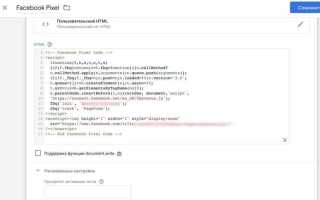
Пиксель Facebook позволяет отслеживать действия пользователей на сайте и оптимизировать рекламные кампании. На платформе Битрикс установка пикселя выполняется через добавление кода в шаблон сайта или использование встроенных модулей аналитики. Для корректной работы важно использовать актуальную версию кода, полученного в кабинете Facebook Business.
Перед установкой убедитесь, что у вас есть доступ к административной панели Битрикс и к разделу Редактор шаблонов. В стандартной конфигурации пиксель вставляется в файл header.php вашего шаблона, что обеспечивает загрузку скрипта на всех страницах сайта.
После добавления кода необходимо проверить его работу через инструмент Facebook Pixel Helper. В случае правильной интеграции скрипт фиксирует события: просмотр страницы, добавление в корзину, оформление заказа. Для отслеживания нестандартных действий рекомендуется использовать функцию Custom Events с точными параметрами событий.
В Битрикс можно также подключить пиксель через модуль Маркетинговые интеграции, что исключает ручное редактирование кода. Этот метод удобен для сайтов с несколькими шаблонами и динамическими компонентами, обеспечивая стабильное срабатывание скрипта на всех страницах.
Создание пикселя Facebook в рекламном кабинете

Откройте рекламный кабинет Facebook и перейдите в раздел «Менеджер событий». Нажмите «Добавить источник данных» и выберите «Пиксель». Укажите уникальное имя пикселя и привяжите его к нужному бизнес-аккаунту.
После создания пикселя вы получите идентификатор (ID) пикселя – обязательный параметр для интеграции с сайтом. Сохраните его отдельно, он понадобится для настройки на платформе Битрикс.
Для проверки корректности работы пикселя используйте инструмент «Тест событий». Введите URL вашего сайта, чтобы Facebook подтвердил получение данных при посещении страниц.
Рекомендуется включить автоматическое отслеживание стандартных событий, таких как просмотр контента, добавление в корзину и покупка. Это ускоряет сбор аналитики и упрощает настройку рекламных кампаний.
Пиксель можно настроить на отправку пользовательских событий через API или вручную с помощью кода на сайте. В рекламном кабинете доступны подробные инструкции и скрипты для каждого варианта.
После завершения настройки пикселя убедитесь, что он активен: в разделе «Источники данных» статус должен отображаться как «Активен» и показывать количество последних полученных событий.
Копирование кода пикселя для вставки на сайт
Перейдите в ваш бизнес-аккаунт Facebook и откройте раздел «Менеджер событий». Найдите активный пиксель, который необходимо подключить к сайту Битрикс. Кликните по названию пикселя и выберите «Настроить» → «Установить код вручную».
Система отобразит блок кода JavaScript, начинающийся с <script>!function(f,b,e,v,n,t,s).... Нажмите кнопку «Скопировать код» или выделите весь блок вручную и используйте сочетание клавиш Ctrl+C (Cmd+C на Mac).
Перед вставкой кода убедитесь, что вы скопировали полностью, включая тег </script> в конце. Любое удаление или изменение символов нарушит работу пикселя и корректный сбор событий.
Для удобства сохраните копию кода в текстовом файле на компьютере. Это позволит быстро повторно вставить пиксель в случае изменений на сайте или ошибок при интеграции.
Проверяйте идентификатор пикселя в коде – он должен совпадать с вашим пикселем в Facebook. Неправильный идентификатор приведет к отправке данных в чужой аккаунт.
После копирования кода переходите к этапу вставки на страницы сайта Битрикс, соблюдая инструкции по размещению в <head> шаблона или конкретной страницы.
Открытие настроек сайта Битрикс для вставки скриптов

Для корректной установки пикселя Facebook необходимо получить доступ к разделу, где можно вставлять пользовательские скрипты. В Битрикс это делается через административную панель сайта.
- Авторизуйтесь в админ-панели Битрикс, используя учетную запись с правами администратора.
- Перейдите в меню слева и откройте раздел Настройки → Настройки продукта → Настройки модулей.
- В списке модулей найдите пункт Главный модуль и откройте его.
- Внутри настроек главного модуля перейдите на вкладку Функционал или Скрипты и HTML (название может меняться в зависимости от версии Битрикс).
- Найдите секцию Вставка пользовательских скриптов. Здесь доступны два поля:
- Верх страницы (head) – скрипты, которые должны загружаться в
<head>всех страниц. - Низ страницы (body) – скрипты, которые добавляются перед закрывающим тегом
</body>.
- Верх страницы (head) – скрипты, которые должны загружаться в
- Убедитесь, что выбран правильный сайт, если в системе настроено несколько доменов. Для этого используйте выпадающее меню в верхней части страницы настроек.
После открытия нужной секции можно вставлять скрипт пикселя Facebook в поле Верх страницы (head), чтобы он корректно отслеживал посещения и события на сайте.
Рекомендуется сохранить изменения сразу после вставки скрипта и проверить работу пикселя через Facebook Events Manager.
Добавление кода пикселя в шапку сайта через Битрикс

Для корректного отслеживания событий Facebook Pixel важно разместить код непосредственно в <head> шаблона сайта. В Битрикс это делается через редактирование файла header.php текущего шаблона. Путь обычно выглядит так: /bitrix/templates/ВАШ_ШАБЛОН/header.php.
Откройте файл и найдите закрывающий тег </head>. Вставьте код пикселя сразу перед ним. Это гарантирует, что скрипт будет загружаться на всех страницах сайта до рендеринга контента.
Пример вставки кода:
<!— Facebook Pixel Code —>
<script>
!function(f,b,e,v,n,t,s)
{if(f.fbq)return;n=f.fbq=function(){n.callMethod?
n.callMethod.apply(n,arguments):n.queue.push(arguments)};
if(!f._fbq)f._fbq=n;n.push=n;n.loaded=!0;n.version=’2.0′;
n.queue=[];t=b.createElement(e);t.async=!0;
t.src=v;s=b.getElementsByTagName(e)[0];
s.parentNode.insertBefore(t,s)}(window, document,’script’,
‘https://connect.facebook.net/en_US/fbevents.js’);
fbq(‘init’, ‘ВАШ_PIXEL_ID’);
fbq(‘track’, ‘PageView’);
</script>
<noscript><img height=»1″ width=»1″ style=»display:none»
src=»https://www.facebook.com/tr?id=ВАШ_PIXEL_ID&ev=PageView&noscript=1″/></noscript>
<!— End Facebook Pixel Code —>
После вставки сохраните изменения и очистите кеш Битрикс через Настройки → Инструменты → Очистка кеша. Без очистки кеша изменения не отразятся на фронтенде.
Проверка корректности: используйте Facebook Pixel Helper в браузере. Иконка расширения должна подсветиться при загрузке любой страницы сайта. Если скрипт не срабатывает, проверьте правильность ID пикселя и отсутствие лишних символов при вставке.
Рекомендация: при обновлении шаблона или переходе на новый дизайн повторно проверяйте наличие кода пикселя в header.php, чтобы отслеживание не прерывалось.
Проверка корректности вставки через Facebook Pixel Helper

После интеграции пикселя на сайт Битрикс важно убедиться в его правильной работе. Для этого используйте расширение Facebook Pixel Helper для браузера Chrome.
Пошаговая проверка:
| Шаг | Действие | Результат |
|---|---|---|
| 1 | Установите расширение Facebook Pixel Helper из официального магазина Chrome. | Иконка расширения появляется в панели браузера. |
| 2 | Откройте страницу сайта, на которой установлен пиксель. | Иконка Pixel Helper подсветится синим, если пиксель найден. |
| 3 | Кликните на иконку расширения. | Откроется список всех пикселей, активных на странице, с идентификатором, статусом загрузки и событиями. |
| 4 | Проверьте идентификатор пикселя. Он должен совпадать с тем, что указан в рекламном аккаунте Facebook. | Совпадение подтверждает корректную вставку пикселя. |
| 5 | Проверьте события: PageView, Lead, AddToCart и другие, которые вы настроили. | Каждое событие должно отображаться зеленым цветом, что подтверждает успешное срабатывание. |
| 6 | При обнаружении ошибок откройте консоль разработчика (F12) и проверьте, нет ли конфликтов с JavaScript или блокировщиков рекламы. | Исправление ошибок в коде или настройках шаблона Битрикс позволяет пикселю корректно фиксировать события. |
Регулярная проверка с помощью Pixel Helper гарантирует точность сбора данных для аналитики и рекламных кампаний без потери событий или дублирования пикселей.
Настройка стандартных событий для отслеживания действий пользователей
После установки пикселя Facebook на сайт Битрикс необходимо определить ключевые действия пользователей, которые будут отслеживаться с помощью стандартных событий. Facebook поддерживает набор стандартных событий, таких как ViewContent, AddToCart, InitiateCheckout, Purchase и другие.
Для каждого события важно указать точный селектор или идентификатор элемента на странице, к которому привязано событие. Например, для события AddToCart можно использовать кнопку «Добавить в корзину» с ID add-to-cart-btn:
fbq('track', 'AddToCart', {content_name: 'Название товара', content_ids: ['ID_товара'], content_type: 'product', value: 1000, currency: 'RUB'});
Событие ViewContent настраивается на страницах товара и требует передачи параметров content_name, content_ids и content_type. Например:
fbq('track', 'ViewContent', {content_name: 'Название товара', content_ids: ['ID_товара'], content_type: 'product'});
Для оформления заказа используется событие InitiateCheckout, которое фиксирует переход пользователя к оплате. Рекомендуется передавать сумму корзины и валюту:
fbq('track', 'InitiateCheckout', {value: 2500, currency: 'RUB'});
Событие Purchase должно срабатывать после успешного завершения заказа. Передача параметров value, currency и content_ids позволяет корректно рассчитывать ROI рекламных кампаний:
fbq('track', 'Purchase', {value: 2500, currency: 'RUB', content_ids: ['ID_товара'], content_type: 'product'});
После добавления кода событий на страницы необходимо протестировать их работу через Facebook Pixel Helper. Важно убедиться, что каждое событие отправляется только один раз и параметры соответствуют фактическим данным на сайте.
Для упрощения управления событиями в Битрикс рекомендуется использовать инструмент «Добавление кода на страницы» или модуль «События e-commerce», чтобы избежать ручного внедрения скриптов на каждую страницу.
Проверка работы событий и отладки на страницах сайта

После установки пикселя Facebook на Битрикс необходимо убедиться, что события корректно отправляются. Для этого используйте официальное расширение Facebook Pixel Helper. Оно отображает все активные пиксели на странице, показывает их идентификатор и фиксирует ошибки в коде.
Проверку следует выполнять на всех ключевых страницах сайта: главная, карточки товаров, корзина и оформление заказа. Обратите внимание, чтобы события типа ViewContent, AddToCart, Purchase срабатывали только на соответствующих страницах. Неверное срабатывание может привести к искажению аналитики.
Для детальной отладки используйте инструмент «События в реальном времени» в Ads Manager. Он отображает события сразу после их отправки с сайта, включая параметры: цену, идентификатор товара, категорию и валюту. Если события не отображаются, проверьте консоль браузера на наличие ошибок JavaScript и правильность подключения пикселя через head или API событий.
Важный шаг – тестирование динамических действий. На страницах с AJAX-загрузкой элементов необходимо вручную инициировать события или использовать метод fbq('track', 'Событие') после завершения загрузки контента. Это гарантирует корректное отслеживание действий пользователя без перезагрузки страницы.
Регулярно проверяйте, что дублирования событий не возникает. Если одно действие генерирует несколько одинаковых событий, корректируйте скрипт, добавляя условия или проверки наличия события перед отправкой. Это особенно критично для кнопок «Добавить в корзину» и форм оформления заказа.
После всех проверок сохраните результаты в виде скриншотов или отчета Facebook Pixel Helper. Это позволит отслеживать стабильность работы пикселя при последующих обновлениях сайта или изменения шаблонов Битрикс.
Подключение пользовательских событий и аналитики конверсий
После установки базового кода Facebook Pixel на сайт Битрикс важно настроить пользовательские события для отслеживания конверсий и ключевых действий посетителей. Это позволяет собирать точные данные для оптимизации рекламы и анализа поведения пользователей.
Алгоритм подключения пользовательских событий:
- Создайте событие в Facebook Events Manager. Для каждой цели (покупка, регистрация, добавление в корзину) используйте уникальное имя события, например
PurchaseилиAddToCart. - Определите место вызова события на сайте. В Битрикс это можно сделать через:
- компоненты
sale.orderиcatalog.elementдля корзины и заказов; - JS-обработчики кнопок через
BX.readyилиdocument.querySelector.
- компоненты
- Добавьте вызов события с параметрами. Например:
fbq('track', 'AddToCart', {content_ids: ['12345'], content_type: 'product', value: 1500, currency: 'RUB'}); - Проверьте корректность событий через Test Events в Events Manager перед запуском рекламных кампаний.
- Для динамических страниц используйте шаблоны данных из массива PHP, передавая их в JS через
json_encode, чтобы значенияvalueиcontent_idsсоответствовали конкретной покупке или товару.
Рекомендации по аналитике конверсий:
- Используйте Custom Conversions для определения конкретных целей, например регистраций или подписок на рассылку.
- Включайте параметры
valueиcurrencyдля точного расчета ROAS и LTV. - Регулярно сверяйте данные Facebook с внутренней аналитикой Битрикс (например,
sale_order) для выявления расхождений. - Для событий на AJAX-страницах применяйте повторный вызов
fbq('track', ...)после успешного обновления контента.
Правильная интеграция пользовательских событий и конверсий позволяет строить эффективные рекламные кампании с точным таргетингом и корректной атрибуцией продаж.
Вопрос-ответ:
Что такое пиксель Facebook и зачем его устанавливать на сайт Битрикс?
Пиксель Facebook — это небольшой фрагмент кода, который добавляется на страницы сайта. Он позволяет отслеживать действия пользователей, такие как посещения страниц, добавление товаров в корзину или оформление заказа. На сайте Битрикс установка пикселя помогает анализировать эффективность рекламных кампаний, создавать аудитории для ретаргетинга и улучшать стратегию продвижения.
Как добавить пиксель на сайт Битрикс через административную панель?
Сначала необходимо зайти в административную панель Битрикс и открыть раздел «Настройки» → «Интеграции» или «Веб-аналитика». Далее выбираете «Пиксель Facebook» и вставляете идентификатор пикселя, полученный в рекламном кабинете Facebook. После сохранения изменений код автоматически добавится на все страницы сайта, и система начнет отслеживать события пользователей.
Можно ли настроить отслеживание конкретных действий пользователей, например, покупок или подписок?
Да, на сайте Битрикс можно настроить отслеживание отдельных событий. Для этого нужно использовать стандартные или кастомные события Facebook. В админке Битрикс создаются триггеры на определенные действия, например, «Добавление товара в корзину» или «Оформление заказа». После привязки событий к пикселю данные будут отправляться в рекламный кабинет, что позволит анализировать эффективность конкретных шагов на сайте.
Как проверить, работает ли пиксель после установки на сайт?
Для проверки можно использовать расширение браузера Facebook Pixel Helper. Оно отображает все активные пиксели на странице и фиксирует события, которые они отслеживают. Также можно перейти в рекламный кабинет Facebook, открыть вкладку «События» и убедиться, что пиксель получает данные с сайта. Если события не фиксируются, стоит проверить правильность вставки кода и наличие ошибок на страницах.
Что делать, если на сайте Битрикс уже есть другой код аналитики и они конфликтуют с пикселем?
Конфликт может возникнуть, если несколько скриптов подключены неправильно или дублируют события. В таком случае рекомендуется использовать отдельные контейнеры для каждого кода и проверять порядок загрузки скриптов. На практике часто помогает размещение кода пикселя в шаблоне сайта после всех других аналитических скриптов и тестирование работы через Facebook Pixel Helper для исключения ошибок.

 Загрузка...