Чтобы использовать все возможности Битрикс, важно иметь лицензионный ключ, который подтверждает законность вашей копии системы. Ключ можно найти несколькими способами, в зависимости от того, как была приобретена лицензия. Этот процесс может отличаться в зависимости от версии продукта и метода его активации.
Проверка лицензионного ключа через админ-панель является одним из самых простых способов. Для этого необходимо зайти в администрирование сайта, выбрать раздел «Настройки» и открыть вкладку «Лицензия». В этом разделе будет отображаться информация о текущем лицензионном ключе, а также статус активации. Если ключ не найден или требуется обновление, в панели будет указано соответствующее сообщение.
Для пользователей, установивших Битрикс вручную, лицензионный ключ может быть в файле конфигурации или в настройках базы данных. В случае ручной установки система может запрашивать ключ на момент первичной активации. Этот ключ можно найти в документации, которую вы получили при покупке, или в личном кабинете на официальном сайте Битрикс.
Если вы приобрели коробочную версию или использовали активацию через партнера, ключ может быть в коробке или на сайте поставщика. Важно сохранить эту информацию, так как она необходима для обновлений и поддержки продукта.
Знание, где искать и как проверять лицензию Битрикс, поможет вам избежать проблем с активацией, а также обеспечить безопасность вашего проекта на платформе.
Где искать лицензионный ключ Битрикс в личном кабинете

Лицензионный ключ для использования продуктов Битрикс можно найти в личном кабинете на официальном сайте. Чтобы получить доступ к ключу, выполните следующие шаги:
1. Перейдите на сайт bitrix24.ru и войдите в личный кабинет, используя логин и пароль, которые были указаны при регистрации.
2. После авторизации в личном кабинете, перейдите в раздел «Мои продукты» или «Лицензии» в меню слева.
3. В этом разделе будет отображаться список всех активных лицензий, которые были приобретены для вашей учетной записи. Найдите нужный продукт, и напротив него будет указан лицензионный ключ.
4. Ключ будет представлен в виде длинной строки символов, которая может выглядеть следующим образом: XXXXX-XXXXX-XXXXX-XXXXX.
5. В некоторых случаях ключ может быть скрыт для безопасности. Для его отображения нажмите на кнопку «Показать ключ».
6. Если вы приобрели несколько лицензий, каждый ключ будет указан рядом с соответствующим продуктом.
| Продукт | Лицензионный ключ | Дата активации |
|---|---|---|
| 1C-Битрикс: Управление сайтом | XXXXX-XXXXX-XXXXX-XXXXX | 01.01.2023 |
| Битрикс24 | XXXXX-XXXXX-XXXXX-XXXXX | 15.02.2024 |
Если вы не можете найти свой ключ, обратитесь в техническую поддержку через форму на сайте или по телефону. Также важно помнить, что лицензионные ключи могут быть отправлены на указанный при регистрации email, так что проверьте почту на наличие соответствующих сообщений.
Как проверить действительность лицензионного ключа Битрикс

Для проверки действительности лицензионного ключа Битрикс, выполните несколько простых шагов:
1. Войдите в административную панель сайта, используя учетные данные администратора.
2. Перейдите в раздел «Настройки» и выберите «Лицензирование». В этом разделе отображаются все данные о текущей лицензии.
3. В поле «Лицензионный ключ» будет указан действующий ключ, который вы можете проверить через официальный сайт Битрикс. Для этого перейдите на страницу проверки лицензии по адресу: bitrix24.ru/support/lc_check.php.
4. Введите ваш лицензионный ключ в специальное поле и нажмите кнопку «Проверить». Система подтвердит или опровергнет его действительность.
5. Также можно проверить ключ через команду в терминале сервера. Для этого используйте команду, которая отображает текущую информацию о лицензии. Пример: php -d short_open_tag=off -r "include('bitrix/modules/main/include/prolog_before.php'); echo COption::GetOptionString('main', 'license_key');". Эта команда выведет лицензионный ключ, который можно сравнить с тем, что отображается на сайте Битрикс.
6. В случае, если ваш ключ не действителен, проверьте дату его истечения и актуальность подписки на обновления. Это можно сделать в личном кабинете на сайте Битрикс, в разделе «Мои лицензии».
7. Если ключ был зарегистрирован на другом домене или на другом сервере, необходимо обратиться в техническую поддержку для внесения изменений в учетную запись.
Эти шаги позволят вам точно узнать состояние лицензии и предотвратить возможные проблемы с её использованием.
Что делать, если лицензионный ключ Битрикс потерян
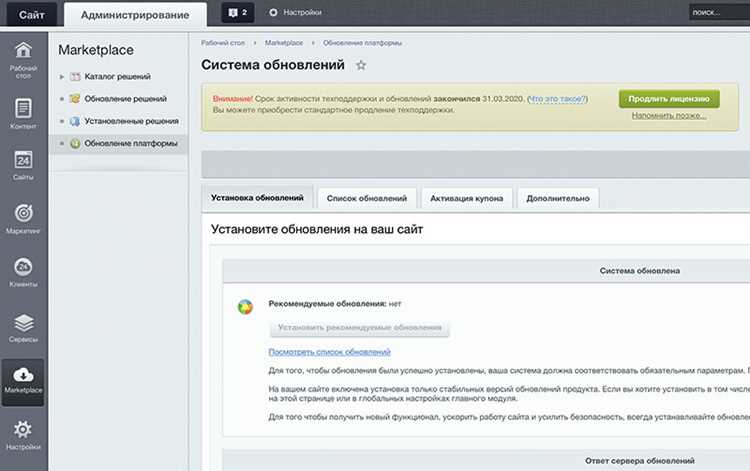
Если вы потеряли лицензионный ключ Битрикс, первым шагом будет проверка вашей электронной почты. При покупке лицензии вам на указанный email должна была прийти информация с ключом. Попробуйте найти письмо с темой, связанной с покупкой или активацией Битрикс.
Если письмо не найдено, войдите в личный кабинет на официальном сайте Битрикс. В разделе «Мои лицензии» обычно сохраняются все ключи, связанные с вашим аккаунтом. Вам нужно будет авторизоваться с теми данными, которые использовались при покупке.
Если вы не можете войти в личный кабинет или не помните свои данные, попробуйте восстановить пароль через функционал восстановления на сайте Битрикс. Вам будет предложено ввести email, указанный при регистрации.
Если восстановление пароля не помогло, обратитесь в техническую поддержку Битрикс. Для этого подготовьте как минимум информацию о том, когда была приобретена лицензия, какие продукты использовались, а также данные о компании (если это корпоративная лицензия). При этом, возможно, вам потребуется подтвердить, что вы являетесь владельцем аккаунта.
Еще один вариант – проверить наличие ключа на сервере, если у вас есть доступ к админ-панели Битрикс. Иногда ключ можно найти в разделе «Настройки» или «Информация о системе», если лицензия была активирована через административную панель.
Если все эти способы не дали результата, но у вас сохранились какие-либо документы или счета, подтверждающие покупку, предоставьте их в поддержку Битрикс для дальнейшей помощи в восстановлении ключа.
Как восстановить лицензионный ключ Битрикс через поддержку

Если вы потеряли лицензионный ключ Битрикс, его можно восстановить через официальную поддержку. Для этого необходимо выполнить несколько шагов.
- Подготовьте информацию о покупке. Поддержка Битрикс запросит данные о вашем заказе: имя компании, дата покупки, способ оплаты, или номер счета. Чем больше данных, тем быстрее удастся восстановить ключ.
- Зайдите на страницу поддержки. Перейдите на официальную страницу поддержки Битрикс: https://www.bitrix24.ru/support/.
- Оформите запрос. Выберите категорию запроса, которая подходит для восстановления лицензии. Напишите подробное описание проблемы и укажите, что вам нужно восстановить лицензионный ключ.
- Подтвердите свою личность. Если вы не можете предоставить полные данные о заказе, вам могут предложить пройти дополнительную проверку личности. Это может включать предоставление документов или информации, подтверждающей ваш доступ к лицензии.
- Ожидайте ответа. Обычно поддержка Битрикс отвечает в течение 1-2 рабочих дней. В ответе будет указан восстановленный ключ или информация о дальнейших шагах.
Важно, чтобы при запросе в поддержку вы указывали как можно больше данных о лицензии. Это ускоряет процесс восстановления и снижает вероятность отказа в обслуживании.
Как найти лицензионный ключ Битрикс в коде сайта

Для того чтобы найти лицензионный ключ Битрикс в коде сайта, потребуется доступ к исходным файлам проекта. Лицензионный ключ часто хранится в файлах конфигурации или в коде на сервере. Рассмотрим основные способы поиска.
1. Поиск в файле local/config.php
Этот файл может содержать конфигурацию системы, включая лицензионный ключ. Откройте его и найдите строку с параметром ‘license’ или ‘license_key’. Лицензионный ключ может быть записан как значение одной из переменных.
2. Поиск в файлах .htaccess или .env
Иногда ключи могут быть скрыты в серверных файлах, таких как .htaccess или .env, особенно если система использует переменные окружения для конфигурации. Проверьте наличие таких строк, как license_key или похожие на них.
3. Поиск через панель управления сервером
Если у вас есть доступ к панелям управления хостингом (например, cPanel или Plesk), попробуйте найти настройки, связанные с лицензионным ключом в разделе конфигурации PHP или в настройках системы. Иногда ключ может быть прописан в панели как часть параметров подключения к базе данных.
4. Поиск в базе данных
Лицензионный ключ может быть сохранен в базе данных сайта. Для этого выполните поиск по таблице, которая используется для хранения настроек. В Битрикс это может быть таблица b_option, где могут быть сохранены ключевые параметры. Проверьте значения, содержащие строки с ключевыми словами «license» или «key».
5. Проверка в исходном коде страниц
Если в коде сайта нет явных признаков хранения ключа, можно искать его в строках, которые отправляются в браузер при загрузке страниц. Используйте инструменты разработчика в браузере (например, вкладка Network или Console) и проверяйте запросы, отправляемые на сервер. В некоторых случаях ключ может быть передан через заголовки или JavaScript.
6. Использование команд для поиска в коде
Если у вас есть доступ к SSH или консоли сервера, используйте команду grep для поиска ключевых слов, связанных с лицензией. Например, команда grep -r ‘license’ /path/to/your/website поможет найти все вхождения слова ‘license’ в коде.
Внимание: не рекомендуется хранить лицензионный ключ в открытом виде в коде сайта, так как это увеличивает риск его утечки. Рекомендуется использовать защищенные способы хранения ключа, например, в файлах конфигурации с ограниченным доступом.
Как обезопасить лицензионный ключ Битрикс от утраты

1. Хранение в надежном месте
Первое, что стоит сделать – это сохранить ключ в защищённом месте. Рекомендуется использовать менеджер паролей, который хранит ключи и пароли в зашифрованном виде. Такие программы, как Bitwarden, LastPass или 1Password, обеспечивают высокий уровень безопасности и удобство при работе с важными данными.
2. Физическое хранение ключа
Для повышения уровня безопасности можно использовать аппаратные носители, такие как USB-флешки или внешние жесткие диски, где хранится копия ключа в зашифрованном виде. Важно, чтобы доступ к этому носителю был ограничен паролем или другими средствами защиты.
3. Регулярные резервные копии
Создание резервных копий всех важнейших данных, включая лицензионный ключ, – это обязательный процесс. Копии должны храниться на независимых носителях, в том числе в облаке, с двухфакторной аутентификацией для предотвращения несанкционированного доступа.
4. Контроль за доступом
Если лицензией пользуются несколько человек, стоит ограничить доступ к ключу. Он должен быть доступен только тем пользователям, которые действительно нуждаются в этом для выполнения рабочих задач. Для этого удобно использовать права доступа и дополнительные системы защиты, например, шифрование файлов.
5. Сохранение контактных данных
При утрате лицензионного ключа можно обратиться к поддержке Битрикс для восстановления доступа. Важно сохранить контактные данные компании и информацию о лицензии, которая была выдана. Также полезно записать идентификатор продукта или номер заказа для ускоренной обработки запроса.
6. Обновление ключа
Если лицензионный ключ использовался долгое время и утратился, можно получить новый. Важно следить за сроком действия ключа и обновлять его при необходимости, что снизит риск технических сбоев и безопасности.
Вопрос-ответ:
Как можно найти свой лицензионный ключ Битрикс, если он не был сохранен?
Если вы не сохранили лицензионный ключ Битрикс, его можно найти в личном кабинете на официальном сайте «1С-Битрикс». Для этого нужно войти в аккаунт, затем перейти в раздел «Мои лицензии». Там будет отображаться информация о всех приобретенных лицензиях, включая их ключи. Если доступ к аккаунту утерян, можно восстановить его через электронную почту или другие способы восстановления доступа.
Где можно найти лицензионный ключ для версии Битрикс, купленной на маркетплейсе?
Если вы приобрели лицензию Битрикс через маркетплейс, ключ можно найти в личном кабинете продавца на платформе, где был сделан покупка. Некоторые маркетплейсы также отправляют лицензионный ключ на указанный при покупке email. В случае проблем с получением ключа, обратитесь в службу поддержки маркетплейса.
Что делать, если потерял лицензионный ключ Битрикс, а доступ в личный кабинет невозможен?
Если доступ в личный кабинет заблокирован или утратился, и вы не можете восстановить ключ, следует обратиться в техническую поддержку «1С-Битрикс». При обращении вам могут попросить предоставить доказательства покупки, такие как счета или выписки из банка. Техническая поддержка поможет вам восстановить доступ и получить лицензионный ключ заново.
Можно ли найти лицензионный ключ Битрикс в исходных файлах сайта?
Лицензионный ключ Битрикс не хранится в исходных файлах сайта. Он обычно хранится в базе данных сайта или в панели управления. Однако если у вас есть доступ к панели администратора, то вы можете проверить информацию о лицензии в разделе «Настройки» или «Информация о системе». Важно помнить, что без самого ключа вы не сможете продлить или обновить лицензию на продукт.
Как проверить, активирована ли лицензия Битрикс на сайте?
Чтобы проверить активность лицензии Битрикс, нужно зайти в административную панель сайта. В разделе «Настройки» или «Обновления» будет информация о текущей лицензии и ее статусе. Если лицензия не активирована, система обычно будет показывать уведомление о необходимости ввода ключа. Также можно воспользоваться инструментами проверки лицензий на официальном сайте Битрикс.
Как найти лицензионный ключ для Битрикс?
Для поиска лицензионного ключа Битрикс, первым делом, необходимо зайти в панель управления вашего сайта. На главной странице панели, в разделе «Настройки» или «Лицензирование», вы сможете найти информацию о лицензии. Если ключ не отображается на панели, можно проверить папку с установочным файлом или обратиться в техподдержку для получения дополнительной информации о вашем лицензионном ключе.
Как проверить, действителен ли мой лицензионный ключ Битрикс?
Чтобы проверить актуальность лицензионного ключа для Битрикс, зайдите в административную панель. В разделе «Настройки» или «Лицензирование» система должна показать статус вашего ключа: активен он или нет. Если ключ истёк, вам будет предложено обновить лицензию. Также можно воспользоваться официальным сервисом Битрикс для проверки ключа по его номеру.

 Загрузка...