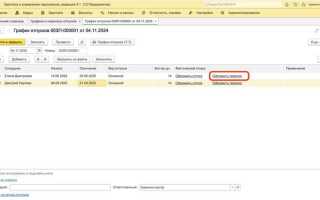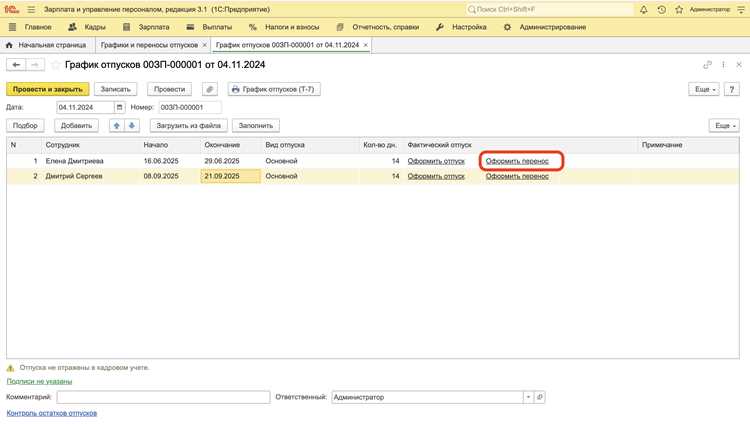
В 1С:Зарплата и управление персоналом график отпусков формируется через раздел Кадры → Графики → График отпусков. Этот документ позволяет закрепить даты отпусков сотрудников на год и использовать их при автоматическом заполнении приказов. Для корректной работы необходимо, чтобы в справочнике Сотрудники были указаны даты приема на работу и виды отпусков.
Перед созданием документа рекомендуется проверить настройки учета рабочего времени и наличие всех подразделений. Если сотрудник работает по совместительству, отпуск фиксируется отдельно для каждой позиции. В документе графика можно назначать продолжительность отдыха в календарных или рабочих днях, опираясь на данные из кадровых документов и трудового договора.
После заполнения графика система автоматически контролирует пересечения отпусков внутри подразделений и предупреждает о несогласованных периодах. Документ можно распечатать по форме Т-7 или выгрузить в Excel для согласования с руководством. При утверждении графика рекомендуется использовать статус Утвержден, чтобы исключить возможность случайного редактирования.
Как создать график отпусков в 1С
В конфигурации 1С:Зарплата и управление персоналом график отпусков формируется через раздел «Кадры» → «Графики отпусков». Документ создается на конкретный год и позволяет закрепить планируемые даты отсутствия сотрудников.
Порядок действий:
- Откройте список «Графики отпусков».
- Создайте новый документ, укажите организацию и год.
- Добавьте сотрудников с помощью кнопки «Подбор» или «Добавить».
- Для каждого сотрудника определите даты начала и окончания отпуска.
- Сохраните и проведите документ.
Пример структуры графика:
| Сотрудник | Подразделение | Дата начала | Дата окончания | Продолжительность (дн.) |
|---|---|---|---|---|
| Иванов И.И. | Бухгалтерия | 10.06.2025 | 30.06.2025 | 21 |
| Петрова А.С. | Отдел продаж | 15.07.2025 | 28.07.2025 | 14 |
| Сидоров В.П. | IT-отдел | 01.08.2025 | 21.08.2025 | 21 |
После утверждения графика его можно распечатать по форме Т-7 или использовать встроенные печатные шаблоны для передачи в кадровую службу.
Настройка справочника сотрудников для графика отпусков
Перед созданием графика необходимо проверить заполнение справочника «Сотрудники». В карточке каждого работника указываются ФИО, подразделение, должность и дата приема на работу. Эти данные участвуют в формировании графика и расчетах по отпускным.
Ключевые поля: табельный номер, вид занятости (основное место или совместительство), дата рождения для учета льготных категорий, а также реквизит «График работы», влияющий на продолжительность отпусков.
Если у организации несколько юридических лиц, важно правильно выбрать реквизит «Организация». Это исключает ошибки при формировании печатных форм приказов и отчетности.
Рекомендация: для удобства группировки сотрудников используйте классификацию по подразделениям. Это позволяет быстро отбирать работников одного отдела при составлении графика отпусков.
Поля «Дата увольнения» и «Причина увольнения» не должны оставаться пустыми для уволенных сотрудников. Иначе они попадут в выборку при формировании графика.
Проверка актуальности данных в справочнике проводится заранее, чтобы при заполнении графика не возникало несоответствий и дублирования.
Создание документа «График отпусков» в 1С

Для оформления графика откройте раздел «Кадры» и выберите пункт «Графики отпусков». Нажмите «Создать» и укажите организацию, подразделение и год, на который формируется документ.
В табличной части добавьте сотрудников с помощью кнопки «Подбор». Для каждого работника укажите даты начала и окончания планируемого отпуска, количество календарных дней и при необходимости разбивку отпуска на части.
При заполнении обращайте внимание на совпадение с другими документами по отпускам. Несоответствия выделяются системой и требуют корректировки.
После ввода всех данных сохраните документ. Для утверждения используйте команду «Провести и закрыть». График можно вывести на печать по форме Т-7, выбрав соответствующую печатную команду.
Заполнение периода и подразделений для графика
В форме документа «График отпусков» сначала указывается год, для которого планируется распределение. Система автоматически ограничивает выбор доступными календарными годами, поэтому важно проверить, чтобы выбранный период соответствовал планируемым отпускам.
После выбора года необходимо задать подразделения, для которых формируется график. В поле «Подразделение» можно выбрать конкретное структурное подразделение или оставить значение пустым, если требуется составить общий график по всей организации. При выборе конкретного подразделения в список сотрудников попадут только работники этой части структуры.
Если требуется создать несколько графиков по разным подразделениям, удобнее завести отдельные документы для каждого из них. Это упростит внесение изменений и контроль за утверждением графика на уровне руководителей.
Для организаций с крупной структурой стоит использовать отбор по подразделениям сразу при заполнении, чтобы избежать лишних сотрудников в документе. Такой подход ускоряет формирование графика и снижает вероятность ошибок при утверждении.
Добавление сотрудников в график отпусков
Для внесения сотрудников откройте раздел «Кадры» и выберите документ «График отпусков». Нажмите «Создать» или откройте ранее созданный документ.
В табличной части используйте кнопку «Добавить» для внесения нового сотрудника. В списке подбирайте сотрудника из справочника «Сотрудники организации».
После выбора сотрудника укажите период отпуска: дату начала и количество календарных дней. При необходимости зафиксируйте примечания или особенности предоставления отпуска.
Если график формируется на основе штатного расписания, можно воспользоваться кнопкой «Заполнить по сотрудникам», которая автоматически подгрузит весь список работников. После автозаполнения корректируйте даты вручную.
Для исключения ошибок проверяйте, чтобы по каждому сотруднику был только один отпуск в пределах выбранного года либо несколько отпусков с разделением по периодам.
Указание дат начала и окончания отпусков
В 1С даты начала и окончания отпуска указываются непосредственно в карточке сотрудника или в журнале графика отпусков. Для корректного расчета необходимо использовать календарь предприятия с рабочими и праздничными днями, настроенный в разделе «Администрирование» → «Календарь организации».
При вводе отпуска поле «Дата начала» задается первым днем отсутствия сотрудника, а «Дата окончания» – последним рабочим днем до выхода на работу. Система автоматически учитывает продолжительность отпуска в рабочих днях и корректирует совпадение с выходными.
Для массового заполнения графика можно использовать обработку «Планирование отпусков». В ней даты вводятся в виде таблицы: колонка «Сотрудник», «Дата начала», «Дата окончания». После заполнения проверяется пересечение отпусков и возможные конфликты, которые 1С подсвечивает цветом.
Рекомендуется устанавливать даты с точностью до дня, избегая пустых или некорректных значений, иначе расчет сумм отпускных и остатка дней может быть искажен. После ввода дат необходимо провести проверку через «Проверку корректности графика отпусков», чтобы исключить ошибки перекрытия и превышения положенных дней.
Если отпуск частичный (например, с неполным рабочим днем), в поле «Дата окончания» указывают последний день отпуска, а в дополнительных параметрах фиксируют часы отсутствия. Это важно для автоматического расчета зарплаты и корректного отражения данных в отчетах.
Проверка пересечений и корректировка дат
В 1С для предотвращения наложения отпусков необходимо использовать встроенные проверки на пересечения. При создании графика выберите Документ: График отпусков и перейдите в табличную часть. Каждая запись сравнивается с существующими периодами по сотруднику и подразделению.
Для массовой корректировки используйте Обработку: Проверка графика отпусков. Она формирует список пересечений и позволяет изменять даты партиями. Например, если три сотрудника имеют пересечения в период с 15 по 20 августа, можно сдвинуть один отпуск на неделю вперед без ручного редактирования каждой строки.
Рекомендуется устанавливать буферные дни между отпусками, чтобы исключить накладки на критические периоды работы подразделения. В настройках обработки можно задать минимальный интервал, например 2 рабочих дня, что позволит автоматически контролировать допустимые пересечения.
После внесения изменений используйте Формирование графика для актуализации документа. Проверка завершена, когда в списке пересечений не остаётся записей, а даты всех отпусков согласованы с планом подразделения.
Проведение и сохранение документа графика отпусков
После заполнения всех необходимых данных в документе «График отпусков» в 1С, следует выполнить процедуру проведения для фиксации изменений в системе. Это обеспечивает корректное отражение данных в отчетах и последующее использование при расчетах отпускных.
Пошаговая последовательность действий:
- Откройте документ графика отпусков в 1С и проверьте корректность всех строк, включая даты начала и окончания отпусков, сотрудника и подразделение.
- Нажмите кнопку Провести в верхней панели документа. После этого система проверит данные на ошибки, такие как пересечения отпусков или отсутствие обязательных полей.
- Если ошибки обнаружены, 1С выдаст уведомление. Исправьте ошибки и повторно проведите документ.
- После успешного проведения рядом с документом появится отметка Проведен, что подтверждает сохранение данных в базе.
- Для сохранения текущей версии документа используйте кнопку Записать. Это создает черновую копию без фиксации данных в расчетах.
- Для резервного хранения можно выгрузить документ в файл формата .xml или .xls через меню Файл → Внешние обработки → Выгрузка.
- Проверяйте соответствие данных между выгруженным файлом и проводкой в базе перед окончательной отправкой или печатью графика отпусков.
Регулярная проверка и сохранение документа после внесения изменений минимизирует риск ошибок при расчете отпускных и позволяет вести контроль актуальности графика для всех подразделений.
Формирование печатной формы графика отпусков
В 1С печатная форма графика отпусков формируется на основании данных, введённых в справочнике сотрудников и графике отпусков. Для корректного отображения необходимо учитывать периодичность отпусков и типы отпусков каждого сотрудника.
Пошаговая процедура формирования печатной формы:
- Откройте раздел Кадры → Графики отпусков.
- Выберите нужный график по подразделению или всей организации.
- Нажмите кнопку Печатная форма в панели инструментов.
- В открывшемся окне установите параметры отчета:
- Период: укажите календарный год или месяц.
- Сотрудники: можно выбрать конкретные отделы или всех работников.
- Включать планируемые и фактические отпуска.
- Нажмите Сформировать для предварительного просмотра документа.
- При необходимости скорректируйте вид таблицы через настройки печати: включение колонок, сортировка по фамилии, группировка по подразделениям.
- Для печати используйте кнопку Печать или экспорт в формат PDF через Файл → Экспорт.
Рекомендации по настройке печатной формы:
- Сортировка по дате начала отпуска позволяет сразу выявить пересечения дат и перегрузку сотрудников в определённые периоды.
- Использование группировки по отделам ускоряет согласование графика с руководителями подразделений.
- Добавление графика фактических отпусков помогает контролировать соблюдение планов и выявлять отклонения.
- Для организаций с большим числом сотрудников рекомендуется формировать PDF-файлы по отделам, чтобы избежать перегрузки страницы и улучшить читаемость.
Вопрос-ответ:
Как добавить сотрудников в график отпусков в 1С?
Для добавления сотрудников откройте документ «График отпусков» и выберите кнопку «Добавить строку». В открывшемся окне выберите нужного сотрудника из справочника «Сотрудники». После этого можно указать период планируемого отпуска и тип отпуска, если в вашей конфигурации есть несколько вариантов, например основной отпуск или дополнительный.
Можно ли создать график отпусков на год сразу для всех сотрудников?
Да, 1С позволяет формировать график отпусков на длительный период. Для этого создайте новый документ графика отпусков и установите год, за который планируются отпуска. Затем добавьте всех сотрудников, заполнив периоды отпусков по каждому сотруднику. Система автоматически проверит пересечения и даст предупреждения, если отпуска совпадают с уже установленными или если возникают конфликты по нормам работы.
Как исправить ошибку при пересечении отпусков сотрудников?
Если при заполнении графика 1С выдаёт предупреждение о пересечении отпусков, откройте список сотрудников с конфликтами. Проверьте указанные даты и измените их, чтобы исключить перекрытие, либо согласуйте изменения с руководством. После корректировки программа перестроит график и обновит визуальные индикаторы пересечений.
Можно ли распечатать график отпусков в 1С для отдела кадров?
Да, график отпусков можно вывести на печать. Для этого откройте документ графика и нажмите кнопку «Печать». Система предложит шаблон документа: таблица с сотрудниками и периодами их отпусков. Также можно сохранить график в формате PDF для отправки по электронной почте или хранения в электронном архиве.
Как перенести график отпусков из прошлогодней версии 1С в текущую?
Перенос данных можно выполнить через обмен данными между базами или импорт из предыдущего года. В старой базе экспортируйте документ графика отпусков в формате XML или обработкой для выгрузки. В новой версии 1С используйте функцию «Импорт документа» и выберите сохранённый файл. После загрузки проверьте корректность периодов и сотрудников, так как структура справочников могла измениться.
Как в 1С правильно создать график отпусков для всех сотрудников на год?
Для создания графика отпусков в 1С необходимо открыть раздел «Кадры» и выбрать пункт «График отпусков». Затем следует указать период, за который формируется график, и выбрать сотрудников или подразделения, для которых он создается. В форму добавляются даты начала и окончания отпусков каждого сотрудника, после чего система автоматически проверяет пересечения и оставшийся отпускной баланс. После заполнения всех данных график сохраняется и может быть распечатан или отправлен на утверждение руководителю. Дополнительно можно использовать функционал распределения отпусков по кварталам или по сменам, чтобы избежать конфликтов в работе подразделений.

 Загрузка...