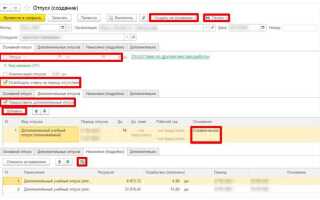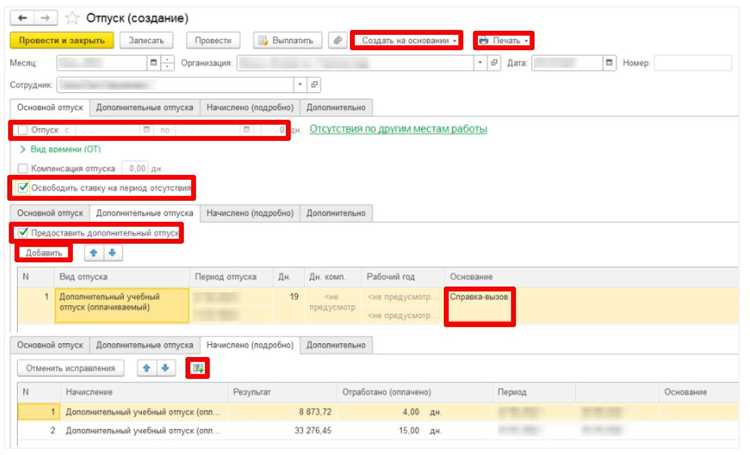
В 1С:Зарплата и управление персоналом приказ на отпуск оформляется через встроенный документ «Отпуск». Его правильное заполнение обеспечивает корректный расчет среднего заработка, удержаний и отражение данных в отчетности. Ошибки на этом этапе приводят к неточным начислениям и искажению бухгалтерской информации.
При создании приказа необходимо указать вид отпуска (ежегодный оплачиваемый, дополнительный, учебный и др.), точные даты начала и окончания, а также сотрудника, за которым закрепляется документ. Важно проверить остатки отпусков по карточке работника, чтобы исключить пересечение периодов и недопустимое превышение дней.
После ввода данных программа автоматически рассчитывает сумму отпускных и формирует печатную форму приказа по унифицированному шаблону Т-6. При необходимости документ можно доработать: добавить реквизиты подразделения, согласование руководителя или подписи сотрудников отдела кадров.
Создание приказа на отпуск в 1С: пошаговое руководство
Для оформления приказа используется документ «Отпуск» в разделе «Зарплата и кадры» → «Кадровый учет». Заполнение выполняется последовательно:
| Шаг | Действие | Особенности |
|---|---|---|
| 1 | Откройте журнал «Отпуска» и создайте новый документ | Команда «Создать» формирует пустой бланк приказа |
| 2 | Выберите сотрудника | Данные подставляются автоматически из карточки работника |
| 3 | Укажите вид отпуска | Доступны ежегодный оплачиваемый, учебный, без сохранения зарплаты и др. |
| 4 | Задайте даты начала и окончания | Система рассчитывает количество календарных дней |
| 5 | Проверьте расчет среднего заработка | Показатель формируется автоматически, при необходимости корректируется вручную |
| 6 | Сохраните документ и проведите его | После проведения доступна печатная форма приказа (Т-6 или Т-6а) |
| 7 | Распечатайте и подпишите приказ | Документ подписывается руководителем и сотрудником |
После проведения приказ автоматически учитывается в кадровом и расчетном учете, формируя данные для начисления отпускных и табеля учета рабочего времени.
Как открыть модуль кадров для оформления отпуска в 1С
В главном меню 1С откройте раздел Кадры. В разных конфигурациях он может находиться в верхней панели или в боковой навигации. Если раздел отсутствует, проверьте права доступа пользователя – без них модуль кадров будет скрыт.
Внутри раздела выберите пункт Отпуска или Кадровые документы (название зависит от используемой версии 1С). Здесь формируется список всех кадровых документов предприятия.
Для ускорения поиска используйте строку поиска в верхней части окна: введите «Отпуск» и система сразу покажет нужный документ. Если база содержит большое количество разделов, такой способ экономит время.
Открыв нужный раздел, убедитесь, что выбран правильный режим работы: Документы (не «Справочники»). Только в этом режиме доступно создание приказа на отпуск.
Выбор сотрудника и проверка его остатка дней отпуска
В форме приказа на отпуск первым шагом выбирается сотрудник. Для этого в поле Сотрудник откройте список и найдите нужное лицо по ФИО или табельному номеру. Если сотрудников много, используйте поиск по части фамилии.
После выбора система автоматически подтянет данные из кадрового учета: должность, подразделение и сведения об отпускных правах. Обратите внимание на колонку Остаток, где отражается количество доступных календарных дней отпуска.
Если остаток равен нулю или меньше требуемого периода, система выдаст предупреждение. В такой ситуации возможны два решения: корректировка длительности отпуска или предварительное начисление дополнительных дней (например, при переносе неиспользованных отпусков).
Рекомендуется сверять отображаемый остаток с данными раздела Кадровый учет → Отпуска сотрудников, чтобы исключить расхождения из-за неоформленных документов или ошибок ввода.
Заполнение формы приказа: даты начала и окончания отпуска
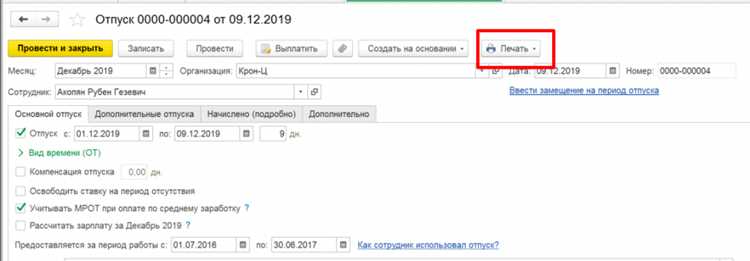
При вводе приказа в 1С необходимо корректно указать период отдыха, так как именно он влияет на расчет зарплаты и контроль графика отпусков.
- В поле «Дата начала» указывается первый день отпуска, который совпадает с днем фактического отсутствия сотрудника на работе.
- В поле «Дата окончания» фиксируется последний день отпуска включительно.
- Система автоматически рассчитывает количество календарных дней по введённым датам, исключая перенос на выходные или праздничные дни.
Рекомендации по заполнению:
- Сверьте даты с утверждённым графиком отпусков, чтобы избежать наложения периодов.
- Убедитесь, что дата начала не приходится на рабочий день, когда сотрудник уже обязан выйти на смену.
- При продлении или переносе отпуска используйте функцию изменения приказа, а не ручную корректировку дат.
- Если отпуск разбивается на части, в 1С создаётся отдельный приказ на каждый период.
Точность ввода дат гарантирует правильный расчет отпускных и отсутствие расхождений в табеле учета рабочего времени.
Указание типа отпуска и оснований для его предоставления
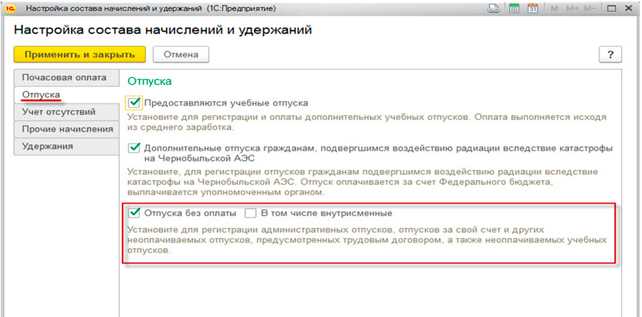
При создании приказа на отпуск в 1С необходимо точно выбрать тип отпуска из доступного списка: основной, дополнительный, учебный, без сохранения заработной платы или по беременности и родам. Каждый тип влияет на расчет отпускных и порядок предоставления времени отдыха.
Для основного отпуска 1С автоматически проверяет наличие наработанных дней и продолжительность отпуска по графику. Дополнительные отпуска требуют указания основания, например, работа во вредных условиях или по совмещаемым должностям.
Учебный отпуск оформляется при предоставлении справки из учебного заведения, а отпуск без сохранения заработной платы требует ссылки на внутреннее распоряжение или письменное заявление сотрудника. Для отпуска по беременности и родам необходимо приложить копию медицинского заключения с точной датой начала и окончания.
В 1С рекомендуется использовать поле «Основание предоставления», чтобы формализовать документально причину отпуска. Система фиксирует дату подачи заявления, ссылку на законодательный акт или внутренний норматив, что облегчает последующую проверку кадровой службой.
Точное указание типа отпуска и его основания обеспечивает корректный расчет отпускных, предотвращает ошибки при формировании отчетности и исключает конфликты при проверках трудовой инспекции.
Проверка и корректировка расчетов отпускных в 1С
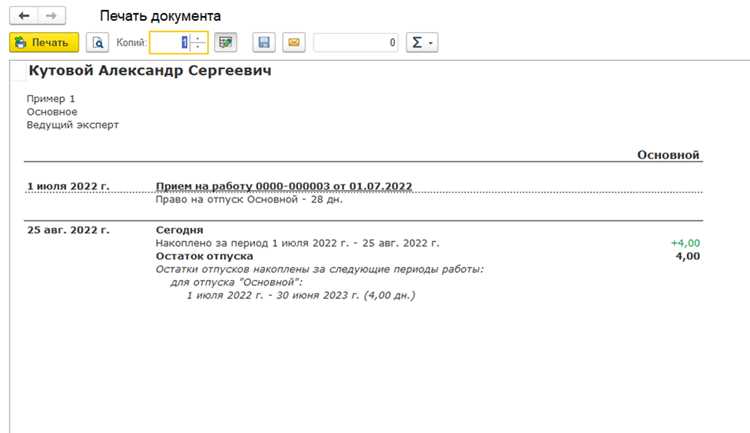
После формирования приказа на отпуск откройте документ «Расчет отпускных» в разделе «Зарплата и кадры». Проверьте, что в поле «Период отпуска» указаны точные даты начала и окончания, а в поле «Количество дней» совпадает с количеством календарных дней, учитываемых для оплаты.
Сверьте расчет среднего заработка с данными из карточки сотрудника: убедитесь, что все начисления за расчетный период учтены, включая премии, надбавки и компенсации. В 1С автоматически исключаются периоды без оплаты, но вручную проверьте, что дни временной нетрудоспособности не включены в расчет.
Проверьте корректность ставки НДФЛ и страховых взносов. В случае, если сотрудник работает по совместительству или имеет особые налоговые условия, откорректируйте соответствующие реквизиты в карточке сотрудника перед пересчетом.
Если обнаружены ошибки в расчете отпускных, используйте кнопку «Пересчитать». Для корректировки отдельных начислений откройте вкладку «Начисления» и внесите изменения вручную, после чего сохраните документ и повторно выполните пересчет.
После проверки всех реквизитов сформируйте отчет «Расчет отпускных», чтобы визуально сравнить итоговую сумму с ожидаемой. При расхождениях проведите анализ по конкретным начислениям и периодам, внесите исправления и повторно пересчитайте.
Обязательная проверка актуальности нормативных показателей: тарифов, коэффициентов и лимитов оплаты, установленных в 1С, особенно при изменении законодательства. Несовпадение этих показателей может привести к ошибкам в расчетах отпускных.
После окончательной проверки и корректировок документ можно передавать в бухгалтерию для выплаты отпускных, а также связывать с приказом на отпуск для корректного отражения в кадровом учете.
Печать и утверждение приказа на отпуск
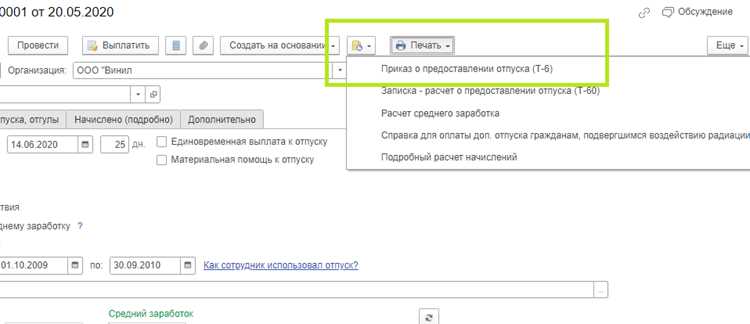
После формирования приказа на отпуск в 1С откройте документ и убедитесь, что все поля заполнены корректно: сотрудник, даты начала и окончания отпуска, основание. Любая неточность блокирует корректное утверждение.
Перед отправкой на подпись проверьте правильность форматирования: страницы должны быть пронумерованы, шрифты соответствовать стандарту предприятия. Несоблюдение этих параметров может привести к отклонению документа при внутреннем согласовании.
Для утверждения используйте функционал Подписание и утверждение. В 1С система позволяет подписывать приказ как электронно, так и в бумажном виде. При электронном утверждении убедитесь, что все участники процесса имеют необходимые права и ЭЦП зарегистрирована в системе.
После утверждения документ автоматически фиксируется в журнале приказов и становится доступным для кадрового учета. При необходимости его можно экспортировать в PDF для архивирования или отправки сотруднику. Контрольный список: корректность данных, выбор шаблона, подписи, регистрация в журнале.
Сохранение и учет приказа в кадровой документации
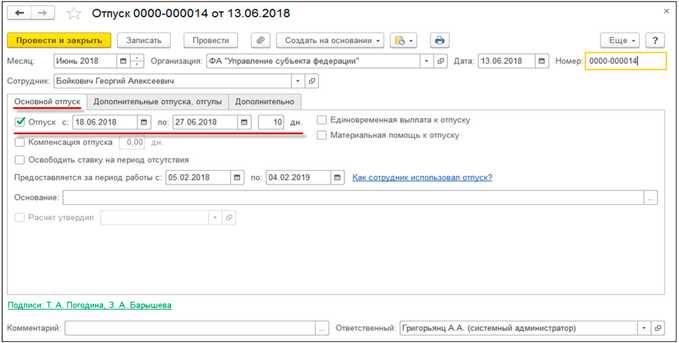
После формирования приказа на отпуск в 1С необходимо корректно его сохранить и оформить для кадрового учета. Процесс включает несколько ключевых шагов:
-
Сохранение документа в 1С: Используйте кнопку «Провести и закрыть» или «Сохранить как PDF» для фиксации приказа в базе. Файл PDF или внутренний формат 1С сохраняется в карточке сотрудника, что обеспечивает быстрый доступ при проверках.
-
Регистрация в журнале приказов: В 1С предусмотрен журнал приказов, где каждая запись получает уникальный номер и дату. Номер присваивается автоматически или по установленной нумерации организации. Убедитесь, что дата совпадает с датой подписания приказа.
-
Формирование кадрового дела: Приказ включается в личное дело сотрудника. Для бумажного учета распечатанный приказ помещается в папку «Приказы о предоставлении отпусков» с отметкой о внесении в журнал.
-
Контроль сроков хранения: Согласно трудовому законодательству, приказы на отпуск хранятся не менее 75 лет для постоянных сотрудников или в соответствии с локальными актами. В 1С можно установить напоминания о пересмотре или архивировании документов.
-
Аналитический учет: Используйте отчеты 1С по отпускным периодам для контроля остатков дней, переносов и начислений. Настройка фильтров позволяет формировать списки приказов по подразделениям, типу отпуска и дате.
Рекомендация: ведите двойной контроль – электронная база 1С и бумажные архивы должны совпадать, чтобы исключить ошибки при проверках и внутреннем аудите.
Вопрос-ответ:
Как правильно оформить приказ на ежегодный отпуск в 1С?
В 1С оформление приказа начинается с раздела «Кадры» или «Документы». Необходимо выбрать тип документа «Приказ на отпуск», указать сотрудника, период отдыха и основание предоставления отпуска. После заполнения всех обязательных полей документ сохраняется и проводится, что автоматически отражается в карточке сотрудника и плановом графике отпусков.
Можно ли создать приказ на отпуск для нескольких сотрудников одновременно?
Да, в 1С предусмотрена возможность массового формирования приказов. Для этого в разделе «Документы» выбирают опцию «Приказ на отпуск» и отмечают всех сотрудников, которые уходят в отпуск в одно и то же время. Система позволяет сразу указать даты и тип отпуска, после чего формируется отдельный приказ для каждого сотрудника или один общий с автоматическим распределением данных.
Какие ошибки чаще всего возникают при создании приказа на отпуск в 1С?
Наиболее частые ошибки связаны с некорректным выбором периода отпуска, неправильным указанием основания (например, использование неактуального графика отпусков) и пропуском заполнения обязательных реквизитов, таких как подписи руководителя и кадрового специалиста. Также возможны сбои при попытке создать приказ для сотрудника с уже запланированным отпуском в тот же период.
Как проверить корректность приказа после его создания?
После формирования документа в 1С стоит открыть приказ и убедиться, что все реквизиты заполнены правильно: сотрудник выбран верно, даты совпадают с графиком отпусков, указаны основания и тип отпуска. Можно воспользоваться встроенной функцией «Проверка документа», которая отметит незаполненные поля или потенциальные конфликты. После этого приказ можно провести, что фиксирует его в системе.
Можно ли внести изменения в уже проведённый приказ на отпуск?
Да, если требуется изменить даты или сотрудника, необходимо открыть приказ, создать его копию с корректировками и провести новую версию. При этом старая версия автоматически помечается как отменённая или архивная. Важно удостовериться, что изменения не конфликтуют с другими записями в графике отпусков, чтобы информация о работе сотрудников оставалась точной.
Как в 1С оформить приказ на отпуск сотрудника, если у него несколько периодов отпуска в году?
В 1С сначала необходимо открыть раздел «Кадры» и выбрать пункт «Приказы». Далее создается новый приказ, указываются данные сотрудника и тип отпуска. В поле «Период отпуска» можно указать конкретные даты каждого периода, если их несколько. Система автоматически рассчитает дни отпуска и при необходимости скорректирует оставшийся баланс. После заполнения приказ подписывается ответственным лицом и регистрируется в журнале приказов, после чего информация поступает в кадровый учет и бухгалтерию.
Можно ли в 1С создать приказ на отпуск задним числом и какие нюансы при этом возникают?
Да, в 1С разрешается формировать приказ на отпуск с прошедшей датой, однако нужно учитывать несколько моментов. Во-первых, дата начала отпуска должна соответствовать фактическому периоду отсутствия сотрудника. Во-вторых, если уже проведены начисления зарплаты за этот период, может потребоваться перерасчет. При создании приказа задним числом важно проверить корректность всех документов, связанных с кадрами и бухгалтерией, чтобы избежать ошибок в учете и отчетности. После проверки приказ сохраняется и регистрируется в системе.

 Загрузка...