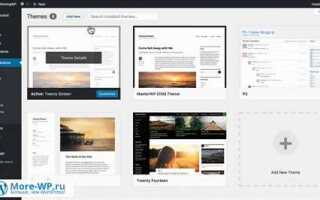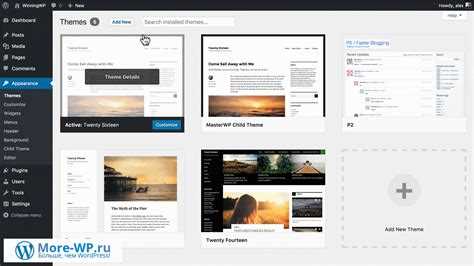
Выбор темы для WordPress напрямую влияет на функциональность сайта и скорость его загрузки. Перед установкой убедитесь, что тема совместима с вашей версией WordPress и поддерживает необходимые плагины, такие как WooCommerce или Elementor.
Для загрузки темы через панель администратора откройте раздел Внешний вид → Темы → Добавить новую. Здесь можно искать тему по названию, ключевым словам или использовать фильтры по функционалу и цветовой гамме. Если тема загружается вручную, подготовьте архив формата .zip и выберите кнопку Загрузить тему.
После загрузки активируйте тему и проверьте основные настройки: меню, виджеты, логотип и шрифты. Некоторые темы требуют установки демо-контента для корректного отображения элементов. Не забудьте очистить кеш браузера и кеш плагинов, чтобы изменения отображались корректно.
Для дальнейшей оптимизации рекомендуется проверить совместимость темы с мобильными устройствами и провести базовое тестирование скорости через инструменты типа Google PageSpeed Insights или GTmetrix. Эти шаги позволяют убедиться, что выбранная тема не замедлит работу сайта и корректно отображается на всех устройствах.
Выбор подходящей темы для вашего сайта

При выборе темы для WordPress важно учитывать тип сайта: блог, интернет-магазин, корпоративный ресурс или портфолио. Для интернет-магазинов оптимальны темы с поддержкой WooCommerce и встроенными шаблонами карточек товаров. Для блогов стоит искать темы с адаптивной типографикой и гибкой структурой категорий и тегов.
Обращайте внимание на производительность темы. Проверяйте показатели загрузки через PageSpeed или GTmetrix: страницы должны открываться за 2–3 секунды при стандартном хостинге. Избыточные скрипты и анимации увеличивают время загрузки и снижают SEO.
Важно, чтобы тема поддерживала мобильные устройства. Адаптивность проверяется через встроенный инструмент «Предварительный просмотр» в WordPress или через браузерные инспекторы. Тема без корректного отображения на смартфонах и планшетах потеряет до 60% потенциальных посетителей.
Проверяйте совместимость с популярными плагинами. Например, если планируется использование плагинов кэширования, SEO (Yoast, RankMath), форм обратной связи или конструктора страниц (Elementor, Gutenberg), убедитесь, что тема не вызывает конфликтов.
Обращайте внимание на обновления и поддержку разработчика. Тема с регулярными апдейтами снижает риск уязвимостей. На официальном каталоге WordPress каждая тема имеет отметку последнего обновления и рейтинг пользователей – выбирайте с рейтингом выше 4,5 и минимум 100 установок.
При возможности тестируйте демо-версии и настраивайте макеты. Это позволяет оценить функционал и совместимость с вашим контентом до покупки или установки. Оцените скорость настройки, наличие кастомизаторов, виджетов и шаблонов страниц.
Не выбирайте темы исключительно по дизайну. Фокусируйтесь на технических параметрах, совместимости, скорости и поддержке. Сбалансированный подход обеспечивает долгосрочную стабильность и масштабируемость сайта.
Скачивание темы с официального каталога или стороннего источника

WordPress предлагает два основных способа получения темы: через официальный каталог и с внешних ресурсов. Выбор зависит от требований к функционалу, дизайну и безопасности.
1. Официальный каталог WordPress

Каталог доступен непосредственно в админ-панели сайта и на сайте WordPress.org/themes.
- Перейдите в админ-панель: «Внешний вид» → «Темы» → «Добавить новую».
- Используйте поиск по ключевым словам, фильтры «Популярные», «Новые», «Избранные» или «Функции».
- Выберите тему и нажмите «Установить». После завершения установки нажмите «Активировать».
- Для скачивания в формате .zip: на сайте WordPress.org откройте страницу темы → кнопка «Download».
Темы из официального каталога проходят проверку на совместимость с последней версией WordPress, что снижает риск проблем с безопасностью.
2. Сторонние источники
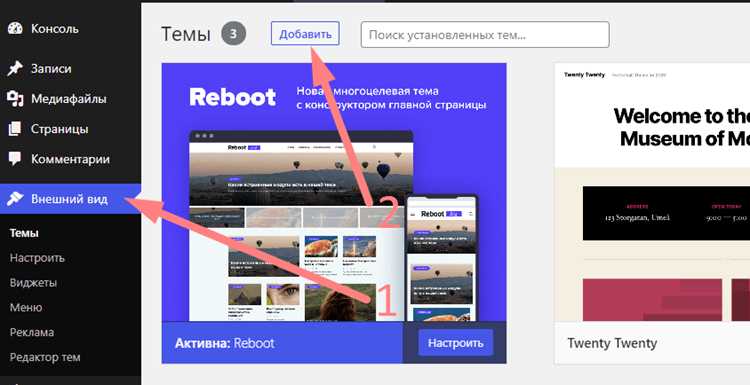
Сторонние темы часто предлагают уникальный дизайн и расширенный функционал, но требуют внимательной проверки.
- Используйте проверенные маркетплейсы: ThemeForest, TemplateMonster, Mojo Marketplace.
- Скачивайте только актуальные версии темы с официальной страницы разработчика.
- Перед установкой проверьте наличие документации и отзывов, убедитесь в совместимости с вашей версией WordPress.
- Скачанный архив .zip загружайте через «Внешний вид» → «Темы» → «Добавить новую» → «Загрузить тему».
- После загрузки активируйте тему и проверьте работу основных функций и плагинов.
Для сторонних источников рекомендуется использовать антивирусную проверку архива и избегать бесплатных файлов с ненадёжных сайтов, чтобы исключить вредоносный код.
Подготовка файла темы к загрузке

Перед загрузкой темы на WordPress необходимо убедиться, что она полностью готова к установке и соответствует стандартам платформы. Основные шаги включают проверку структуры папок, наличия обязательных файлов и корректности кода.
Каждая тема должна содержать следующие обязательные файлы в корневой папке:
| Файл | Назначение |
|---|---|
| style.css | Главный файл стилей, содержащий информацию о теме в шапке (Theme Name, Author, Version). |
| index.php | Базовый файл шаблона, который используется при отсутствии других шаблонов. |
| functions.php | Файл для добавления функциональности темы через хуки и фильтры WordPress. |
Дополнительно рекомендуется включить:
| Файл/Папка | Назначение |
|---|---|
| header.php | Шапка сайта с подключением CSS и JS. |
| footer.php | Подвал сайта с закрывающими тегами и скриптами. |
| sidebar.php | Боковая панель, если тема её использует. |
| assets/ | Папка для изображений, скриптов и дополнительных стилей. |
| template-parts/ | Части шаблонов для повторного использования (например, карточки постов). |
Перед упаковкой темы в ZIP необходимо проверить:
- Все пути к файлам CSS, JS и изображениям корректны и не содержат абсолютных ссылок.
- Версия темы в style.css соответствует текущей версии проекта.
- PHP-код проверен на ошибки с помощью локального сервера или инструмента проверки синтаксиса.
- Файлы не содержат лишних временных файлов, таких как .DS_Store или Thumbs.db.
После этих шагов можно архивировать папку темы в формате ZIP, сохранив структуру каталогов, и приступать к загрузке через админку WordPress.
Загрузка темы через админ-панель WordPress
Чтобы загрузить тему через админ-панель WordPress, выполните следующие шаги:
- Войдите в админ-панель WordPress с правами администратора.
- Перейдите в раздел Внешний вид → Темы.
- Нажмите кнопку Добавить новую в верхней части страницы.
- Выберите один из вариантов:
- Поиск в каталоге WordPress: введите название темы или ключевые слова, используйте фильтры по популярности, последним обновлениям или функционалу.
- Загрузка ZIP-файла: нажмите Загрузить тему, выберите файл .zip с локального компьютера и нажмите Установить.
После установки темы необходимо активировать её:
- На странице с установленными темами найдите новую тему.
- Нажмите Активировать.
- Проверьте отображение сайта, чтобы убедиться, что оформление и структура корректны.
Рекомендации для успешной загрузки:
- Перед загрузкой убедитесь, что версия темы совместима с вашей версией WordPress.
- Используйте официальные источники или проверенные разработчики, чтобы избежать проблем с безопасностью.
- Создайте резервную копию сайта перед установкой новой темы.
- Если тема требует плагинов, установите их через Плагины → Добавить новый сразу после активации темы.
Установка темы с помощью FTP-клиента
Скачайте архив темы в формате .zip с официального сайта или другого надежного источника. Распакуйте архив на компьютере, чтобы получить папку с файлами темы.
Установите FTP-клиент, например FileZilla или WinSCP. Создайте подключение к серверу, указав хост, логин, пароль и порт. Эти данные обычно предоставляет ваш хостинг.
После подключения перейдите в каталог /wp-content/themes/ на сервере. Именно сюда загружаются все темы WordPress.
Перетащите локальную папку с темой в каталог /wp-content/themes/. Убедитесь, что структура сохранена: файлы темы должны находиться непосредственно внутри папки, а не вложены в дополнительный каталог.
Дождитесь завершения передачи всех файлов. Рекомендуется проверять журнал FTP-клиента на предмет ошибок, чтобы убедиться, что все файлы загружены корректно.
После загрузки войдите в админ-панель WordPress, перейдите в Внешний вид → Темы. Загруженная тема появится в списке. Нажмите Активировать, чтобы начать её использование.
Если при активации появляются ошибки, проверьте права доступа к папке темы: рекомендуется 755 для папок и 644 для файлов.
После успешной активации рекомендуется очистить кэш браузера и кэш сайта, чтобы новые файлы темы корректно отображались.
Активация загруженной темы на сайте
После загрузки темы на WordPress перейдите в админ-панель и выберите раздел Внешний вид → Темы. Здесь отображаются все установленные темы, включая только что добавленную.
Наведите курсор на миниатюру новой темы и нажмите кнопку Активировать. После активации WordPress применит шаблон ко всем страницам сайта.
Проверьте корректность отображения: откройте главную страницу сайта и убедитесь, что структура, меню и виджеты соответствуют заявленному дизайну темы.
Если тема поддерживает демо-контент, загрузите его через встроенный инструмент импорта. Это позволит быстро настроить сайт под реальный контент и проверять совместимость всех элементов.
После активации обязательно очистите кэш браузера и плагинов кеширования, чтобы изменения отображались корректно.
Для дальнейшей настройки используйте раздел Внешний вид → Настроить, где можно изменить цветовую схему, шрифты, логотип и параметры отображения страниц без редактирования кода.
Если после активации тема вызывает ошибки или отображается некорректно, временно переключитесь на стандартную тему WordPress и проверьте совместимость плагинов и версию PHP.
Проверка совместимости темы с плагинами и контентом
Перед активацией новой темы убедитесь, что она поддерживает используемые плагины. Проверьте документацию темы на наличие информации о совместимости с WooCommerce, Elementor, WPML или другими ключевыми расширениями. Обратите внимание на версии PHP и WordPress, рекомендованные для темы, и убедитесь, что они соответствуют вашей установке.
Создайте тестовую копию сайта или используйте режим «Сценарий» (Staging) для проверки. Активируйте тему и постепенно подключайте плагины, контролируя ошибки через консоль браузера и журнал WordPress (Debug Log). Особое внимание уделите конфликтам стилей и скриптов: несовпадение версий jQuery или Bootstrap может нарушить отображение контента.
Проверяйте визуальное оформление страниц с различными типами контента: стандартные записи, страницы, галереи, видео и таблицы. Убедитесь, что кастомные поля и шорткоды работают корректно. Если тема предлагает собственные виджеты, протестируйте их совместимость с установленными плагинами, чтобы исключить дублирование функционала или сбои.
Для сложных плагинов, например WooCommerce, создайте несколько тестовых продуктов и оформите заказ. Это позволяет выявить проблемы с адаптивностью, стилями корзины и оформления. Используйте инструменты разработчика и плагин Query Monitor для анализа производительности и конфликтов PHP.
Финальный этап – проверка на мобильных устройствах и в разных браузерах. Совместимость с плагинами не ограничивается серверной частью: визуальные ошибки на Safari или Edge могут сигнализировать о несовместимости CSS или JS. Зафиксируйте все выявленные ошибки и обратитесь к документации темы или поддержке разработчика для их устранения.
Настройка внешнего вида и основных функций темы

После активации темы перейдите в раздел «Внешний вид» → «Настроить». Здесь доступен набор параметров, которые напрямую влияют на отображение сайта. Начните с «Цвета и фон»: укажите основной цвет текста, фон сайта и цвет ссылок. Для тем с поддержкой нескольких цветовых схем рекомендуется использовать контрастные сочетания для улучшения читаемости.
Раздел «Меню» позволяет создавать структуру навигации. Добавьте главное меню и подпункты, назначьте его в область отображения «Primary Menu». Для тем с поддержкой нескольких меню настройте футер и боковую панель отдельно, чтобы избежать дублирования ссылок.
В «Виджеты» разместите элементы, влияющие на функциональность: формы подписки, последние записи, популярные статьи. Для боковой панели используйте виджеты с адаптивным дизайном, чтобы они корректно отображались на мобильных устройствах.
Параметры «Главная страница» и «Статическая страница» определяют, какой контент отображается при заходе на сайт. Для бизнес-сайтов рекомендуется статическая страница с отдельными блоками: о компании, услуги, контакты.
Встроенные опции темы часто включают типографику. Настройте шрифты заголовков и основного текста в пределах 16–20 пикселей для тела страницы и 24–36 пикселей для заголовков, чтобы сохранить читаемость и визуальную иерархию.
Проверьте раздел «Дополнительно» или «Custom CSS», если тема поддерживает пользовательские стили. Здесь можно корректировать отступы, размеры блоков и цветовые акценты без изменения исходного кода.
После внесения всех изменений обязательно нажмите «Сохранить и опубликовать» и проверьте отображение сайта на разных устройствах. Для тем с адаптивной версткой настройка виджетов и меню в мобильной версии может отличаться от десктопной, что важно учитывать для точного позиционирования элементов.
Вопрос-ответ:
Как загрузить тему на WordPress через панель администратора?
Для начала войдите в админ-панель вашего сайта WordPress. В меню слева выберите раздел «Внешний вид», а затем пункт «Темы». Нажмите кнопку «Добавить новую», после чего можно выбрать тему из официального каталога WordPress или загрузить файл темы в формате .zip. После загрузки нажмите «Установить», а затем «Активировать», чтобы тема начала работать на сайте.
Можно ли загрузить тему на WordPress вручную через FTP?
Да, это возможно. Сначала скачайте архив с темой и распакуйте его на компьютере. Затем подключитесь к серверу через FTP-клиент, например FileZilla, и перейдите в папку /wp-content/themes/. Загрузите туда папку с темой. После этого войдите в админ-панель WordPress, откройте раздел «Темы», и новая тема станет доступной для активации.
Какие ошибки могут возникнуть при загрузке темы на WordPress?
Наиболее частые проблемы — это загрузка неподдерживаемого формата файла, превышение допустимого размера архива или несовместимость с текущей версией WordPress. Также возможны ошибки из-за отсутствия прав на запись в папку с темами на сервере. Чтобы решить их, убедитесь, что тема подходит для вашей версии WordPress, проверьте права доступа и используйте корректный формат архива.
Что делать, если после активации темы сайт отображается неправильно?
Если после активации темы сайт выглядит некорректно, сначала попробуйте очистить кэш браузера и кэш плагинов. Проверьте, активированы ли все необходимые плагины, которые требуются для работы темы. Если проблема сохраняется, вернитесь к предыдущей теме и убедитесь, что новая тема совместима с вашей версией WordPress и используемыми плагинами. Иногда помогает повторная установка темы.

 Загрузка...