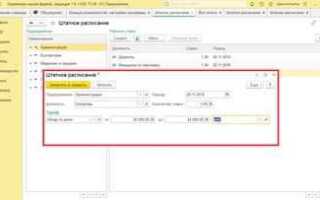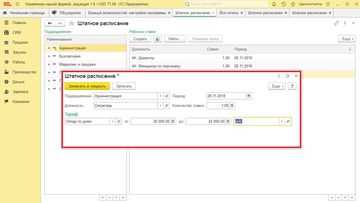
В 1С управление персоналом штатное расписание доступно через модуль «Кадры». Для точного поиска необходимо знать структуру вашей организации в системе: подразделения, должности и позиции. Без корректной настройки организационной структуры поиск будет возвращать неполные результаты.
Начните с открытия раздела «Кадры» → «Штатное расписание». На первом экране отображаются все подразделения. Используйте фильтры по подразделению, должности или уровню доступа, чтобы сразу сузить список до актуальных позиций. Фильтры позволяют исключить архивные записи и позиции без сотрудников.
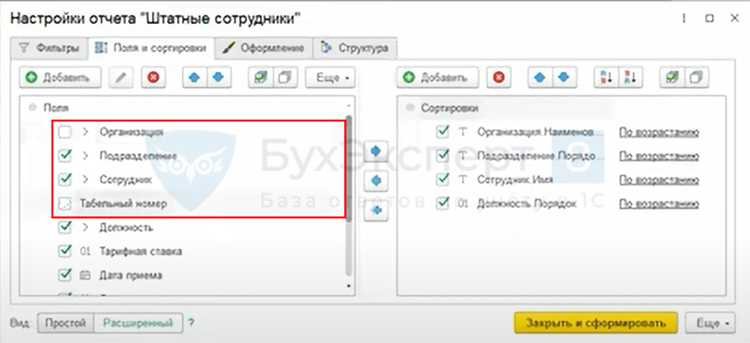
Если нужно найти конкретное место работы сотрудника, применяйте поиск по табельному номеру или ФИО. Система 1С позволяет комбинировать фильтры: например, выбрать все позиции в отделе «Бухгалтерия» с окладом выше 50 000 ₽. После настройки фильтров можно экспортировать список в Excel для анализа или печати.
Важно учитывать версии 1С: в 1С:ЗУП 3.1 некоторые пункты меню могут отличаться. Рекомендуется проверять наличие обновлений конфигурации, чтобы фильтры работали корректно и отображали актуальные штатные позиции.
Открытие модуля «Кадры» и выбор нужной организации
Для доступа к штатному расписанию откройте панель навигации 1С и выберите модуль «Кадры». В списке модулей он обычно располагается в разделе «Учет персонала» или «Организационное управление» в зависимости от конфигурации.
После открытия модуля в верхней части экрана отображается поле «Организация». Нажмите на стрелку справа от поля, чтобы увидеть полный список организаций, зарегистрированных в базе данных.
Выберите нужную организацию, щелкнув по ее названию. Если организация отсутствует в списке, проверьте настройки справочника «Организации» и убедитесь, что она активирована и имеет статус «Действующая».
После выбора организации интерфейс модуля обновляется, отображая подразделы, доступные для выбранного юридического лица. Для штатного расписания это обычно раздел «Штатное расписание» или «Кадровые документы».
Важно: выбор организации влияет на все последующие операции, включая просмотр и редактирование позиций в штате. Любые изменения, внесенные в неверной организации, могут повлиять на учет заработной платы и кадровые отчеты.
Переход к разделу «Штатное расписание» в 1С
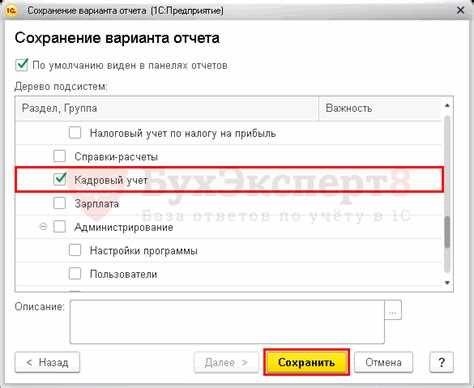
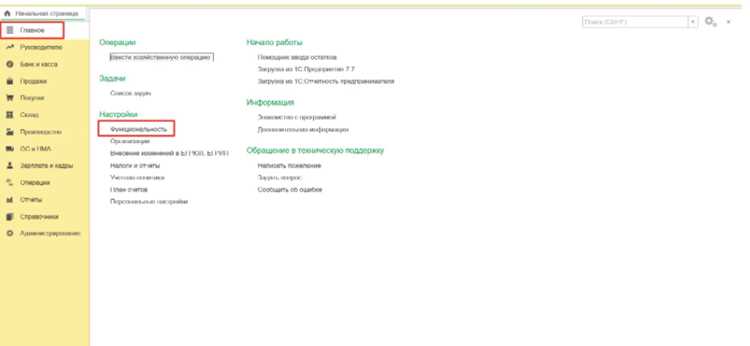
Откройте 1С:Предприятие и выберите конфигурацию, в которой ведется кадровый учет (например, «Зарплата и Управление Персоналом»). На главной панели навигации перейдите в раздел «Кадры».
В блоке «Кадровый учет» найдите пункт «Штатное расписание». В некоторых конфигурациях он может быть доступен через меню «Справочники» → «Организации» → «Штатное расписание».
Для быстрого поиска используйте строку поиска в верхней части панели 1С. Введите «Штатное расписание» и выберите появившийся вариант из выпадающего списка.
После перехода откроется рабочее окно с перечнем действующих и архивных штатных единиц. Здесь доступны фильтры по подразделениям, должностям и периодам действия. Для перехода к конкретной единице выберите строку и нажмите «Открыть».
Для частого использования раздела рекомендуется закрепить его на панели быстрых ссылок. Щелкните правой кнопкой по названию раздела и выберите «Добавить в избранное», чтобы ускорить доступ к штатному расписанию в будущем.
Фильтрация позиций по подразделениям и должностям
Для точного поиска позиций в штатном расписании 1С необходимо использовать фильтры по подразделениям и должностям. Это позволяет сократить список отображаемых записей и ускорить работу с системой.
- Выбор подразделения:
- Откройте раздел «Штатное расписание».
- В панели фильтров найдите поле «Подразделение».
- Нажмите на стрелку списка и выберите нужное подразделение. Если необходимо просмотреть несколько подразделений, используйте сочетание Ctrl для множественного выбора.
- После выбора подразделения система автоматически отобразит все позиции, закрепленные за этим подразделением.
- Фильтрация по должностям:
- Рядом с полем «Подразделение» расположено поле «Должность».
- Введите точное название должности или часть названия. Система подскажет совпадения по мере ввода.
- Можно комбинировать фильтр подразделений и должностей для более узкой выборки.
- Для массового выбора должностей используйте отметку чекбоксов в выпадающем списке.
- Сочетание фильтров:
- Комбинируйте фильтры по подразделению и должности, чтобы получить позиции только конкретного уровня и профиля.
- Сортируйте результаты по колонкам «Должность», «Количество ставок», «ФИО сотрудника» для удобного анализа.
- Сохранение фильтров:
- После настройки фильтров можно сохранить их как шаблон для быстрого доступа в будущем.
- Используйте кнопку «Сохранить настройки отображения», чтобы не настраивать фильтры повторно.
- Проверка актуальности данных:
- После фильтрации убедитесь, что все позиции имеют актуальные ставки и соответствуют текущему штатному расписанию.
- Регулярно обновляйте данные подразделений и должностей, чтобы фильтры отражали реальную структуру организации.
Правильная фильтрация позволяет сократить время поиска, исключить дубли и быстро получить список позиций по конкретным критериям.
Использование поиска по коду или наименованию позиции
В 1С поиск позиции в штатном расписании осуществляется через поле «Код/Наименование». Для точного поиска по коду введите полный код должности без пробелов и специальных символов. Система моментально отобразит позицию, если код корректен. Если код неизвестен, используйте часть наименования: достаточно ввести 3–5 символов, включая ключевое слово.
Поиск чувствителен к регистру только в отдельных конфигурациях, поэтому стандартно вводить текст можно без учета регистра. Для уточнения результатов используйте символы подстановки: «*» заменяет любую последовательность символов, «?» – один символ. Например, ввод «Бухг*» покажет все позиции, начинающиеся с «Бухг», включая «Бухгалтер» и «Бухгалтер-аналитик».
При множественных совпадениях система формирует список с кодом, наименованием и подразделением. Для ускорения поиска в больших штатных расписаниях применяйте фильтры по подразделениям или категориям должностей. Выбор нужной позиции осуществляется двойным кликом по строке или кнопкой «Выбрать».
Если позиция не находится, проверьте корректность кода, отсутствие лишних пробелов и правильность написания ключевого слова. Для повторяющихся задач целесообразно сохранять стандартные поисковые запросы через функцию «Сохранить поиск», что ускоряет последующие обращения к часто используемым позициям.
В конфигурациях с интеграцией кадрового учета допускается прямой переход из строки поиска к форме редактирования позиции, что позволяет сразу проверить ставки, оклады и утвержденные должностные обязанности без дополнительного перехода по меню.
Просмотр истории изменений штатного расписания

В 1С хранение истории изменений штатного расписания позволяет отслеживать все корректировки по должностям, окладам и структуре подразделений. Для анализа изменений необходимо выполнить следующие действия:
- Откройте раздел Кадры → Штатное расписание.
- Выберите нужное подразделение или конкретное штатное расписание из списка.
- В панели инструментов нажмите кнопку История изменений. В некоторых конфигурациях она обозначается как «Журнал изменений».
- В открывшемся окне вы увидите таблицу с полями:
- Дата изменения – точная дата и время внесения корректировки;
- Пользователь – кто произвел изменение;
- Тип изменения – добавление, удаление, корректировка позиции;
- Комментарий – при наличии пояснения к изменению.
- Для конкретного периода используйте фильтры по дате или по пользователю. Это позволяет выделять изменения за месяц, квартал или год.
- Выбор строки и нажатие Просмотр деталей показывает полную информацию о позиции: прежние и новые значения оклада, ставок и категорий сотрудников.
- При необходимости вы можете экспортировать историю в Excel через кнопку Выгрузить, чтобы проводить анализ или создавать отчеты для руководства.
- Для восстановления предыдущей версии штатного расписания используйте опцию Восстановить, если изменение было ошибочным. Система создаст новую запись с фиксированным временем восстановления.
Рекомендуется регулярно проверять историю изменений, особенно при массовых корректировках штата или пересмотре окладов, чтобы исключить ошибки и контролировать действия сотрудников, имеющих права на редактирование.
Экспорт и печать выбранного штатного расписания
После открытия нужного штатного расписания в 1С перейдите на вкладку «Файл» и выберите пункт «Экспорт». Система предложит форматы сохранения: Excel (.xlsx), PDF и XML. Для передачи коллегам или ведения отчетности оптимально использовать Excel, так как сохраняются все таблицы, графики и комментарии.
При экспорте в Excel рекомендуется выбрать опцию «Сохранять структуру и формулы», чтобы при дальнейшем редактировании сохранялась автоматическая подстановка данных и расчеты по окладам и ставкам. Для PDF активируйте опцию «Подготовка к печати», чтобы форматирование совпадало с бумажным вариантом.
Для печати нажмите кнопку «Печать» на панели инструментов или используйте комбинацию Ctrl+P. В диалоге печати убедитесь, что выбран формат страницы А4 и ориентация «Книжная» для таблиц с небольшим количеством колонок или «Альбомная» для широких таблиц с дополнительными графами. Включите опцию «Печать заголовков колонок на каждой странице» для удобства восприятия многостраничного документа.
Если штатное расписание содержит сводные данные по отделам, перед печатью активируйте фильтры по подразделениям или должностям. Это уменьшит количество страниц и сделает распечатку более целевой. При необходимости можно сохранить отдельные листы Excel для каждого отдела и распечатать их отдельно.
После настройки параметров печати используйте предварительный просмотр, чтобы проверить разметку и переносы строк. Это позволяет избежать обрезки текста и некорректного отображения таблиц на страницах. По завершении нажмите «Печать», чтобы сформировать готовый документ для внутреннего использования или отчетности.
Проверка актуальности данных и совпадений с учетной политикой
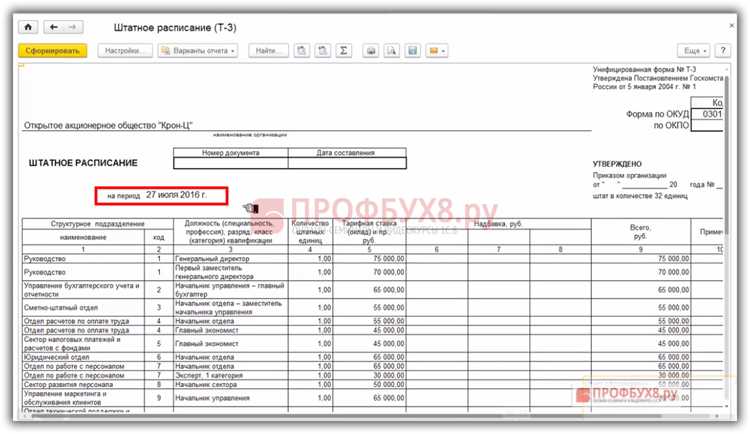
Перед началом работы с штатным расписанием убедитесь, что все позиции сотрудников, должности и ставки внесены в справочник “Кадры” в соответствии с последними изменениями учетной политики организации. Несовпадение наименований должностей или ставок приводит к ошибкам при расчетах зарплаты и формировании отчетности.
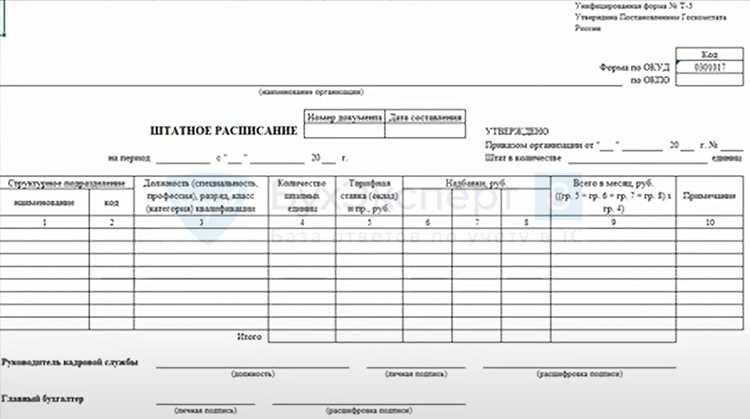
Сравните текущие данные штатного расписания с утвержденным документом учетной политики. Проверьте следующие параметры: название подразделения, код должности, тарифная ставка, количество ставок и плановые даты начала и окончания. Любое расхождение должно быть зафиксировано и согласовано с руководителем отдела кадров.
Используйте стандартные отчеты 1С: “Сравнение штатного расписания с учетной политикой” или “Контроль актуальности кадровых данных”. Они автоматически выявляют устаревшие позиции и некорректные ставки. Для каждой найденной ошибки создавайте задачу на исправление с указанием ответственного и срока корректировки.
Регулярно обновляйте справочники должностей и ставок. В 1С это выполняется через меню “Справочники → Должности” и “Ставки”. Убедитесь, что все изменения отражены в штатном расписании и соответствуют утвержденной учетной политике, включая нормы рабочего времени и расчетные коэффициенты.
После внесения корректировок выполните повторную проверку отчетом “Актуальность штатного расписания”. Если все позиции подтверждены и соответствуют учетной политике, можно переходить к формированию кадровой и бухгалтерской отчетности без риска ошибок.
Сохранение настроек поиска для повторного использования
В 1С возможность сохранения настроек поиска позволяет экономить время при регулярном анализе штатного расписания. Для этого необходимо открыть форму поиска и задать все фильтры: подразделение, должность, дата начала действия и статус позиции.
После настройки фильтров нажмите кнопку Сохранить настройки в верхней панели формы. В появившемся окне введите уникальное имя, отражающее цель поиска, например: «Отдел продаж – активные должности». Это облегчает последующий выбор нужного набора параметров.
Сохраненные настройки отображаются в выпадающем списке рядом с кнопкой Сохранить. Чтобы использовать их повторно, достаточно выбрать нужную конфигурацию и нажать Применить. Все фильтры автоматически подставятся, исключая необходимость ручного ввода.
Для группировки нескольких настроек используйте папки категорий. Например, создайте папку «Месячные отчеты» и сохраняйте внутри фильтры по подразделениям. Это упрощает навигацию при большом количестве сохраненных конфигураций.
Дополнительно 1С позволяет экспортировать сохраненные настройки поиска в файл формата .xml. Для этого выберите настройку и нажмите Экспорт. Импорт обратно выполняется через кнопку Импорт, что удобно при переносе конфигураций между базами.
| Действие | Пошаговая инструкция | Рекомендации |
|---|---|---|
| Настройка фильтров | Выберите подразделение, должность, дату и статус позиции. | Используйте точные параметры для минимизации ошибок при повторном поиске. |
| Сохранение настройки | Нажмите Сохранить настройки, введите уникальное имя и, при необходимости, категорию. | Используйте логичное название и категории для упрощения поиска в будущем. |
| Применение сохраненной настройки | Выберите из выпадающего списка и нажмите Применить. | Проверяйте корректность фильтров после применения, особенно при изменении структуры подразделений. |
| Экспорт и импорт | Нажмите Экспорт для сохранения файла, Импорт для загрузки в другую базу. | Используйте при работе с несколькими базами или при резервном копировании настроек. |
Вопрос-ответ:
Как найти нужное штатное расписание для конкретного подразделения в 1С?
Для поиска штатного расписания откройте раздел «Кадры» и выберите пункт «Штатное расписание». В списке можно использовать фильтры по подразделениям. Выберите нужное подразделение, после чего появятся все соответствующие записи. Если штатное расписание не отображается, проверьте права доступа и актуальность данных.
Можно ли быстро определить, какие позиции вакантны в текущем штатном расписании?
Да. В карточке штатного расписания в 1С есть столбец «Заполнено», который показывает, занята ли должность. Для наглядности можно включить фильтр «Свободные позиции», после чего система отобразит только те строки, где нет сотрудника. Это помогает экономить время при планировании кадров.
Какие шаги необходимо выполнить, чтобы изменить штатное расписание в 1С?
Сначала откройте нужный документ штатного расписания. После этого можно редактировать существующие позиции, добавлять новые или удалять устаревшие. После внесения изменений сохраните документ и при необходимости проведите его. Если изменения касаются нескольких подразделений, стоит проверить, что все ссылки на сотрудников и отделы актуальны, чтобы избежать ошибок в учёте кадров.
Где в 1С можно увидеть историю изменений штатного расписания?
В карточке штатного расписания есть вкладка «История изменений». Там отображаются все действия: кто и когда редактировал документ, какие позиции были добавлены, удалены или изменены. Просмотр истории помогает контролировать внесённые корректировки и отслеживать изменения по конкретным должностям или подразделениям.

 Загрузка...