
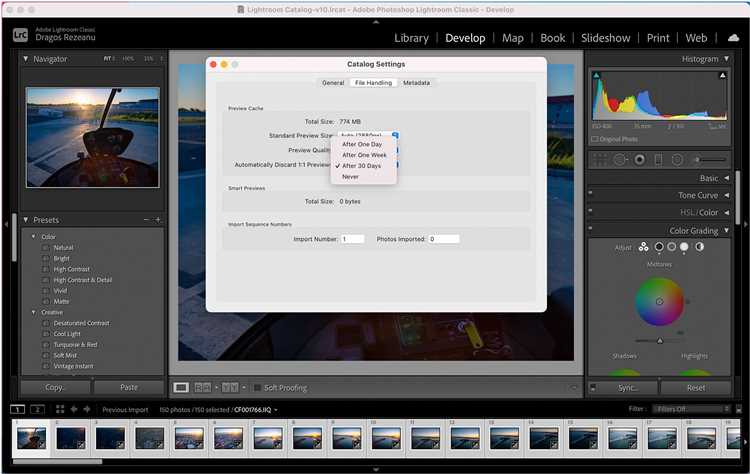
Lightroom позволяет работать с RAW и JPEG без потери исходного качества, если правильно настроить экспорт. Основной параметр, влияющий на детализацию, – качество JPEG, оптимально устанавливать на 90–100%. Для сохранения максимальной информации при обработке лучше экспортировать в TIFF 16-bit, особенно при цветокоррекции и работе с тенями.
Размер изображения при экспорте напрямую влияет на детализацию. Уменьшение разрешения ниже 300 ppi для печати или 1080–1920 px по длинной стороне для веба снижает резкость и тональные переходы. Использование функции Sharpen For Output с типом Standard компенсирует небольшие потери при уменьшении размеров.
Цветовое пространство тоже критично для качества. При подготовке фотографий для публикации в интернете выбирайте sRGB, для печати – AdobeRGB или ProPhoto RGB. Конвертация между пространствами должна выполняться только один раз, чтобы избежать posterization и искажения цветов.
При пакетной обработке сохраняйте оригинальные метаданные и избегайте многократной компрессии JPEG. Lightroom предлагает опцию “Include Metadata” и “Limit File Size”, но ограничение размера файла часто снижает качество. Контролируйте эти настройки вручную, чтобы балансировать между весом файла и четкостью изображения.
Использование этих методов позволяет сохранить детализацию, цветовые переходы и резкость фотографий даже после нескольких этапов обработки и экспорта, минимизируя влияние компрессии и преобразований.
Выбор правильного формата файла при экспорте
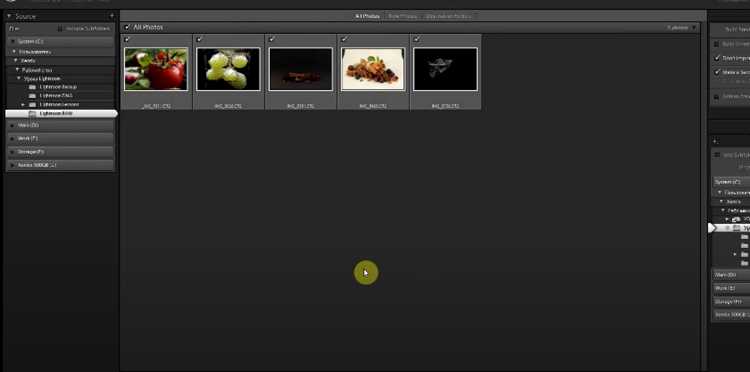
Правильный формат файла при экспорте напрямую влияет на качество изображения, размер файла и дальнейшее использование фотографии. Lightroom поддерживает несколько ключевых форматов: JPEG, TIFF, PSD и DNG. Выбор зависит от целей публикации или печати.
JPEG
- Идеален для веб-публикаций и социальных сетей.
- Поддерживает сжатие с потерями: выбирайте качество 80–100% для минимизации артефактов.
- Цветовой профиль рекомендуется sRGB для совместимости с экранами.
- Не подходит для повторной обработки: многократное сжатие снижает детализацию.
TIFF
- Используется для профессиональной печати и архивирования.
- Поддерживает сжатие без потерь (LZW, ZIP), что сохраняет все детали изображения.
- Можно экспортировать с 16-битной глубиной цвета для максимального диапазона тонов.
- Файлы крупнее JPEG, поэтому для веб-публикаций TIFF неэффективен.
PSD
- Сохраняет слои и маски Lightroom, удобен для дальнейшей работы в Photoshop.
- Поддерживает 16-битный цвет и прозрачность.
- Используется только при комбинировании эффектов и ретуши, не для распространения в интернете.
DNG
- Формат для архивирования исходных RAW-файлов с минимальной потерей качества.
- Поддерживает метаданные и корректировки Lightroom без изменения исходного изображения.
- Рекомендуется для долгосрочного хранения и передачи фотографий между устройствами.
При выборе формата учитывайте баланс между качеством, размером файла и будущей обработкой. Для печати – TIFF или PSD, для публикаций в сети – JPEG, для архива – DNG. Важно сохранять исходные настройки Lightroom для возможности пересмотра экспорта без потери качества.
Настройка разрешения и размеров изображения
В Lightroom оптимальное разрешение для печати обычно устанавливается в диапазоне 240–300 ppi. Для веб-публикаций достаточно 72–96 ppi, что сокращает вес файла без потери визуального качества на экране.
При экспорте изображения используйте параметр «Ширина» и «Высота» в пикселях. Например, для Instagram задайте ширину 1080 px, сохраняя пропорции. Для печати формата A4 при 300 ppi размеры должны быть около 2480 × 3508 px.
Lightroom позволяет ограничить максимальный размер файла через функцию «Ограничить размер файла» в диалоговом окне экспорта. Это полезно для отправки фотографий по электронной почте или загрузки на сайты с ограничением веса.
Сохраняйте пропорции изображения, чтобы избежать искажений. При необходимости обрезки используйте инструмент «Кадрирование» до экспорта, чтобы итоговые размеры точно соответствовали заданным значениям.
Для сохранения максимального качества используйте формат TIFF или высококачественный JPEG (качество 80–100%). Избегайте уменьшения изображения более чем на 50% от исходного размера, чтобы сохранить детализацию и резкость.
Проверяйте итоговые размеры и разрешение после экспорта через свойства файла. Это гарантирует соответствие требованиям печати или веб-платформ без потери качества.
Контроль качества JPEG и сжатия
Рекомендации по настройке качества:
- Качество 100: Минимальная потеря деталей, максимальный размер файла. Подходит для печати и архивирования.
- Качество 90–95: Оптимальный баланс между детализацией и размером. Различия с оригиналом почти незаметны при веб-публикации.
- Качество 70–85: Значительная экономия места, заметны артефакты на однотонных участках и градиентах. Использовать только для быстрых превью или массовой публикации.
Параметры сжатия и их влияние:
- Сжатие без потерь: JPEG не поддерживает полностью безпотерьное сжатие, но минимизация сжатия сохраняет максимум информации.
- Subsampling 4:2:0: Уменьшает размер файла за счет снижения детализации цветовой информации, что особенно заметно на текстурах и мелких узорах.
- Subsampling 4:4:4: Цветовая информация сохраняется полностью, рекомендуется для профессиональной ретуши и печати.
Практические шаги в Lightroom:
- В панели экспорта выбрать Формат JPEG.
- Установить Качество в диапазоне 90–95 для большинства проектов.
- Отключить опцию Умная сжатие, если требуется точная передача деталей.
- При публикации в интернете проверять визуально: детали в тенях, резкость текстур, градиенты не должны «ломаться».
Контроль качества JPEG в Lightroom требует балансировки между размером файла и сохранением деталей, а также внимательного выбора субсэмплинга для цветовой информации.
Использование параметров сжатия TIFF и PNG
При экспорте изображений из Lightroom выбор формата и типа сжатия напрямую влияет на сохранение деталей и динамического диапазона. Форматы TIFF и PNG поддерживают без потерь, но имеют свои особенности.
Для TIFF доступны три ключевых параметра сжатия: None, LZW и ZIP. Сжатие None сохраняет все данные, но файлы становятся максимально большими. LZW обеспечивает безпотерянное сжатие, сокращая размер на 20–40% без снижения качества. ZIP-сжатие эффективнее на больших изображениях с ровными цветами и градиентами, экономя до 50% места при сохранении полной информации о пикселях.
PNG поддерживает только безпотерянное сжатие, но интенсивность компрессии можно регулировать. Уровни сжатия 0–9: 0 минимальное, 9 максимальное. Практически, уровень 6 обеспечивает баланс между размером файла и скоростью экспорта, снижая вес на 30–40% без визуальной потери качества.
| Формат | Тип сжатия | Рекомендация | Экономия места |
|---|---|---|---|
| TIFF | None | Использовать для архивного хранения исходников | 0% |
| TIFF | LZW | Оптимальный для редактирования и пересохранения | 20–40% |
| TIFF | ZIP | Эффективно на крупных изображениях с градиентами | до 50% |
| PNG | 0–9 | Уровень 6 для баланса размера и скорости | 30–40% |
Использование этих параметров позволяет максимально сохранять качество, контролируя размер файлов и время экспорта. TIFF предпочтителен для дальнейшей обработки, PNG – для публикации без потери резкости и цвета.
Сохранение исходных RAW без потерь
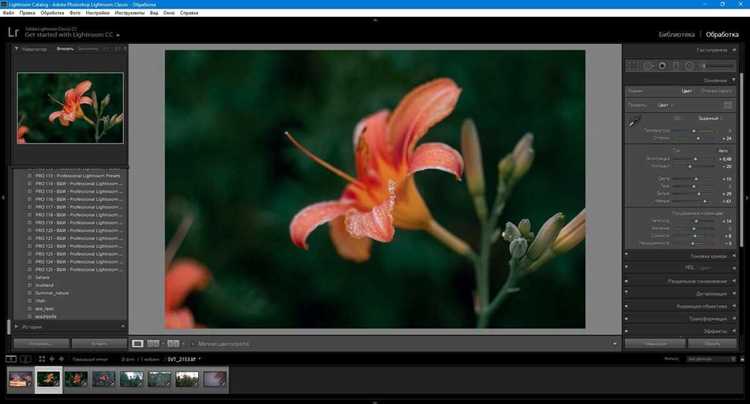
При импорте фотографий в Lightroom важно выбрать опцию “Copy as DNG” или сохранить оригинальные RAW-файлы без конверсии, чтобы исключить потерю данных. Формат DNG уменьшает размер файла на 10–20% без компрессии визуальной информации, обеспечивая долговременное хранение и совместимость.
Lightroom использует невидимые метаданные для изменений, не трогая исходный RAW. Все правки сохраняются в каталоге или в отдельном XMP-файле, что позволяет в любой момент вернуться к оригиналу. Не включайте автоматическую конвертацию в JPEG при импорте, это разрушает динамический диапазон и детали в светах и тенях.
При экспорте RAW для архивации используйте опцию “Export Original” с сохранением XMP. Это гарантирует, что ни одна правка не изменит исходный файл. Для массовых операций применяйте пакетное сохранение в DNG с включенной опцией “Embed Original Raw File”, чтобы объединить все версии без потерь.
Для защиты качества важно хранить RAW на надежном носителе с проверкой контрольных сумм. Lightroom поддерживает проверку целостности при синхронизации, что предотвращает скрытые повреждения и потерю метаданных.
Использование невозвратной компрессии JPEG только для просмотра или публикации обеспечивает сохранение исходного RAW без искажения цвета, контраста и деталей. RAW должен оставаться центральной точкой рабочего процесса, а все версии JPEG использовать как промежуточные или финальные копии.
Применение резкости при экспорте для разных устройств
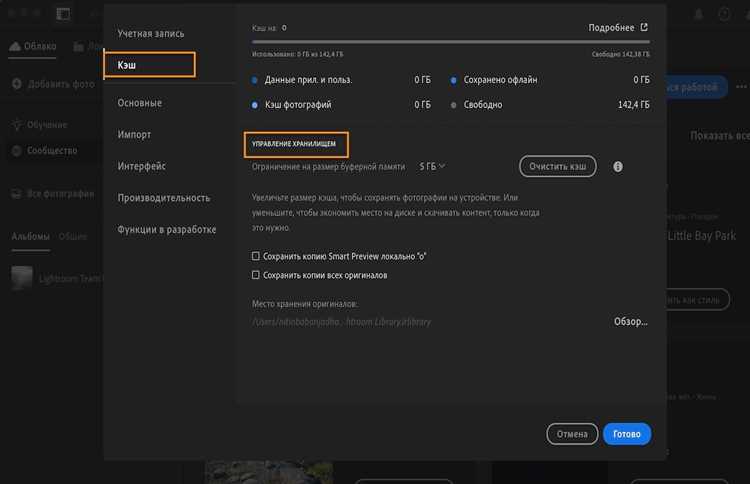
В Lightroom есть возможность регулировать количество резкости для печати по параметрам «Amount», «Radius» и «Detail». Для экранов достаточно значения Amount 25–40, Radius 0,8–1,0, Detail 25–35. Для печати оптимально установить Amount 50–70, Radius 1,0–1,2, Detail 40–50. Эти значения минимизируют артефакты и сохраняют четкость мелких деталей.
Для тестирования резкости перед массовым экспортом создайте пробный файл и просмотрите на целевом устройстве или распечатайте пробный отпечаток. Это позволит скорректировать настройки без потери качества для основной серии изображений.
Проверка визуального качества после экспорта
После экспорта фотографий в Lightroom важно проверить точность цветопередачи. Откройте изображение в 100% увеличении, убедитесь, что градиенты выглядят плавными, а насыщенные цвета не пересвечены. Обратите внимание на зоны с высокой контрастностью – детали в тенях и светах должны быть сохранены.
Проверяйте резкость и уровень шума. На больших мониторах 4K или 5K мелкие артефакты становятся заметнее. Если экспорты предназначены для веба, убедитесь, что JPEG не потерял структуру текстур из-за чрезмерной компрессии. Для печати проверьте TIFF или PNG на отсутствие полос, цветовых сдвигов и муара на тканях или мелких узорах.
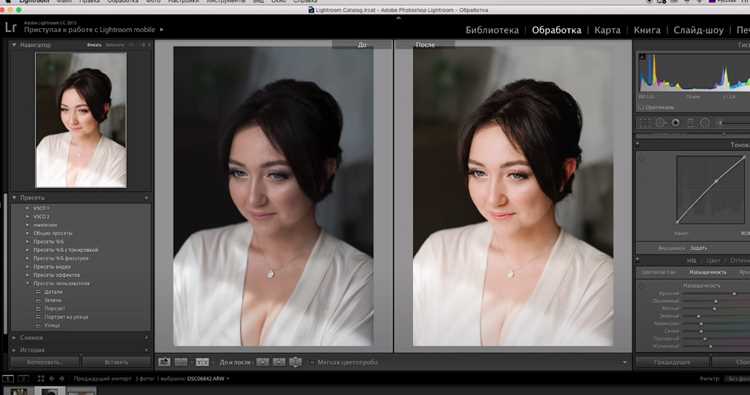
Используйте инструменты сравнения: активируйте режим «До/После» в Lightroom или сторонние просмотрщики, чтобы сопоставить исходное RAW и экспортированный файл. Обратите внимание на сохранение оттенков кожи, градиентов неба и деталей в объектах с текстурой. Если заметны искажения, измените профиль цветового пространства или уровень сжатия и повторно экспортируйте.
Проверка на разных устройствах обязательна: монитор с sRGB, экран смартфона и печатное тестовое изображение выявляют потенциальные проблемы, которые не видны на одном устройстве. Для финальной оценки используйте серые карты и контрольные паттерны для точного определения яркости и баланса белого.
Вопрос-ответ:
Как сохранить резкость изображения после редактирования в Lightroom?
Для сохранения резкости важно работать с панелью «Резкость» аккуратно, избегая чрезмерного повышения параметров «Amount» и «Radius». Лучше увеличивать «Detail» постепенно и использовать маскирование, чтобы резкость применялась только к областям с деталями, а не к фону. При экспорте укажите корректное разрешение и формат файла, чтобы минимизировать потерю качества.
Какие форматы файлов лучше использовать при экспорте фотографий из Lightroom?
Наиболее безопасным выбором для сохранения деталей является TIFF или PNG с минимальной компрессией. JPEG допускается для уменьшения размера, но стоит устанавливать высокое качество (не ниже 90%) и избегать повторного сжатия. Если планируется дальнейшая обработка, предпочтительнее сохранять в формате DNG или TIFF, чтобы не терять информацию о цветах и динамическом диапазоне.
Как уменьшить шум на фотографиях без потери деталей?
Используйте ползунок «Noise Reduction» в панели «Detail» и регулируйте значения для Luminance и Color. Старайтесь не переборщить с Luminance, иначе изображение станет слишком мягким. Иногда помогает сочетание небольшого снижения шума с легкой коррекцией резкости. Также стоит обращать внимание на ISO при съемке — чем он ниже, тем меньше шум будет изначально.
Можно ли восстановить детали в пересвеченных участках фотографии?
Да, в Lightroom это можно сделать с помощью панели «Basic» и ползунка «Highlights». Снижая значение Highlights, вы возвращаете информацию в ярких участках, а корректировка «Whites» помогает регулировать общий уровень белого. Иногда полезно использовать локальные корректировки с градиентным фильтром или кистью, чтобы восстановить детали только в нужных зонах, не затрагивая остальное изображение.
Как правильно настроить экспорт для печати, чтобы изображение не теряло качества?
При экспорте для печати укажите разрешение, соответствующее размеру отпечатка (обычно 300 dpi). Выберите формат TIFF или высококачественный JPEG, не применяйте чрезмерное сжатие. Проверяйте цветовой профиль: для печати часто используют Adobe RGB или sRGB, в зависимости от требований типографии. Также стоит отключить любые функции уменьшения резкости или масштабирования, которые Lightroom предлагает по умолчанию при экспорте.
Как сохранить максимальное качество фотографий при экспорте из Lightroom?
Чтобы сохранить детализацию и цвета при экспорте, нужно выбрать формат файла с минимальной компрессией, например TIFF или PNG. При экспорте в JPEG лучше установить качество на 90–100% и избегать уменьшения размера изображения. Также стоит проверить настройки цветового профиля: Adobe RGB или ProPhoto RGB сохраняют более широкий диапазон оттенков по сравнению с sRGB. Учитывая размер изображения, можно оставить оригинальные размеры или использовать метод ресемплинга с минимальной потерей качества.
Почему фотографии становятся размытыми после обработки в Lightroom?
Размытость может возникать из-за нескольких факторов. Часто это связано с чрезмерным увеличением резкости или шумоподавления, что убирает мелкие детали. Другой причиной может быть уменьшение разрешения при экспорте или использование метода масштабирования, который размывает края. Чтобы избежать этого, рекомендуется проверять изображение на 100% при внесении правок, аккуратно настраивать резкость и шумоподавление, а при экспорте сохранять исходное разрешение и выбирать формат с минимальной компрессией.

 Загрузка...


