В Adobe Illustrator ширина обводки напрямую влияет на визуальную выразительность объектов. Для точного увеличения достаточно выделить объект и использовать панель Stroke, где значение Weight задается в пунктах. Минимальные изменения в 0,25–0,5 pt уже заметно изменяют восприятие линии.
Если требуется масштабирование нескольких объектов одновременно, эффективнее применять команду Transform Each с опцией Scale Strokes & Effects. Это гарантирует сохранение пропорций и предотвращает искажения при увеличении размера объектов.
Для сложных форм, где обводка должна оставаться равномерной по всей кривой, полезно использовать инструмент Offset Path. Увеличение обводки через Offset позволяет создавать дополнительную толщину без редактирования исходной линии и идеально подходит для подготовки к печати.
Еще один метод – применение Appearance panel для дублирования обводки. Добавление дополнительной линии поверх существующей и настройка её ширины позволяет добиться сложных визуальных эффектов, сохраняя редактируемость исходного объекта.
Все перечисленные способы работают в последних версиях Illustrator и совместимы с форматом AI, обеспечивая точное управление толщиной линий при экспорте в SVG, PDF и растровые форматы.
Изменение толщины обводки через панель Stroke
Для точного изменения толщины обводки выберите объект, затем откройте панель Stroke через меню Window → Stroke. Панель позволяет задавать значения в пунктах с точностью до 0,1 pt.
Основные шаги изменения толщины:
- Выделите объект инструментом Selection Tool (V) или Direct Selection Tool (A).
- В панели Stroke найдите поле Weight и введите нужное значение. Например, для тонкой линии 0,5 pt, для яркой графики – 5–10 pt.
- Нажмите Enter для применения значения. Толщина изменится мгновенно, визуально отражая новый вес обводки.
Дополнительно панель Stroke позволяет:
- Выбирать тип концов линии: Butt Cap, Round Cap, Projecting Cap.
- Настраивать соединения углов: Corner Miter, Round Join, Bevel Join.
- Применять дробление штрихов и интервалы через Dashed Line с отдельными значениями для длины штриха и интервала.
Для точного визуального контроля увеличивайте толщину на 0,1–0,5 pt, чтобы избежать резкого искажения пропорций объекта. При работе с логотипами рекомендуется использовать целые значения, кратные 0,5 pt, для единообразия обводок.
Панель Stroke также позволяет сохранять настройки в Graphic Styles, что ускоряет повторное применение одинаковой толщины обводки на других объектах.
Использование горячих клавиш для быстрого увеличения обводки
В Illustrator можно мгновенно регулировать толщину обводки без обращения к панели «Stroke». Горячие клавиши ускоряют процесс и повышают точность.
- Выбор объекта: выделите фигуру или линию с помощью инструмента Selection Tool (V).
- Увеличение обводки: нажмите Shift + Ctrl + > (Windows) или Shift + Command + > (Mac). Каждое нажатие увеличивает толщину на шаг, заданный в панели «Stroke».
- Уменьшение обводки: Shift + Ctrl + < (Windows) или Shift + Command + < (Mac).
- Изменение шага увеличения: зайдите в Edit → Keyboard Shortcuts → Tools и настройте точное значение шага, чтобы контролировать точность при увеличении.
- Использование клавиш со стрелками: при выделенном объекте на панели «Stroke» можно нажимать Alt + стрелка вверх/вниз для увеличения или уменьшения толщины на 0.25 pt.
Сочетание этих клавиш позволяет работать с обводкой динамично, избегая лишних кликов и точнее подгонять толщину под дизайн.
Для сложных объектов и нескольких выделений горячие клавиши сохраняют выбранные настройки, что ускоряет массовую корректировку линий.
Применение контурного увеличения через меню Object

Для точного увеличения обводки в Illustrator используйте функцию Object → Path → Outline Stroke. Выделите объект, затем откройте меню Object, выберите Path и кликните Outline Stroke. Это преобразует текущую обводку в отдельный объект, сохраняя форму, но позволяя управлять толщиной через стандартные инструменты трансформации.
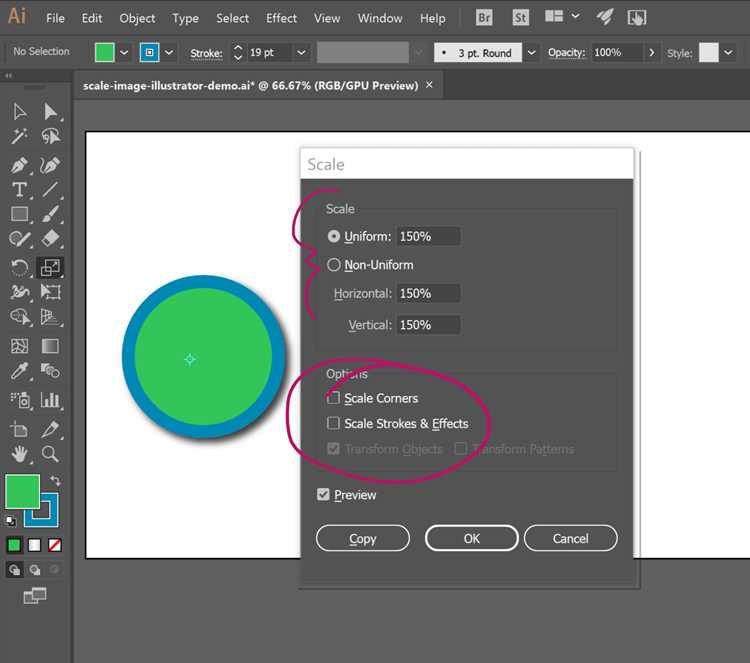
После применения Outline Stroke используйте панель Transform или инструмент Scale, чтобы увеличить размеры созданного контура пропорционально. Важно активировать опцию «Scale Strokes & Effects» в меню Transform, чтобы изменение размера влияло именно на контур, а не только на форму объекта.
Для сохранения точности работы с линиями рекомендуется включить отображение направляющих и сетки (View → Guides и View → Grid), что позволит корректировать контур вручную после увеличения. Такой подход особенно эффективен при подготовке графики для печати с высокой детализацией.
Если требуется повторное редактирование толщины после Outline Stroke, используйте панель Pathfinder для объединения или разделения контуров. Это позволяет создавать более сложные формы, не нарушая пропорции исходного объекта и сохраняя четкость линий при масштабировании.
Создание дубликата с увеличенной обводкой для сложных объектов

Выделите объект с помощью инструмента «Выделение» (V). Для точного контроля используйте «Групповое выделение» (Shift+Ctrl+G) при работе со сложными составными фигурами.
Скопируйте объект комбинацией Ctrl+C и вставьте поверх оригинала Ctrl+F. Дублируемый слой станет основой для увеличенной обводки без изменения исходной фигуры.
Перейдите в панель «Обводка» и увеличьте значение толщины. Для сложных объектов рекомендуется постепенное увеличение на 1–3 пункта с предварительным просмотром, чтобы избежать наложений и искажения пропорций.
Используйте «Применить контур» (Object → Path → Outline Stroke) для превращения обводки в отдельный объект. Это позволит редактировать форму контура независимо от исходной фигуры и устраняет проблемы с перекрытиями на сложных пересечениях.
Для корректной работы с многослойными элементами объедините контур с дубликатом через Pathfinder → Unite. После этого можно применять дополнительные эффекты, такие как градиенты или тени, без изменения исходного объекта.
При необходимости сохраняйте промежуточные дубликаты в отдельной группе для быстрого возврата к исходной структуре и упрощения редактирования сложного объекта в будущем.
Масштабирование обводки вместе с объектом
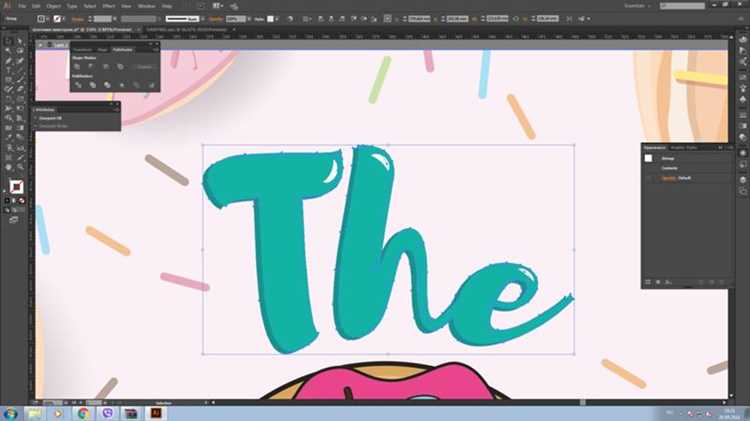
В Illustrator точное масштабирование обводки достигается через настройку опции Scale Strokes & Effects. Она находится в меню Edit → Preferences → General на Windows или Illustrator → Preferences → General на Mac. При включении этой опции все обводки и эффекты объектов будут пропорционально увеличиваться или уменьшаться вместе с их размерами.
Чтобы масштабировать конкретный объект с сохранением пропорций обводки, используйте инструмент Selection Tool (V) и при трансформации удерживайте клавишу Shift для сохранения пропорций. Важно проверять, включена ли опция Scale Strokes & Effects, иначе при увеличении объекта ширина обводки останется прежней, создавая визуальный дисбаланс.
Для массового применения масштабирования обводки выделите несколько объектов и откройте окно Transform (Window → Transform). Убедитесь, что значок Scale Strokes & Effects активен, затем вводите точные значения масштаба. Это особенно полезно при подготовке макетов к печати, где точная пропорция обводок критична.
Если требуется изменить масштаб обводки после трансформации, можно воспользоваться панелью Stroke (Window → Stroke), задав новое значение толщины вручную. Такой подход позволяет контролировать визуальный вес линий без повторной трансформации объектов.
Для сохранения единообразия при работе с группами объектов рекомендуется включать Scale Strokes & Effects до начала масштабирования. При экспорте в векторные форматы, такие как SVG, активная опция гарантирует, что линии будут отображаться корректно при любом размере.
Настройка обводки для разных типов линий и фигур
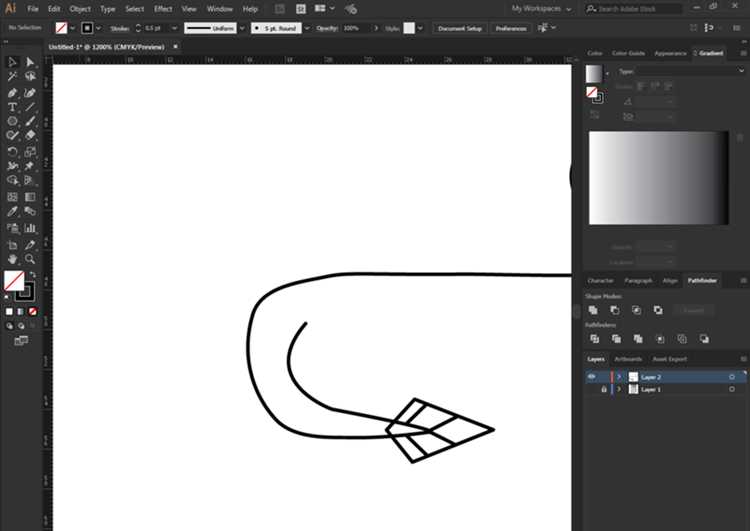
В Illustrator каждый тип объекта требует индивидуальной настройки обводки. Для прямых линий достаточно изменять толщину через панель Stroke, где диапазон значений варьируется от 0,1 до 1000 pt. Для кривых Безье рекомендуется использовать Profile, чтобы создавать вариации толщины вдоль линии.
Для многоугольников и прямоугольников можно задавать обводку с различными стилями углов: miter – острые углы, round – скругленные, bevel – срезанные. Это особенно важно при увеличении толщины, чтобы избежать наложения линий и визуальной деформации формы.
Окружности и эллипсы требуют внимания к Align Stroke: Inside, Center или Outside. Для толстых обводок предпочтителен вариант Inside, чтобы внешний контур оставался в границах фигуры и не выступал за края.
| Тип линии/фигуры | Рекомендации по обводке | Особенности |
|---|---|---|
| Прямые линии | Толщина 0,1–1000 pt, Profile для вариации толщины | Использовать Dashed Line для пунктирных линий, масштабировать пропорционально |
| Кривые Безье | Profile с изменением толщины вдоль пути | Избегать резких профилей на коротких сегментах |
| Прямоугольники и многоугольники | Miter, Round, Bevel для углов | Толстые обводки могут визуально «съедать» углы, корректировать вручную |
| Окружности и эллипсы | Align Stroke: Inside для толстых линий | Сохраняет границы фигуры, предотвращает выход за пределы |
| Произвольные фигуры | Использовать Appearance для добавления нескольких обводок | Позволяет комбинировать толщину, цвет и стиль линий на одной фигуре |
Для всех типов линий полезно активировать Scale Strokes & Effects в настройках документа, чтобы при масштабировании фигуры обводка изменялась пропорционально, сохраняя визуальную целостность дизайна.
Вопрос-ответ:
Как быстро увеличить толщину обводки объекта в Illustrator?
Чтобы увеличить толщину обводки, выделите объект и откройте панель «Обводка» (Stroke). Там вы увидите поле «Толщина» (Weight), в котором можно задать нужное значение в пунктах. При необходимости можно использовать стрелки вверх и вниз для постепенного изменения толщины.
Можно ли изменить обводку для нескольких объектов одновременно?
Да, это возможно. Выделите все объекты, которые нужно изменить, используя инструмент «Выделение» или комбинацию Shift+клик. После этого на панели «Обводка» установите нужное значение толщины. Все выбранные объекты получат одинаковую обводку.
Какая разница между внутренней и внешней обводкой?
Обводка может располагаться по центру контура, внутри или снаружи объекта. Внутренняя обводка не выходит за границы объекта, что полезно для точной печати и дизайна иконок. Внешняя обводка добавляется за пределами контура, что визуально увеличивает размер фигуры. Центрированная обводка делится поровну между внутренней и внешней сторонами.
Можно ли увеличить обводку без изменения размера самого объекта?
Да, для этого нужно использовать опцию «Масштабировать обводку и эффекты» (Scale Strokes & Effects) в меню «Редактирование» → «Настройки» → «Общие». Если эта опция выключена, изменение размеров объекта не повлияет на толщину обводки. Толщину обводки тогда можно редактировать отдельно через панель «Обводка».
Есть ли способ сделать обводку более выразительной с помощью эффектов?
Illustrator позволяет использовать эффекты для обводки. Например, через меню «Эффект» → «Стилизация» можно добавить тень, сияние или текстуру к линии. Это создаёт визуальное выделение обводки без увеличения её физической толщины и помогает достичь интересных художественных решений.
Как изменить толщину обводки объекта в Illustrator без потери качества?
В Illustrator есть несколько способов увеличить обводку. Самый простой — выбрать объект, затем открыть панель «Обводка» (Window → Stroke) и изменить значение в поле «Вес» (Weight). Этот метод подходит для векторных линий любого типа. Если нужно увеличить обводку вместе с масштабированием объекта, следует включить опцию «Масштабировать обводку» в меню «Объект → Трансформация → Масштаб…». Она позволяет сохранить пропорции линий относительно размеров фигуры. Также можно воспользоваться инструментом «Прямое выделение», чтобы изменить толщину отдельных сегментов контура, если это необходимо для более точной настройки.

 Загрузка...