
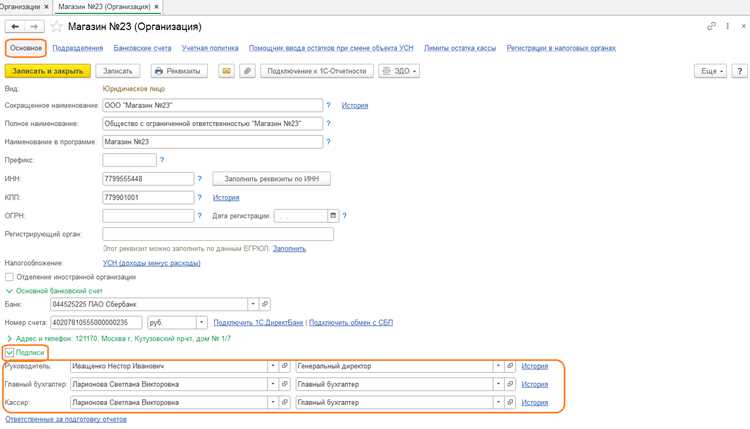
В 1С настройка ответственных лиц критична для точного распределения обязанностей по документам и задачам. Ошибки на этом этапе приводят к некорректным отчетам и проблемам с контролем исполнения операций. В стандартной конфигурации «Бухгалтерия предприятия» и «Управление торговлей» назначение ответственного лица выполняется через карточку пользователя и настройки подразделений.
Для корректного добавления необходимо подготовить список сотрудников с точными должностями и подразделениями. Каждому сотруднику присваивается уникальный идентификатор в справочнике «Сотрудники», который используется при формировании проводок, заявок и внутренних документов. Важно учитывать, что изменение ответственного лица на документе после проведения автоматически не изменяет историю операций, поэтому правильная первоначальная настройка экономит время при аудите.
Настройка проводится через меню Администрирование – Пользователи и права – Ответственные лица. Здесь можно задать конкретного сотрудника для каждого вида документа, определить права на редактирование и установить сроки действия ответственности. Если организация использует несколько складов или подразделений, рекомендуется создавать отдельные записи для каждого направления, чтобы исключить дублирование и ошибки при обработке заказов и перемещений товаров.
В следующей части статьи представлена детальная пошаговая инструкция с примерами интерфейса и рекомендациями по проверке корректности внесенных данных, включая контрольные отчеты и фильтры по ответственным лицам.
Добавление ответственного лица в 1С: пошаговая инструкция
Процесс добавления ответственного лица в 1С выполняется через справочник «Сотрудники» или соответствующий модуль учета. Ниже приведена пошаговая инструкция с точными действиями.
Шаг 1. Открытие справочника сотрудников
В главном меню 1С выберите раздел Справочники → Сотрудники. Если используется конфигурация «Управление торговлей» или «Бухгалтерия предприятия», путь может выглядеть как Кадры → Сотрудники.
Шаг 2. Создание нового сотрудника
Нажмите кнопку Создать. В появившейся форме заполните обязательные поля:
| Поле | Рекомендации по заполнению |
|---|---|
| Фамилия, Имя, Отчество | Указывайте полное имя без сокращений. |
| Должность | Выберите из существующего справочника должностей или создайте новую, если нет подходящей. |
| Табельный номер | Уникальный идентификатор сотрудника, рекомендуется использовать формат «ТН-XXXX». |
| Организация | Выберите юридическое лицо, к которому относится сотрудник. |
| Контактные данные | Укажите рабочий телефон и email для уведомлений и отчетности. |
Шаг 3. Назначение ответственного лица
После сохранения данных откройте карточку сотрудника и перейдите во вкладку Роли и полномочия. Установите галочку Ответственный за операции/документы и выберите конкретные типы документов, за которые сотрудник будет отвечать (например, накладные, заказы или счета).
Шаг 4. Проверка и сохранение
Перед сохранением убедитесь, что все поля заполнены корректно, особенно должность и область ответственности. Нажмите Записать и закрыть. После этого сотрудник автоматически появится в списке ответственных лиц для соответствующих документов.
Шаг 5. Настройка уведомлений
Перейдите в Настройки → Уведомления → Ответственные лица и добавьте нового сотрудника. Укажите, какие события требуют уведомления (например, создание или изменение документа) и через какие каналы (email, внутренние сообщения 1С).
Подготовка данных для создания нового ответственного
Перед созданием нового ответственного в 1С необходимо собрать точные данные о сотруднике. Обязательны ФИО, должность, подразделение и контактный телефон. Для автоматического сопоставления с учетными записями требуется электронная почта, совпадающая с корпоративной.
Определите тип ответственного: внутренний сотрудник или внешний контрагент. Для внешнего контрагента нужны реквизиты компании, ИНН и КПП, а также контактное лицо.
Подготовьте документы, подтверждающие полномочия сотрудника: приказ о назначении, трудовой договор или доверенность. Они понадобятся для подтверждения прав доступа в 1С.
Составьте список прав и ролей, которые необходимо присвоить новому ответственному. Уточните, будет ли доступ к изменению данных, только к просмотру или к управлению определенными подсистемами.
Если организация использует учетные номера сотрудников, заранее получите уникальный код для нового ответственного. Это обеспечит корректное формирование отчетности и исключит дублирование.
Проверьте наличие всех данных в актуальных учетных системах и согласуйте с кадровым отделом, чтобы избежать ошибок при внесении информации в 1С.
Открытие справочника сотрудников в 1С
Для начала работы с добавлением ответственного лица необходимо открыть справочник сотрудников. В 1С:Предприятие перейдите в раздел «Справочники» на главной панели навигации. В открывшемся списке выберите пункт «Сотрудники». Если пункт отсутствует, убедитесь, что у вашей учетной записи есть права на просмотр и редактирование справочников кадров.
После выбора «Сотрудники» откроется окно со списком всех действующих сотрудников организации. Сортировка по фамилии осуществляется автоматически, но для ускорения поиска можно воспользоваться строкой поиска в верхней части окна, введя фамилию, имя или должность сотрудника.
Для удобства работы с большим числом записей рекомендуется включить режим фильтров. Нажмите кнопку «Настройка списка» и отметьте необходимые колонки: «Должность», «Отдел», «Контактные данные». Это позволит сразу видеть ключевую информацию и ускорит процесс выбора ответственного лица.
В случае необходимости работы с подразделениями используйте вкладку «Структура организации», которая отображает иерархию отделов и закрепленных за ними сотрудников. Выбор сотрудника из этой структуры гарантирует правильное присвоение ответственности внутри организации.
После открытия справочника убедитесь, что данные актуальны. Проверьте статус сотрудников: активный или уволен, а также наличие контактной информации. Это минимизирует ошибки при назначении ответственных лиц на задачи и проекты.
Создание карточки нового ответственного лица

Откройте модуль Кадры или Контрагенты в 1С, в зависимости от структуры вашей базы. Перейдите в раздел Сотрудники и нажмите кнопку Добавить. В появившейся форме выберите Новая карточка.
Заполните обязательные поля: ФИО, Должность, Подразделение. Поле Ответственное лицо отметьте галочкой, если данное лицо будет закреплено за конкретными процессами или объектами учета.
Укажите контактные данные: Телефон, Email, а также внутренний идентификатор сотрудника, если он используется в вашей базе для интеграций или отчетности.
При необходимости назначьте руководителя и заполните поля Дата начала полномочий и Срок действия. Эти параметры позволяют автоматически контролировать актуальность назначений.
После ввода всех данных нажмите Записать и закрыть. Проверьте корректность отображения карточки в списке ответственных лиц, убедитесь, что назначение отражается во всех связанных документах.
Для автоматизации процессов рекомендуем сразу связать нового ответственного с документами учета и настроить права доступа через раздел Пользователи и роли. Это обеспечит корректное отображение полномочий при работе с 1С.
Заполнение контактной информации и должности

После создания карточки нового сотрудника в 1С перейдите на вкладку Контакты. Укажите рабочий телефон, мобильный номер и электронную почту. Формат телефона должен соответствовать международным стандартам: +7 (XXX) XXX-XX-XX. Электронная почта вводится полностью, без сокращений и пробелов.
В поле Должность укажите точное название, совпадающее с внутренними регламентами компании. Если сотрудник занимает несколько ролей, используйте основную должность для учета в отчетности и доступах. Дополнительно можно внести подразделение, чтобы система корректно формировала маршрутизацию задач и уведомлений.
Для корректного отображения в списках контактов и отчетах заполните внутренний номер и факс, если он используется. Не оставляйте поля пустыми, даже если информация отсутствует – используйте «не указан» или «отсутствует» для единообразия данных.
Проверка введенных данных проводится автоматически при сохранении карточки. Ошибки в формате телефона или электронной почты система выделяет красным. После исправления сохраните изменения и убедитесь, что контактная информация доступна в карточке сотрудника и интегрированных модулях 1С.
Назначение прав доступа и ролей в системе
Для корректного назначения ответственного лица в 1С необходимо сначала определить его функциональные обязанности. Перейдите в раздел Администрирование → Пользователи и права и выберите пользователя, которому необходимо назначить роль.
Роли в 1С делятся на стандартные и кастомные. Стандартные роли включают, например, Бухгалтер, Менеджер по закупкам, Кадровик. Кастомные роли создаются через кнопку Создать роль с указанием конкретного набора прав для операций: просмотр, редактирование, удаление, проведение документов.
После выбора или создания роли нажмите Назначить пользователю. Система предложит проверить конфликт прав: если выбранная роль пересекается с существующими правами, рекомендуется уточнить ограничения, чтобы избежать двойного доступа или избыточных полномочий.
Для каждой роли обязательно задайте уровень доступа к ключевым объектам: справочникам, документам, отчетам. Например, для роли Менеджер по закупкам задайте Редактирование документов закупок, Просмотр остатков на складах, но запретите изменение бухгалтерских проводок.
После назначения ролей протестируйте учетную запись через вход под пользователем: убедитесь, что доступны только необходимые функции. Для корректного аудита рекомендуется вести журнал изменений прав и ролей, что позволит отслеживать назначение и корректировку полномочий в будущем.
Привязка ответственного к конкретным объектам учета
Для корректного распределения ответственности в 1С необходимо связать конкретного сотрудника с объектами учета. Это обеспечивает прозрачность контроля и точность аналитики.
-
Откройте справочник объектов учета. В большинстве конфигураций 1С это раздел: Справочники → Основные средства / Товары / Склад.
-
Выберите объект учета, к которому необходимо назначить ответственного. Дважды кликните на строку или нажмите Открыть.
-
В карточке объекта найдите поле Ответственный. В некоторых конфигурациях оно располагается в блоке Дополнительно или Общие сведения.
-
Нажмите Выбрать и выберите сотрудника из справочника Сотрудники. Для ускорения поиска используйте фильтр по фамилии или подразделению.
-
Проверьте дату вступления ответственности, если поле Дата назначения доступно. Установите актуальное значение, чтобы корректно вести аналитический учет по периодам.
-
Сохраните изменения, нажав Записать или ОК. После сохранения объект будет автоматически отображаться в отчетах с указанием назначенного ответственного.
Для массового назначения ответственных используйте обработку Присвоение ответственных или загрузку через Excel:
- Экспортируйте список объектов учета с идентификаторами.
- Внесите ФИО ответственных в отдельный столбец.
- Импортируйте файл через обработку, проверив соответствие идентификаторов и сотрудников.
После привязки рекомендуется проверить отчет Объекты учета с ответственными или Движение объектов, чтобы убедиться, что все назначения корректны и отражены в системе.
Сохранение и проверка корректности введенных данных
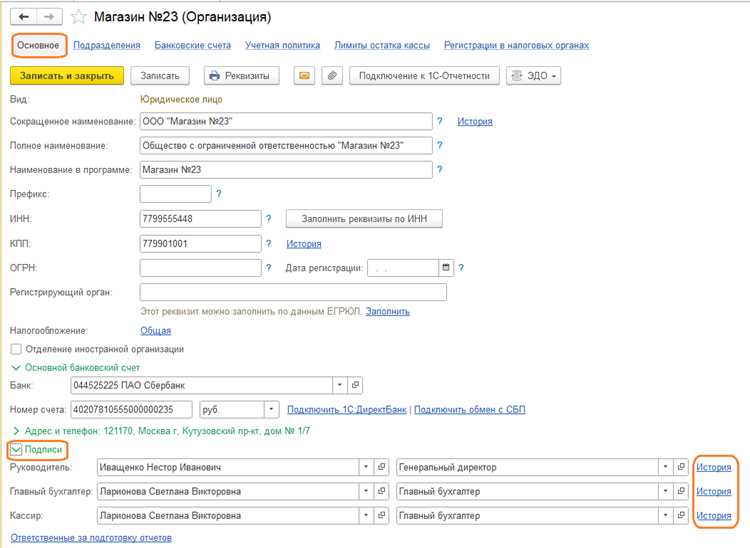
После указания ответственного лица в карточке сотрудника нажмите кнопку «Записать» в верхней панели. Важно использовать именно эту команду, а не «ОК», чтобы изменения были зарегистрированы в базе, но форма оставалась открытой для проверки.
Проверьте корректность введенных данных через встроенную проверку 1С: в меню «Еще» выберите «Проверка данных». Система автоматически выявляет пустые поля, некорректные идентификаторы и дублирующие записи. Ошибки отображаются в отдельном списке с указанием ячейки и типа несоответствия.
Особое внимание уделите полям «ФИО», «Должность» и «Email». В 1С существует встроенная маска для проверки формата email, несоответствие которой блокирует запись. Для должности убедитесь, что она соответствует справочнику, иначе назначение лица может не отражаться в отчетах.
После успешной проверки сохраните данные окончательно через кнопку «Записать и закрыть». Затем откройте карточку сотрудника повторно и убедитесь, что выбранное ответственное лицо отображается корректно во всех связанных документах: заявках, накладных, служебных отчетах.
Для дополнительной проверки используйте фильтр по ответственным лицам в справочнике «Сотрудники». В результатах фильтрации должно отображаться только актуальное назначение. Любые расхождения необходимо исправить до завершения рабочего дня, чтобы избежать ошибок в отчетности.
Тестирование работы нового ответственного в учетных процессах
После назначения нового ответственного в 1С необходимо убедиться, что его права и действия соответствуют требованиям учетных процессов. Тестирование проводится в несколько этапов.
- Проверка прав доступа:
- Откройте раздел «Администрирование» → «Пользователи и права».
- Сравните фактические права пользователя с регламентированным списком полномочий для его роли.
- Проверьте доступ к критическим справочникам: контрагенты, номенклатура, счета.
- Убедитесь, что запрещенные действия (удаление документов, корректировка проводок) недоступны.
- Тестирование операций по ключевым документам:
- Создайте пробные документы: приходная накладная, расходная накладная, счет-фактура.
- Проверьте корректность автоматических проводок и отражение в регистре бухгалтерии.
- Используйте сценарий «создание → редактирование → проведение → отмена проведения» для каждой операции.
- Контроль отчетности:
- Сформируйте регламентные отчеты: оборотно-сальдовая ведомость, книга покупок и продаж.
- Сравните результаты с тестовыми данными, чтобы убедиться в правильной выборке и расчетах.
- Проверьте возможность экспорта отчетов в Excel и PDF без ошибок.
- Моделирование критических сценариев:
- Попытка провести документ с некорректными данными.
- Попытка изменить документ другого пользователя без соответствующих прав.
- Проверка уведомлений и журналов регистрации действий пользователя.
- Фиксация результатов и корректировка:
- Составьте отчет о тестировании с указанием успешных и проблемных операций.
- При необходимости внесите изменения в права или обучите пользователя корректной работе с системой.
Регулярное тестирование нового ответственного позволяет выявлять ошибки на раннем этапе и обеспечивает точность учета в 1С. Рекомендуется повторять проверку после обновления конфигурации или изменения регламентов.
Вопрос-ответ:
Как добавить нового ответственного лица в 1С для конкретного документа?
Для начала откройте нужный документ в 1С. В верхнем меню выберите пункт «Ответственные» или «Назначить ответственного». В появившейся форме нажмите кнопку «Добавить», выберите сотрудника из справочника, а затем сохраните изменения. После этого новый сотрудник будет отображаться как ответственный за данный документ.
Можно ли изменить ответственного лица для группы документов одновременно?
Да, в 1С есть возможность массового изменения. Откройте список документов, выделите нужные позиции, затем выберите «Изменить ответственного» или аналогичную команду в меню. В открывшейся форме выберите нового сотрудника и подтвердите изменения. Все выделенные документы получат нового ответственного.
Что делать, если нужного сотрудника нет в справочнике при добавлении?
Сначала нужно добавить сотрудника в справочник «Сотрудники» 1С. Для этого откройте раздел справочников, выберите «Сотрудники», нажмите «Создать», внесите данные о человеке и сохраните. После этого при добавлении ответственного лица он появится в списке для выбора.
Какие права должны быть у пользователя, чтобы назначить ответственного лица?
Пользователь должен иметь права на редактирование документов или на управление ответственными лицами в системе. Если таких прав нет, кнопка добавления или изменения будет недоступна. В таком случае администратор 1С может расширить полномочия через настройки ролей и прав доступа.
Можно ли назначить нескольких ответственных на один документ и как это отразится в 1С?
Да, 1С позволяет назначать нескольких ответственных. В форме назначения просто выберите несколько сотрудников из справочника и сохраните изменения. В списке документов система будет отображать всех назначенных, и каждый сможет видеть свои обязанности. Это удобно для совместной работы над проектом или документом.
Как добавить ответственного за документ в 1С и какие действия нужно выполнить последовательно?
Для добавления ответственного лица откройте нужный документ в 1С и перейдите на вкладку «Ответственные». Затем нажмите кнопку «Добавить» и выберите сотрудника из справочника. После выбора проверьте, что у сотрудника есть доступ к этому типу документа, и сохраните изменения. Система автоматически зарегистрирует назначение, и выбранное лицо будет отображаться в списке ответственных. При необходимости можно указать дату начала ответственности, чтобы фиксировать сроки.
Можно ли изменить уже назначенного ответственного в 1С, и как это сделать правильно?
Да, изменить назначение можно. Для этого откройте документ, где указано текущее ответственное лицо, перейдите на вкладку с ответственными и выберите сотрудника, которого требуется удалить или заменить. После удаления старого лица используйте кнопку «Добавить» для назначения нового. Если система ведет журнал изменений, убедитесь, что корректно сохранены даты и комментарии к изменениям, чтобы другие пользователи видели актуальную информацию о смене ответственного.

 Загрузка...


