
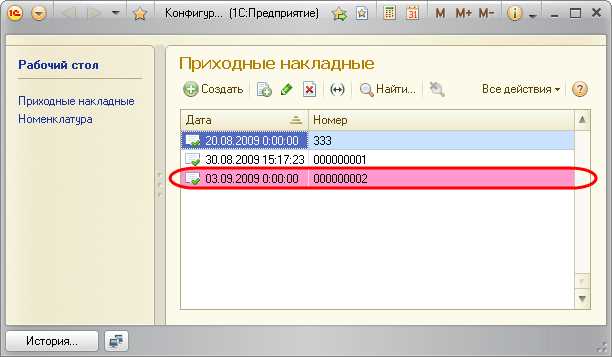
В 1С процесс перепроведения документов требует точного выделения всех объектов, влияющих на бухгалтерский и управленческий учет. Неправильная выборка может привести к расхождениям в регистрах и ошибкам в отчетности. Для корректного выполнения операции необходимо использовать фильтры по датам, типам документов и состоянию проведения, чтобы исключить дубликаты и частично проведенные записи.
В конфигурациях 1С, таких как «Бухгалтерия предприятия» и «Управление торговлей», существует возможность массового выделения документов через журнал документов и обработку «Перепроведение документов». Практика показывает, что оптимально сначала формировать выборку по конкретным периодам, например, за квартал или месяц, а затем проверять выделенные позиции на соответствие проводкам и остатков по счетам.
Для ускорения процесса рекомендуется использовать встроенные функции группового выделения: фильтрацию по контрагентам, складам, подразделениям и статусу проведения. Отдельное внимание следует уделить документам, содержащим операции с НДС и расчетами с покупателями и поставщиками, так как их перепроведение влияет на налоговую отчетность и оборотно-сальдовые ведомости.
После выделения всех документов целесообразно выполнить тестовую перепроведенную выборку на отдельном копировании базы или в тестовом режиме, чтобы оценить корректность проводок и выявить возможные ошибки перед массовым применением изменений. Это минимизирует риск нарушения учета и упрощает последующую сверку с отчетами.
Поиск документов по периоду и типу
Для точного выделения документов в 1С необходимо использовать фильтры по периоду и типу. В стандартных списках документов предусмотрены поля «Дата» и «Тип документа», которые позволяют ограничить выборку.
Алгоритм действий:
| Шаг | Действие | Рекомендация |
|---|---|---|
| 1 | Открыть журнал документов соответствующего регистра | Использовать журнал конкретного вида: «Счета-фактуры», «Реализация товаров и услуг» и т.п. |
| 2 | Установить период фильтрации | Задавать точные даты начала и окончания, избегая общего месяца, если требуется выборка за конкретный день или квартал |
| 3 | Выбрать тип документа | Использовать список типов: «Поступление товаров», «Возврат поставщику», «Авансовый отчет» и т.д. |
| 4 | Применить фильтры | Проверять количество выбранных документов перед выделением для перепроведения |
| 5 | Сформировать выборку | Для больших массивов документов использовать постраничный просмотр или выгрузку в Excel для проверки |
Использование фильтров по периоду и типу позволяет минимизировать ошибки при перепроведении и ускоряет обработку документов. Рекомендуется сохранять часто используемые комбинации фильтров как шаблоны для повторного применения.
Использование фильтров для отбора нужных операций
В 1С для точного выделения документов к перепроведению необходимо использовать фильтры, которые позволяют ограничить выборку по критическим параметрам. Корректная настройка фильтров ускоряет процесс и снижает риск ошибок.
Рекомендуется учитывать следующие критерии:
- Период проведения: устанавливайте точный диапазон дат, чтобы исключить документы, проведенные вне требуемого периода.
- Тип документа: используйте фильтр по виду операции, например «Поступление товаров», «Реализация», «Банк». Это предотвращает включение документов из других подсистем.
- Статус проведения: выбирайте только документы со статусом «Проведен» или «Не проведен» в зависимости от задачи перепроведения.
- Контрагенты и счета: при необходимости ограничивайте выборку по конкретным контрагентам, счетам учета или аналитическим признакам.
- Сумма документа: фильтруйте по минимальной и максимальной сумме для исключения мелких или ошибочных операций.
Практические рекомендации:
- Создавайте шаблоны фильтров для часто повторяющихся операций, чтобы исключить ручной ввод параметров.
- Перед массовым перепроведением проверяйте выборку на 5–10 документов, чтобы убедиться, что фильтры срабатывают корректно.
- Используйте несколько условий одновременно, объединяя их логическими операторами «И» и «ИЛИ», чтобы получать точный результат.
- Сохраняйте фильтры в интерфейсе списка документов для последующего быстрого доступа.
Правильная настройка фильтров обеспечивает безопасность операций и экономит время при массовом перепроведении документов в 1С.
Сортировка документов по состоянию проведения
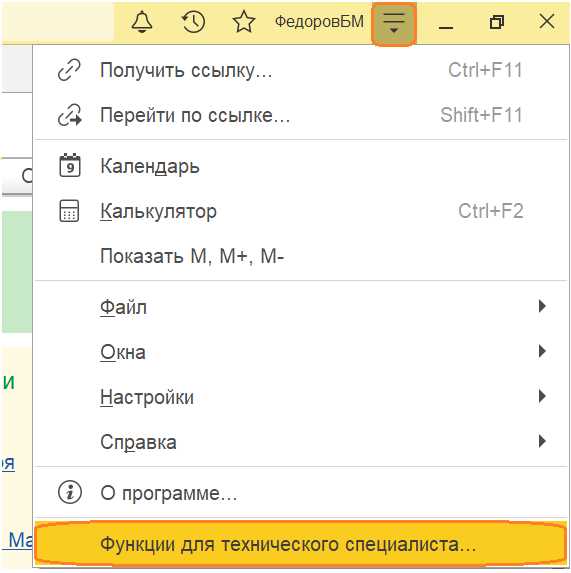
В 1С выделение документов для перепроведения требует точного определения их текущего состояния проведения. Для этого используется фильтр по реквизиту «Проведен». Значение «Да» отображает документы, которые уже проведены, «Нет» – документы в черновике или отменённые.
Для массового выделения перейдите в список документов, активируйте режим отбора и выберите параметр «Состояние проведения». При большом объеме данных рекомендуется сначала сортировать по дате и типу документа, чтобы минимизировать нагрузку на систему.
Использование сортировки по состоянию проведения позволяет сразу отделить непроведенные документы и провести их повторно без риска дублирования уже проведённых операций. При необходимости можно применить дополнительную группировку по подразделениям, контрагентам или складам, что ускоряет выборку конкретных документов для перепроведения.
После сортировки все документы с состоянием «Не проведен» можно выделить одним действием через меню «Выбрать все», а затем выполнить массовое перепроведение. Для контроля корректности операции рекомендуется проверить журнал проведения на предмет ошибок после завершения процедуры.
При регулярной работе с перепроведением целесообразно сохранять настройки фильтров по состоянию проведения в виде шаблона. Это сокращает время подготовки документов и исключает ручной отбор на каждом этапе.
Выбор документов через списки и регистры
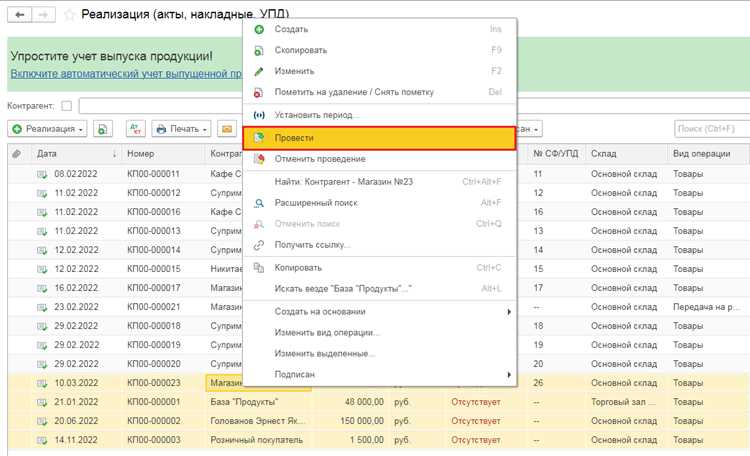
Для эффективного выделения документов в 1С используйте функционал списков и регистров. В списках документов применяйте фильтры по дате, виду операции и статусу проведения. Например, для перепроведения операций за месяц фильтр «Период» устанавливается с первого по последнее число месяца, а фильтр «Статус проведения» – «Проведено».
Регистры накопления позволяют выбрать документы на основании движения по счетам, номенклатуре или контрагентам. Для этого в конфигураторе или в режиме пользователя откройте регистр, укажите необходимый интервал и отбор по реквизитам. Для массового перепроведения рекомендуется выгрузить данные регистра в таблицу и использовать механизм «Выделить все записи», чтобы избежать пропуска документов.
При работе с большим объемом документов используйте сортировку по дате проведения и номеру документа. Это позволяет визуально контролировать последовательность перепроведения и предотвращает дублирование операций. В списках с возможностью множественного выбора активируйте чекбоксы напротив нужных документов и применяйте команду «Перепровести выделенные».
Для автоматизации повторных операций создайте сохраненный отбор с фиксированными условиями: период, тип документа, подразделение. Это сокращает время выделения документов при регулярном перепроведении и минимизирует ошибки, связанные с ручным выбором.
При использовании регистров обратите внимание на вложенные документы. Если движение сформировано на основании нескольких документов, выбирайте все первичные документы, участвующие в формировании движения, чтобы сохранить целостность данных при перепроведении.
Для контроля корректности перед массовым перепроведением формируйте отчет по выбранным документам через «Список документов» или «Движения регистра». Это позволит проверить соответствие фильтров и исключить документы с ошибками или незавершенными операциями.
Массовое выделение с помощью галочек и команд меню

В 1С для перепроведения документов удобно использовать массовое выделение через флажки в списке. Для этого установите вид списка в режим “Таблица” и активируйте колонку “Выбрать” через контекстное меню. Галочка в верхней строке колонки позволяет отметить все документы на текущей странице, экономя время при обработке больших объемов данных.
Для выделения документов по определённым критериям используйте фильтры и сортировку. После применения фильтра, нажатие верхней галочки отметит только видимые записи. Для охвата всех документов в выборке применяйте команду “Выделить все по выборке” в меню “Действия”, которая автоматически активирует все строки, даже за пределами текущей страницы.
Команды меню обеспечивают дополнительную гибкость: “Снять выделение” удаляет все флажки одним действием, а “Инвертировать выделение” переключает состояние галочек, что полезно при необходимости исключить небольшую часть документов. Для массового перепроведения после выделения используйте команду “Перепровести выделенные”, доступную через контекстное меню или кнопку панели инструментов.
При работе с большим числом документов рекомендуется проверять количество выделенных строк в строке состояния. Если количество превышает 1000 записей, лучше разбивать операции на пакеты по 500–1000 документов, чтобы избежать перегрузки сервера и ошибок перепроведения.
Проверка корректности выделенного набора
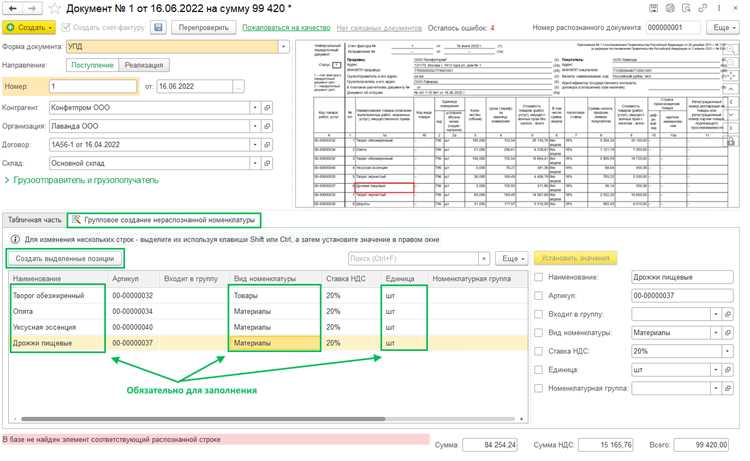
После выделения документов для перепроведения в 1С необходимо убедиться в их полном соответствии критериям отбора. Начните с проверки дат: все документы должны попадать в указанный период, совпадать с датой проводки и датой документа в журнале. Несоответствие одной даты может привести к некорректной перепроводке.
Проверьте типы документов. Для бухгалтерских операций выделяются только счета-фактуры, акты выполненных работ и накладные. Если в выделенном наборе присутствуют другие типы, их необходимо исключить вручную или настроить фильтр повторно.
Сверьте количество строк и суммовые показатели. Общее количество документов должно совпадать с ожидаемым числом по отчету «Документы за период». При этом суммы по выделенным документам должны соответствовать регламентированным оборотам. Любые расхождения указывают на ошибки фильтрации.
Проверьте состояние документов: выделяются только проведенные или подтвержденные документы. Черновики и документы с пометкой «Удален» исключаются, иначе перепроведение может вызвать дублирование проводок.
Используйте функцию предварительного просмотра или отчет «Список выделенных документов» для визуальной проверки. Убедитесь, что не пропущены важные документы с нестандартными реквизитами, например, документы с ручной корректировкой сумм или особым видом операций.
После проверки корректности выделенного набора рекомендуется сохранить фильтр как шаблон для будущих перепроведений, чтобы минимизировать ошибки отбора и ускорить работу. Только после полной сверки можно запускать процедуру перепроведения.
Подготовка документов к перепроведению
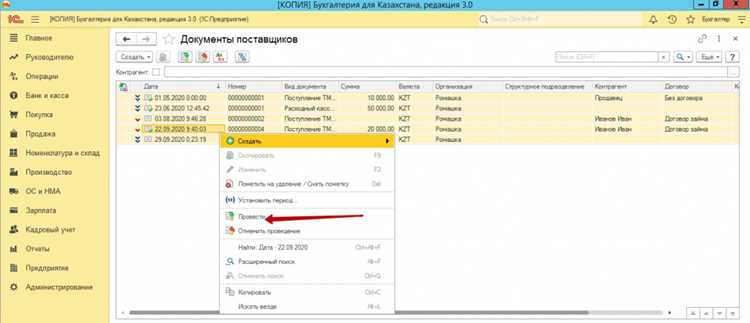
Перед перепроведением необходимо проверить актуальность исходных данных. Убедитесь, что все контрагенты, счета и номенклатура соответствуют последним изменениям справочников. Несоответствие данных приводит к ошибкам при перепроведении.
Проведите фильтрацию документов по дате и типу операции. Выделяйте только те документы, которые требуют исправления или обновления проводок. Излишнее перепроведение увеличивает нагрузку на базу и время обработки.
Проверьте статусы документов: закрытые, проведенные или частично проведенные. Для перепроведения допустимы только полностью проведенные документы с корректируемыми проводками.
Создайте резервную копию базы перед массовым перепроведением. Это позволит восстановить данные при возникновении ошибок и предотвратит потерю информации.
При необходимости исправьте реквизиты: даты, суммы, счета, аналитику. Любое несоответствие реквизитов приводит к автоматическим ошибкам при повторной проводке.
Подготовьте список документов с указанием причины перепроведения. Это ускоряет процесс и минимизирует риск перепроведения лишних записей.
Проверьте интеграционные операции: загрузки из внешних систем и обмен с другими базами. Документы с несогласованными внешними данными перепроводить без корректировки не рекомендуется.
При работе с большим объемом документов используйте пакетное выделение и фильтры 1С. Это снижает вероятность пропуска документа и повышает точность перепроведения.
Запуск перепроведения и контроль ошибок
После выделения всех документов для перепроведения необходимо выполнить следующие шаги для корректного запуска процесса и минимизации ошибок.
-
Запуск перепроведения:
- Перейдите в раздел «Операции → Перепроведение документов».
- Выберите тип документов для обработки: счета, накладные, платежные поручения.
- Установите период перепроведения. Уточните дату начала и окончания для точного диапазона.
- Нажмите «Запустить» и дождитесь завершения процесса. В крупных базах рекомендуется запускать перепроведение партиями по 500–1000 документов, чтобы избежать перегрузки сервера.
-
Контроль ошибок:
- После завершения перепроведения откройте журнал ошибок. В 1С он отображается отдельным отчетом с указанием документа, причины ошибки и кода операции.
- Типовые ошибки включают несоответствие номенклатуры, отсутствие контрагента в справочнике или отрицательный остаток по складу.
- Используйте фильтры по типу ошибки и дате для быстрого выявления критических проблем.
- Ошибки, связанные с проводками, исправляйте через корректирующие операции, после чего повторно выделяйте документ и перепроводите только проблемные позиции.
- В случае массовых ошибок, связанных с настройками учета, временно приостанавливайте перепроведение и проводите тест на отдельной копии базы.
-
Отчетность после перепроведения:
- Сформируйте отчет «Документы перепроведенные / с ошибками» для внутреннего контроля.
- Сравните количество обработанных документов с планом, отметьте исключения.
- Храните отчеты не менее 3 месяцев для аудита и анализа повторяющихся ошибок.
Соблюдение указанных шагов позволяет контролировать процесс перепроведения и минимизировать риски потери данных или некорректных проводок.
Вопрос-ответ:
Как быстро найти все документы, которые нужно перепровести в 1С?
В 1С есть несколько способов выбрать документы для перепроведения. Самый распространённый вариант — воспользоваться стандартным отчетом или обработкой «Подбор документов». В ней можно установить фильтры по типу документа, дате проведения, подразделению или ответственному лицу. После применения фильтров система выведет список всех документов, которые соответствуют условиям. Такой подход позволяет сократить время на ручной поиск и снизить вероятность пропуска нужных документов.
Можно ли выделить документы для перепроведения сразу за несколько периодов?
Да, в 1С это возможно. В обработке выбора документов обычно есть возможность указать интервал дат проведения. При этом можно выбрать сразу несколько последовательных месяцев или кварталов. После применения фильтров программа отобразит все документы за выбранный период, которые подлежат перепроведению. Важно перед этим убедиться, что в настройках обработки указаны правильные типы документов, чтобы не включить лишние записи.
Что делать, если система не позволяет выделить документы для перепроведения?
Причин может быть несколько. Часто это связано с правами пользователя: не у всех сотрудников есть доступ к перепроведению документов. Также возможны ограничения по типам документов — некоторые справочники или проведённые документы нельзя изменить стандартными средствами. В таких случаях можно обратиться к администратору базы для предоставления необходимых прав или использовать специализированную обработку, которая позволяет выбрать нужные документы и подготовить их к перепроведению.
Как убедиться, что выделены все нужные документы перед перепроведением?
После выбора документов рекомендуется проверить список. В 1С есть возможность вывести таблицу с ключевыми реквизитами — датой, номером, контрагентом, суммой документа. Сравнив эти данные с исходной информацией, можно убедиться, что не пропущен ни один документ. Дополнительно можно выгрузить список в Excel для визуальной проверки и фильтрации по нужным критериям, чтобы убедиться в полноте выборки перед массовой операцией перепроведения.
Можно ли автоматизировать процесс выделения документов для перепроведения?
Да, в 1С предусмотрена возможность создания регламентных заданий или обработки, которая выполняет выборку документов по заранее заданным правилам. Например, можно настроить обработку, которая ежедневно или еженедельно проверяет новые и изменённые документы и автоматически выделяет их для перепроведения. Это уменьшает количество ручной работы и снижает риск пропуска документов, особенно в крупных базах с большим количеством операций.
Как выбрать все документы для перепроведения в 1С без ручного выделения каждого?
В 1С существует несколько способов массового выделения документов для перепроведения. Наиболее распространённый метод — использование встроенных фильтров в списках документов. Например, можно открыть нужный журнал документов, настроить фильтр по дате, типу документа или состоянию проведения, после чего отметить опцию «Выбрать все». Это позволит автоматически выделить все записи, подходящие под заданные условия, без необходимости вручную проставлять галочки у каждого документа.
Можно ли перепровести документы, если часть из них уже была проведена с ошибками?
Да, 1С позволяет перепровести документы независимо от того, были ли они проведены ранее с некорректными данными. Для этого рекомендуется сначала выполнить отбор только тех документов, которые требуют корректировки, с помощью фильтров по дате или по статусу проведения. После выделения таких документов можно воспользоваться командой «Перепровести», которая автоматически пересчитает проводки и исправит ошибки. При этом важно проверить настройки учета и правила формирования проводок, чтобы изменения были корректными.

 Загрузка...


