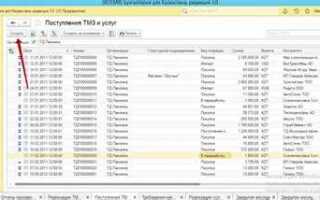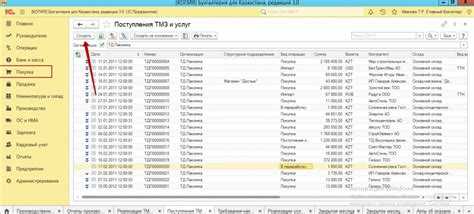
Оприходование материалов в 1С 8 – ключевой процесс учета, влияющий на точность складских и бухгалтерских данных. Для корректного отражения операций необходимо учитывать дату поступления, способ поступления и контрагента. Важно заранее подготовить документы поставки и проверить наличие договоров с поставщиками.
В 1С 8 материалы регистрируются через документ «Поступление товаров и услуг». Система позволяет автоматически формировать проводки по счетам 10 и 60, если правильно указаны статьи расходов и складские позиции. Для ускорения процесса рекомендуется использовать справочники номенклатуры и контрагентов с заранее заполненными реквизитами.
Особое внимание стоит уделять контролю остатков. Перед оприходованием необходимо сверить фактическое количество материалов с плановым и фиксировать расхождения. Использование функционала «Инвентаризация» в 1С помогает минимизировать ошибки и корректно распределить поступившие материалы по подразделениям.
Следующим шагом является проверка цен и условий поставки. В 1С 8 можно настроить автоматическую проверку соответствия счета-фактуры, накладной и договора. Это снижает риск ошибочного отражения затрат и обеспечивает правильное формирование себестоимости продукции на предприятии.
Финальная рекомендация – использовать возможность пакетного оприходования. Если материалы поступают крупными партиями, документ можно создавать сразу для нескольких позиций. Это ускоряет работу и снижает вероятность дублирования записей в базе.
Создание новой карточки материала в справочнике
Для добавления нового материала в справочник в 1С 8 необходимо выполнить несколько шагов. Это позволит точно указать все параметры материала, который будет использован в учете.
1. Перейдите в раздел «Справочники» и выберите «Номенклатура». Откроется список всех существующих материалов.
2. Нажмите на кнопку «Создать» или воспользуйтесь комбинацией клавиш Ctrl + N для добавления новой карточки.
3. В открывшемся окне заполните обязательные поля:
| Наименование | Введите полное название материала, которое будет отображаться в системе. |
| Артикул | При необходимости укажите уникальный артикул для идентификации материала. Это поле не является обязательным, но рекомендуется для удобства учета. |
| Единица измерения | Выберите единицу измерения из списка (шт, кг, м и т.д.). Это поле важно для правильного учета количества материалов. |
| Группа | Выберите группу номенклатуры для категоризации материала. Это ускорит поиск и сортировку в системе. |
| Цена | Укажите цену за единицу материала. При необходимости добавьте валюту и актуальную цену с учетом НДС. |
4. Перейдите к вкладке «Характеристики», если необходимо указать дополнительные параметры материала, такие как цвет, размер или другие характеристики, которые могут влиять на учет и операционные процессы.
5. Если материал имеет поставщика, укажите его в соответствующем поле. Это поможет автоматизировать процессы закупок и учета.
6. После ввода данных нажмите «Записать» для сохранения карточки материала.
7. В случае необходимости, вы можете добавить дополнительные сведения, например, описание материала, информацию о его сертификации или другую документацию в разделе «Примечания».
Важно: всегда проверяйте правильность введенных данных, так как они будут использоваться в расчетах и отчетах системы. В дальнейшем, по мере необходимости, вы сможете редактировать информацию о материале.
Формирование приходной накладной для поступления материалов
Для правильного учета поступивших материалов в 1С 8 необходимо создать приходную накладную, которая отражает факт поступления и служит основанием для дальнейшего учета на складе и в бухгалтерии. Рассмотрим пошаговый процесс создания приходной накладной.
1. Откройте модуль «Склад» и перейдите в раздел «Поступление товаров и услуг». В этом разделе можно начать формирование накладной.
2. Нажмите на кнопку «Создать» или «Новая накладная». Появится форма для ввода данных.
3. В поле «Контрагент» выберите поставщика, от которого поступают материалы. Если поставщик не добавлен в систему, его необходимо создать в разделе «Контрагенты».
4. В поле «Дата» укажите дату поступления материалов. Это важный момент для правильного учета.
5. В разделе «Товары» добавьте материалы, которые поступили на склад. Для этого нажмите кнопку «Добавить» и выберите необходимые товары из номенклатуры. Убедитесь, что цена и единицы измерения правильно указаны для каждого материала.
6. В строке «Количество» введите фактически поступившее количество материалов. Важно точно указать количество для правильного учета на складе.
7. Если в накладной есть несколько позиций, повторите шаг 5 для каждой из них. В случае необходимости можно добавить новые товары в номенклатуру.
8. Для учета НДС укажите ставку налога в поле «НДС». Система автоматически рассчитает сумму налога и отобразит её в документе.
9. Проверьте правильность введенных данных. В случае ошибок откорректируйте их, прежде чем завершить создание накладной.
10. Нажмите кнопку «Провести» для завершения процесса. После этого накладная будет зарегистрирована в системе, а материалы зачислены на склад.
11. При необходимости, распечатайте накладную, используя стандартные формы отчета, доступные в 1С.
Для удобства работы с приходными накладными в 1С можно использовать фильтры и сортировку по дате, контрагенту и статусу документа. Это поможет быстро найти нужную накладную в случае необходимости.
Кроме того, важно контролировать соответствие данных в приходной накладной данным в бухгалтерии. Если в процессе проверки возникнут расхождения, документ может быть отклонен или требует дополнительных корректировок.
Таблица: Пример приходной накладной
| Наименование материала | Количество | Цена (за ед.) | Сумма | НДС |
|---|---|---|---|---|
| Пенопласт | 100 | 200 | 20 000 | 3 600 |
| Картон | 50 | 100 | 5 000 | 900 |
При правильно сформированном документе данные о поступивших материалах автоматически передаются в бухгалтерский и складской учет, что ускоряет процесс оформления и минимизирует вероятность ошибок.
Выбор поставщика и проверка реквизитов документа
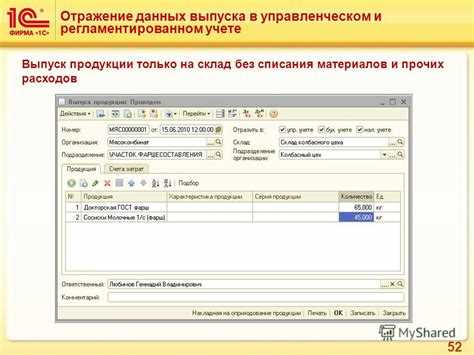
Для начала необходимо удостовериться, что в учетной системе присутствует актуальная информация о поставщике. Перейдите в раздел «Контрагенты» и выберите соответствующего поставщика. Проверьте следующие данные:
- Юридическое название – оно должно точно соответствовать информации из договора или счета-фактуры.
- ИНН и КПП – используйте данные из официальных документов для проверки их правильности.
- Реквизиты расчетного счета – при выборе поставщика убедитесь, что указан верный счет для расчетов.
- Контактные данные – телефон и электронная почта должны быть актуальными для связи.
После того как поставщик выбран, важно выполнить проверку реквизитов документа. Для этого в 1С в документе приходной накладной или счета-фактуры проверьте следующее:
- Дата документа – должна соответствовать реальной дате поступления материалов или услуг.
- Номер документа – уникален для каждого поступления, что помогает избежать путаницы в дальнейшем.
- Сумма – должна совпадать с указанной в контракте или на счете.
- Наличие подписей – проверьте, что документы подписаны уполномоченными лицами с обеих сторон.
Если в реквизитах документа обнаружены несоответствия, верните его на доработку поставщику или инициируйте коррекцию данных в системе. Все ошибки, связанные с некорректными реквизитами, могут привести к проблемам с налоговыми органами или расчетами.
Также полезно регулярно проверять статус контрагента в реестре налоговой службы, чтобы избежать проблем с юридической стороной сделки.
Указание количественных и ценовых характеристик материалов
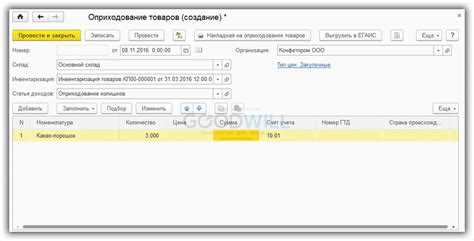
При оприходовании материалов в 1С 8 важно точно указывать их количество и цену. Это влияет на правильность учета, формирование отчетности и последующие финансовые операции.
Для указания количества материалов в документах используется поле «Количество». Важно, чтобы это значение было указано с учетом единиц измерения, выбранных в карточке материала. Например, если единица измерения – «шт.», то количество указывается в штуках, если «кг» – в килограммах.
Ценовые характеристики определяются на основе нескольких факторов: закупочной цены, цен поставщика или договорной цены. В системе можно выбрать несколько вариантов указания цены:
- Цена по договору – используется, если материал был закуплен по фиксированной цене, указанной в договоре.
- Цена по умолчанию – назначается для новых материалов или в случае отсутствия конкретной цены.
- Цена поставщика – может быть введена вручную, если она отличается от договорной или цены по умолчанию.
Для корректного указания цены важно, чтобы она соответствовала валюте, установленной в параметрах документа. В случае изменения курса валюты необходимо пересчитывать цену, чтобы избежать ошибок в расчетах.
Особое внимание следует уделить полю «Сумма». Она автоматически рассчитывается системой, исходя из указанных количества и цены. Однако для контроля можно вручную проверить точность суммы и внести коррективы при необходимости.
Также в 1С 8 предусмотрены различные способы учета ценовых характеристик: при покупке или продаже материалов может использоваться как фиксированная цена, так и динамическая, зависящая от изменяющихся условий рынка или иных факторов. Важно помнить, что для правильного учета необходимо учитывать налоговые ставки и корректно их применять в зависимости от типа документа.
Регистрация поступления через проводки 1С
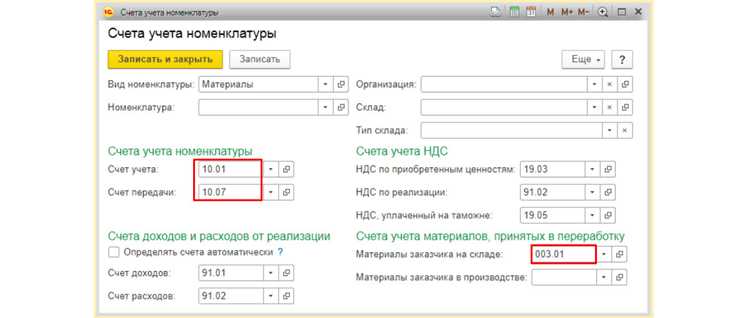
Для регистрации поступления материалов через проводки в 1С необходимо выполнить несколько шагов, которые обеспечат правильное отражение данных в учете. В отличие от автоматических способов оприходования, ручная регистрация через проводки позволяет гибко настроить отражение операции в бухгалтерии и налоговом учете.
1. Откройте документ «Поступление товаров и услуг» в 1С. Это основной инструмент для создания проводок, которые будут использоваться для отражения поступления материалов.
2. Введите данные по документу. Укажите контрагента, сумму, склад и прочие параметры, которые будут необходимы для дальнейшего распределения расходов и учета товара. Эти данные помогут корректно распределить материалы по счетам учета.
3. Создание проводок. В разделе «Проводки» документа, нажмите кнопку «Создать проводки» или аналогичную (в зависимости от версии 1С). 1С автоматически предложит схему проводок для данного поступления, но вы можете настроить их вручную, если необходимо изменить состав счетов или способ распределения суммы.
4. В поле «Счет дебета» укажите счет, на который будет поступать товар или материал. Это чаще всего счет 10 (Материалы), но может зависеть от типа операции. В поле «Счет кредита» укажите счет, с которого будет списана сумма (например, 60 «Расчеты с поставщиками» или 76 «Прочие расчеты»).
5. Проводка будет автоматически распределена по счетам учета, если на этапе ввода данных правильно указаны все параметры, включая НДС и валюта. Если НДС начисляется, его необходимо выделить отдельно в поле «НДС», после чего система автоматически сформирует соответствующие проводки для учета налога.
6. Проверка и корректировка проводок. После того как проводки созданы, проверьте их на наличие ошибок. 1С может предложить вам выполнить перераспределение сумм или скорректировать счета, если было указано некорректное распределение между статьями затрат.
7. Завершение регистрации. После того как проводки проверены и подтверждены, документ можно провести. Это действие зафиксирует поступление материалов в бухгалтерии и обеспечит их дальнейший учет на складах и в отчетности.
Регистрация поступления через проводки в 1С помогает точно и без ошибок отразить операции в учете, а также обеспечить контроль за движением материалов и товарных остатков на складах. Важно следить за правильностью вводимых данных на каждом этапе, чтобы избежать ошибок в расчетах и отчетности.
Проверка остатков и учет складских операций
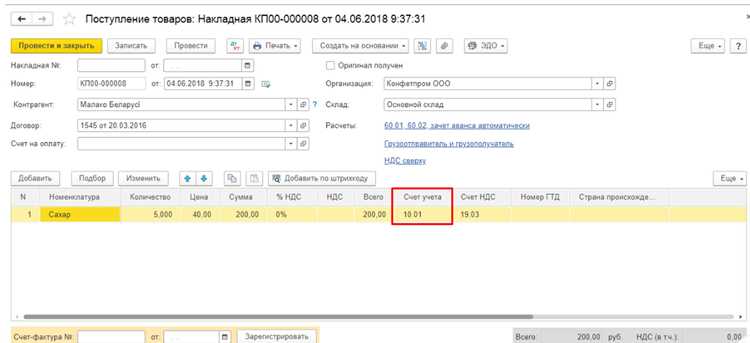
Для эффективного управления материальными запасами в 1С 8 необходимо регулярно проверять остатки и учитывать складские операции. Это позволяет избежать ошибок при инвентаризации и автоматизировать процессы учета.
Для проверки остатков в 1С используется отчет «Остатки на складе». Он отображает текущие данные по каждому товару, а также их распределение по складам и партиям. Чтобы получить актуальные данные, необходимо выполнить следующие действия:
- Перейдите в раздел «Склад» на панели навигации.
- Выберите «Остатки товаров на складе».
- Установите фильтры по складу, номенклатуре и периоду.
- Нажмите «Сформировать отчет».
В результате вы получите отчет с актуальными данными о количестве товаров на складах. Важно учитывать, что для корректной работы отчета все складские операции должны быть правильно зарегистрированы в системе.
Кроме того, для учета складских операций в 1С предусмотрены следующие процедуры:
- Поступление товаров: для учета прихода материалов необходимо использовать документы «Поступление товаров и услуг» или «Поступление на склад».
- Перемещение товаров: если материалы перемещаются между складами, оформляется документ «Перемещение товаров».
- Списание товаров: списание материалов происходит через документ «Списание товаров». Этот документ используется при утилизации или списании товара по причине порчи.
- Инвентаризация: документ «Инвентаризация склада» используется для учета фактических остатков и их сверки с данными в системе.
Каждая операция требует корректного отражения в системе, чтобы избежать расхождений в отчетах. Например, при поступлении материалов следует учитывать их количество, цену, партию и дату. В случае перемещения товаров между складами важно точно указать количество и склад-отправитель и склад-получатель.
Для автоматизации процессов учета складских операций можно настроить шаблоны для часто выполняемых операций, что значительно ускорит работу с системой и уменьшит вероятность ошибок. Для этого можно использовать «Реквизиты документов» и настроить их таким образом, чтобы система автоматически заполняла необходимые поля.
Таким образом, регулярная проверка остатков и правильный учет складских операций позволяют обеспечить точность и актуальность данных в 1С, что, в свою очередь, гарантирует эффективное управление запасами и минимизацию ошибок в отчетности.
Исправление ошибок в оприходовании после проведения документа
Если после проведения документа в 1С были допущены ошибки в оприходовании материалов, их можно исправить с помощью нескольких подходов, в зависимости от типа и стадии ошибки. Рассмотрим основные способы корректировки.
1. Корректировка документа через отмену проведения
Если ошибка обнаружена сразу после проведения, проще всего отменить проведение документа. Для этого откройте документ и выберите команду Отмена проведения в меню. После отмены документа, вы сможете изменить данные (например, количество или цену) и провести его заново.
2. Регистрация нового документа на основании предыдущего
Если документ уже проведен и отменить его невозможно (например, он стал частью других операций), можно создать новый документ с корректными данными, а затем провести его. Для этого в 1С можно использовать возможность создания нового документа на основании предыдущего, выбрав Дублировать или Создать на основании. Внесите изменения и проведите исправленный документ.
3. Использование корректировок и возвратов
Для исправления ошибок в учете материалов часто применяется создание документа корректировки. В 1С для этого используется тип документа Корректировка количества или стоимости, который позволяет точно и корректно учесть изменения. Создайте документ корректировки, укажите нужное количество и стоимость, а затем проведите его.
4. Отражение ошибок в учетных регистрах
Ошибки, касающиеся неверных данных в регистрах, можно исправить через настройки учета. В таких случаях важно проверить правильность настроек учета материалов и убедиться в соответствии проводок с реальным движением товаров. В случае необходимости можно вручную откорректировать проводки через редактирование документов или через режим Корректировка проводок.
5. Обработка возврата материалов
Если ошибка связана с ошибочным принятием материалов, можно использовать документ Возврат материалов. Он позволяет зафиксировать возврат материалов на склад и откорректировать количество, без необходимости отмены всех связанных документов.
6. Проверка остатков на складе
После внесения изменений в документы оприходования, важно проверить остатки на складе. Для этого откройте отчет по остаткам товаров или проведите инвентаризацию. Это поможет убедиться в том, что все исправления учтены правильно, а остатки материалов соответствуют данным учетной системы.
7. Ведение журнала исправлений
Для контроля всех внесенных изменений важно вести журнал исправлений. В 1С есть возможность настроить журнал изменений для документов, что позволит отслеживать, какие правки были внесены в учет, и кто их осуществил. Это важно для соблюдения прозрачности и внутреннего контроля.
Формирование отчетов по поступившим материалам
Для формирования отчета «Поступление товаров и услуг» выполните следующие шаги:
- Перейдите в раздел «Склад» -> «Отчеты» -> «Поступление товаров и услуг».
- В фильтре выберите дату начала и окончания периода для отчета.
- Выберите склад или контрагента, если нужно уточнить информацию по конкретному поставщику.
- Отметьте, какие товары и услуги хотите видеть в отчете, используя фильтр по наименованию.
- Нажмите «Сформировать», чтобы отобразить отчет с полным списком поступивших материалов.
Для более детализированной информации можно добавить в отчет дополнительные колонки: количество, цена, сумма, НДС. Это даст полную картину по каждому товару или услуге.
Отчет «Остатки на складах» позволяет отслеживать наличие материалов на складах в любое время. Для его формирования:
- Перейдите в раздел «Склад» -> «Отчеты» -> «Остатки на складах».
- Укажите склад, по которому хотите сформировать отчет, и период времени.
- Отметьте, какие материалы нужно включить в отчет (по категориям или конкретным наименованиям).
- Нажмите «Сформировать», чтобы получить список остатков материалов на складе.
Отчет «Движение товаров» поможет анализировать движение материалов по складу за выбранный период. Для формирования отчета:
- Перейдите в раздел «Склад» -> «Отчеты» -> «Движение товаров».
- Укажите период времени для отчета и выберите склад, если необходимо.
- Выберите необходимые фильтры, например, по типу движения (поступление, расход и т.д.).
- Нажмите «Сформировать», чтобы получить отчет по движениям материалов.
Для анализа поступлений по конкретным заказам используется отчет «Поступление материалов по заказам». Этот отчет позволяет отслеживать, какие материалы были поступили по конкретным заказам от поставщиков. Для его формирования:
- Перейдите в раздел «Склад» -> «Отчеты» -> «Поступление материалов по заказам».
- Укажите даты начала и окончания периода.
- Выберите заказ, по которому нужно отобразить поступление.
- Нажмите «Сформировать», чтобы получить отчет по поступлению материалов по заказам.
Эти отчеты помогают эффективно отслеживать поступление материалов и контролировать их движение по складу, обеспечивая прозрачность и точность учета.
Вопрос-ответ:
Как оприходовать материалы в 1С 8 шаг за шагом?
Чтобы оприходовать материалы в 1С 8, нужно выполнить несколько шагов. Первым шагом откройте программу и выберите раздел «Закупки». Затем выберите «Оприходование материалов». В открывшемся окне выберите нужный документ — например, приходную накладную или акт выполненных работ. Далее введите реквизиты документа, такие как поставщик, дата, и количество материалов. После этого заполните таблицу с данными о товарах, их цене и общей стоимости. Затем проверьте правильность данных и сохраните документ. Наконец, проведите документ, чтобы изменения отобразились в учетных регистрах.
Какие данные нужно вводить при оприходовании материалов в 1С?
При оприходовании материалов в 1С нужно ввести несколько ключевых данных. Это включает в себя наименование материала, его количество и стоимость. Также необходимо указать поставщика, дату поступления и номер накладной или акта, который подтверждает факт поступления. Дополнительно могут быть введены такие данные, как счет учета, на котором будут отражены операции с материалами, и склад, на который поступят товары. Убедитесь, что все поля заполнены корректно, чтобы избежать ошибок в учете.
Можно ли исправить ошибку в оприходовании материалов после проведения документа в 1С?
Да, в 1С есть возможность исправить ошибки в оприходовании материалов после проведения документа. Для этого необходимо найти ошибочный документ в списке документов, перейти в его карточку и выбрать команду «Отменить проведение». После этого можно внести исправления, например, изменить количество или стоимость материалов, а затем снова провести документ. Однако важно учитывать, что если по документу уже были выполнены какие-то операции (например, передача на склад или списание), исправления могут потребовать дополнительного внимания и проверки.
Как отразить поступление материалов по безналичному расчету в 1С?
Чтобы отразить поступление материалов по безналичному расчету в 1С, необходимо создать приходный документ, указав способ оплаты как безналичный расчет. В соответствующем поле документа указывается расчетный счет, с которого будут списаны средства. При этом важно, чтобы в базе были настроены счета расчетов с контрагентами и счета учета материалов. После заполнения всех реквизитов, включая данные о поставщике, количестве и стоимости товаров, документ можно провести. Такая операция автоматически отразит поступление материалов и списание средств с расчетного счета.
Как проверить правильность оприходования материалов в 1С?
Для проверки правильности оприходования материалов в 1С можно воспользоваться отчетами и журналами. Например, откройте журнал операций и найдите документ, который вы хотите проверить. В нем будут отображены все введенные данные, включая количество и стоимость материалов, а также информацию о проведении документа. Также можно использовать отчеты по учету материалов, чтобы убедиться, что поступление товаров было учтено на нужном складе и с правильным количеством. Если после проведения документа были ошибки, их можно исправить через отмену проведения и редактирование данных.
Как правильно оформить оприходование материалов в 1С 8, чтобы не возникло ошибок?
Для правильного оприходования материалов в 1С 8 необходимо выполнить несколько шагов. Сначала откройте раздел «Закупки» и выберите документ «Поступление товаров и услуг». В нем укажите поставщика, дату поступления и склад, на который будут поступать материалы. Затем добавьте необходимые материалы, указав количество и цену. После этого документ нужно провести. Важно проверить правильность учета НДС, если он применяется, и убедиться, что данные по складу и количеству материалов верны. Также стоит учитывать возможные настройки учета по различным складам и проектам, чтобы избежать ошибок при распределении материалов.

 Загрузка...