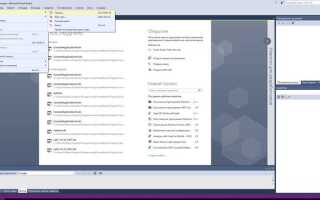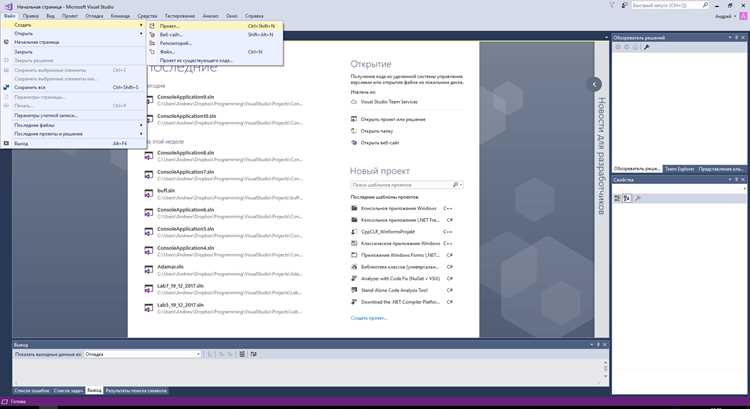
Для того чтобы создать файл .cs (C# Source) в Visual Studio, необходимо выполнить несколько простых шагов. Этот процесс не требует специальных знаний и является базовым при разработке приложений на платформе .NET. В данном руководстве мы подробно разберем каждый шаг, от создания проекта до добавления кода в новый файл .cs.
Шаг 1: Открытие Visual Studio
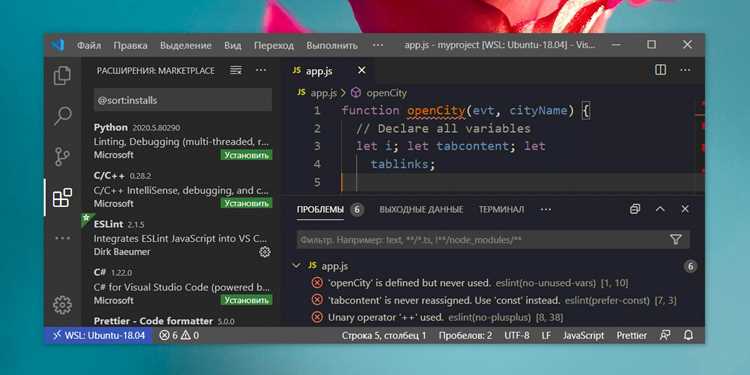
Для начала откройте Visual Studio. Если у вас еще нет установленных компонентов для работы с C#, загрузите и установите необходимые инструменты через установщик Visual Studio, выбрав «Работа с .NET» при настройке.
Шаг 2: Создание нового проекта
После запуска Visual Studio выберите пункт «Создать новый проект». В открывшемся окне выберите тип проекта «Консольное приложение (.NET Core)» или «Консольное приложение (.NET Framework)», в зависимости от ваших потребностей. Важно выбрать правильный тип проекта, чтобы соответствовать версии .NET, с которой вы планируете работать.
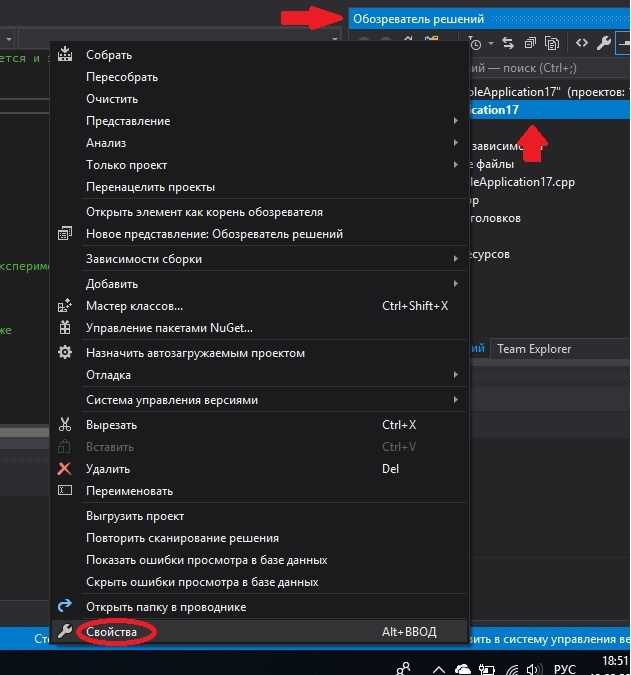
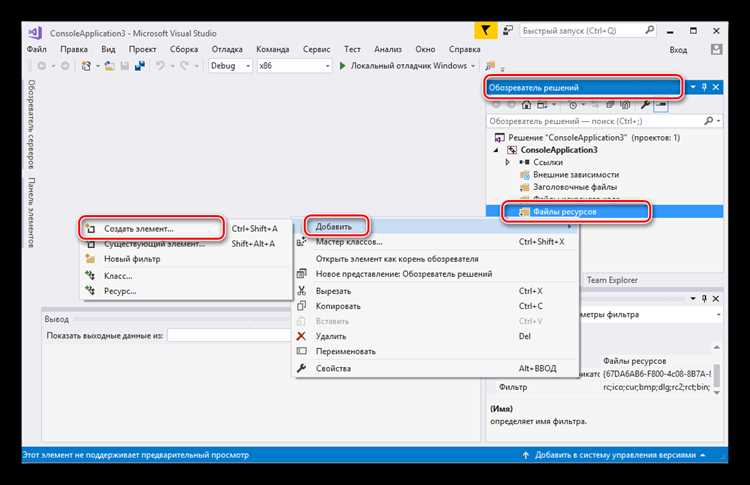
Шаг 3: Добавление нового файла .cs
 «Новый элемент» и в появившемся окне выберите тип «Класс». Это создаст новый файл с расширением .cs, в котором будет размещен ваш код.»>
Шаг 4: Написание кода в файле .cs
public class Program
{
public static void Main(string[] args)
{
Console.WriteLine("Hello, World!");
}
}
Шаг 5: Сборка и запуск проекта
Для того чтобы проверить, что ваш файл .cs правильно работает, нажмите на кнопку «Сборка» в верхней панели или используйте комбинацию клавиш Ctrl+Shift+B. После успешной сборки проекта вы можете запустить приложение, нажав F5.
Следуя этим шагам, вы создадите и настроите файл .cs в Visual Studio, готовый для написания функционала вашего приложения. Эти базовые действия являются основой для работы с C# в среде Visual Studio.
Вопрос-ответ:
Как создать файл .cs в Visual Studio?
Для создания файла .cs в Visual Studio откройте программу и выберите проект, к которому хотите добавить файл. Затем в панели «Обозреватель решений» правой кнопкой мыши кликните на папку, в которой хотите создать файл, и выберите «Добавить» -> «Новый элемент». В списке шаблонов выберите «Класс» или «Кодовый файл», укажите имя файла и нажмите «Добавить». Файл .cs будет создан, и вы сможете начать писать код на C#.
Как добавить существующий файл .cs в проект Visual Studio?
Чтобы добавить уже существующий файл .cs в проект Visual Studio, откройте проект в Visual Studio и в панели «Обозреватель решений» кликните правой кнопкой мыши на папку, в которую хотите добавить файл. Выберите «Добавить» -> «Существующий элемент» и найдите нужный файл на вашем компьютере. После этого выберите его и нажмите «Добавить». Файл будет добавлен в проект, и вы сможете работать с ним.
Как настроить Visual Studio для работы с C# и .cs файлами?
Для работы с C# в Visual Studio обычно достаточно просто создать проект C#. Но если у вас его нет, нужно установить соответствующую рабочую нагрузку при установке программы. Для этого в процессе установки Visual Studio выберите «Разработка для Windows» или «Разработка на C#». После этого все необходимые инструменты, включая поддержку .cs файлов, будут автоматически установлены. Для удобства вы можете также проверить настройки языка в меню «Инструменты» -> «Параметры» -> «Среда» -> «Языки», чтобы убедиться, что C# включен.
Как компилировать и запускать C# код из файла .cs в Visual Studio?
Для того чтобы скомпилировать и запустить C# код из файла .cs в Visual Studio, нужно сначала создать проект, если его еще нет. Затем добавьте файл .cs в проект и откройте его. Нажмите «Сборка» в верхнем меню и выберите «Построить решение». После успешной сборки, чтобы запустить программу, просто нажмите кнопку «Запуск» или клавишу F5. Если код написан правильно, программа запустится и вы увидите вывод в окне консоли или другом выходном окне, в зависимости от настроек вашего проекта.
Можно ли работать с .cs файлами без создания проекта в Visual Studio?
В Visual Studio работа с отдельными .cs файлами без создания проекта ограничена. Впрочем, вы можете открыть и редактировать файл .cs в Visual Studio без проекта, но для компиляции и выполнения кода вам нужно будет создать хотя бы консольный проект. Для простых тестов и отладки можно использовать другие инструменты, такие как .NET Fiddle или просто запускать код через консоль с использованием командной строки, но полный опыт работы возможен только в рамках проекта.
Как создать файл .cs в Visual Studio?
Чтобы создать файл с расширением .cs в Visual Studio, выполните следующие шаги: откройте Visual Studio и создайте новый проект (или откройте уже существующий). Затем в панели «Обозреватель решений» правой кнопкой мыши щелкните на проект и выберите «Добавить» -> «Новый элемент». В появившемся окне выберите «Класс» (или другой подходящий тип файла) и введите имя файла. Нажмите «Добавить», и новый файл с расширением .cs будет создан и добавлен в ваш проект. В нем вы можете писать код на языке C#.

 Загрузка...