
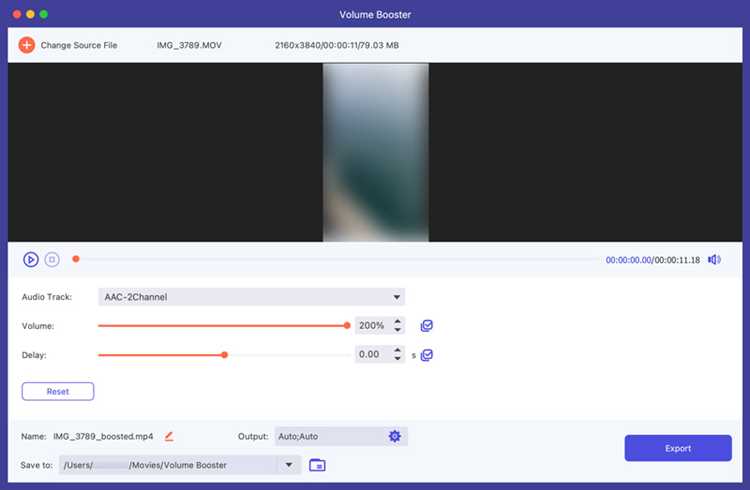
Movavi Video Editor предлагает простые и эффективные инструменты для работы с аудио в видеофайлах. Если уровень звука в вашем видео слишком низкий, вам не нужно прибегать к сложным редакторам – Movavi позволяет быстро и точно увеличить громкость без потери качества.
Чтобы увеличить громкость в Movavi, откройте проект, выберите нужный видеотрек и перейдите в раздел редактирования аудио. В этом меню доступна настройка уровня громкости, которая позволяет с легкостью увеличить звук в пределах от 0% до 200%. Простое увеличение громкости на 10-20% может значительно улучшить восприятие видео, особенно если исходный звук был слишком тихим.
Кроме того, можно использовать дополнительные фильтры для улучшения звучания. Например, функция нормализации звука автоматически подгоняет уровни громкости для более сбалансированного звучания на протяжении всего видео. Если необходимо, можно вручную настроить каждый аудиотрек, чтобы избежать искажений при повышении громкости.
Подготовка видео для увеличения громкости в Movavi
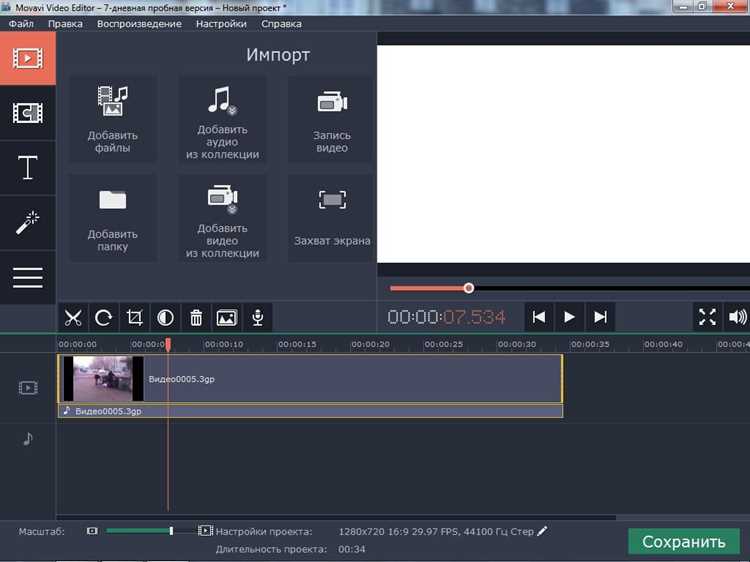
Перед началом работы с видео в Movavi, важно подготовить файл для корректного увеличения громкости. Начните с импорта видео в программу. Для этого откройте Movavi Video Editor и перетащите нужное видео в проект. Используйте формат, совместимый с программой, например, MP4, AVI или MOV, чтобы избежать проблем с обработкой звука.
После импорта убедитесь, что видео не содержит значительных дефектов или повреждений. Программное обеспечение может не корректно обработать файлы с ошибками или поврежденными секторами. Используйте встроенные инструменты для предобработки: если видео содержит шумы или искажения, примените фильтры для их устранения до начала работы с громкостью.
На следующем этапе важно оценить текущий уровень звука. Проиграйте видео и обратите внимание на низкие или высокие уровни громкости в разных частях видео. Это поможет в дальнейшем избежать излишнего увеличения громкости, что может привести к искажению звука.
Перед тем как увеличивать громкость, рекомендуется создать копию исходного файла. Это позволит вернуться к оригиналу, если после обработки звук окажется неудовлетворительным.
Теперь, когда ваше видео подготовлено, можно переходить к настройке громкости с помощью Movavi Video Editor. Это обеспечит более качественное увеличение громкости без ухудшения звучания.
Как использовать встроенные инструменты для повышения громкости

Movavi предоставляет несколько способов для повышения громкости звука в видео без использования стороннего ПО. Для этого можно воспользоваться встроенными инструментами редактирования звука.
Первый шаг – это загрузка видео в программу. После этого откройте вкладку «Редактирование» и выберите нужный клип на временной шкале.
Для изменения громкости используйте инструмент «Громкость» в разделе «Аудио». Чтобы увеличить уровень звука, передвиньте ползунок вправо. Movavi позволяет изменять громкость как для всего аудиотрека, так и для отдельных фрагментов, если требуется точечная корректировка.
Если требуется увеличить громкость на определённой части аудио, выберите эту область и примените эффект «Увеличение громкости». Эффект усиливает звук пропорционально заданному параметру, что позволяет сохранить естественность звукового ряда.
При повышении громкости важно следить за уровнем и не допустить искажения звука. Movavi отображает визуальный индикатор пикового уровня, который поможет избежать «клиппинга» – потери качества из-за слишком высокой громкости.
После изменения громкости рекомендуется прослушать видео, чтобы убедиться в отсутствии искажений. Если звук все же перегружен, можно уменьшить уровень в инструменте «Громкость» или использовать фильтр для мягкой коррекции.
Пошаговая настройка уровня звука в редакторе Movavi
Для изменения громкости звука в видео с помощью Movavi, выполните несколько простых шагов:
1. Откройте проект в редакторе Movavi.
2. Перетащите видеофайл на временную шкалу.
3. Нажмите на аудиотрек, который хотите отредактировать.
4. В верхней панели инструментов выберите кнопку «Настройки аудио» (иконка в виде динамика).
5. В появившемся меню отрегулируйте ползунок громкости, чтобы повысить или понизить уровень звука. Чем выше ползунок, тем громче звук.
Для точной настройки уровня громкости можно использовать следующий метод:
| Параметр | Описание |
|---|---|
| Громкость | Используйте ползунок для изменения общей громкости аудиотрека. |
| Усиление | Увеличьте усиление для усиления тихих звуков в аудиотреке. |
| Эквалайзер | Используйте эквалайзер для регулировки частотных диапазонов (низких, средних и высоких частот). |
6. Для точной настройки громкости в определённых точках видео используйте ключевые кадры:
— Включите отображение ключевых кадров, чтобы менять уровень звука в разных частях видео.
— Установите ключевой кадр, чтобы задать новый уровень громкости в нужный момент.
7. Примените изменения и прослушайте результат перед экспортом видео, чтобы убедиться, что громкость соответствует вашим предпочтениям.
Эти шаги позволяют точно настроить уровень звука в видео, делая его более чётким и сбалансированным.
Как избежать искажения звука при увеличении громкости
При увеличении громкости звука в Movavi важно соблюдать несколько правил, чтобы сохранить качество и избежать искажений. Наиболее частая причина искажений – превышение оптимального уровня звука, что приводит к клиппированию. Для устранения этого эффекта следуйте рекомендациям.
1. Используйте нормализацию звука. Movavi предлагает инструмент для автоматической нормализации, который выравнивает громкость на оптимальном уровне, предотвращая искажения. Это поможет сбалансировать уровень звука без потери качества.
2. Проверяйте уровень пиков. Следите за уровнем пиков в аудиотреке. Пики должны находиться ниже максимального уровня (0 дБ), чтобы избежать клиппирования. В Movavi есть визуализация аудиотрека, которая позволяет точно отслеживать этот момент.
3. Используйте эквалайзер. Применение эквалайзера позволяет не только регулировать громкость, но и настраивать частотные диапазоны. Уменьшение некоторых частот (например, басов) помогает уменьшить нагрузку на динамики, что снижает вероятность искажений при увеличении громкости.
4. Плавное увеличение громкости. Резкое увеличение громкости может привести к искажениям, поэтому рекомендуется делать это постепенно, используя функционал изменения громкости по ключевым кадрам в Movavi.
5. Проверка на разных устройствах. После увеличения громкости стоит прослушать трек на различных устройствах – от наушников до колонок. Это поможет понять, сохраняется ли качество звука без искажений при различных уровнях громкости.
Как использовать эквалайзер для улучшения качества звука
Эквалайзер в Movavi позволяет точно настроить звук, улучшая его восприятие и баланс частот. Он помогает повысить четкость речи, уменьшить шумы или подчеркнуть определённые звуковые элементы.
Для начала откройте проект в Movavi и перейдите на вкладку Аудио. Выберите звуковую дорожку, к которой хотите применить эквалайзер, и откройте настройки.
Вы увидите стандартную настройку эквалайзера с несколькими полосами частот: низкие (басовые), средние и высокие. Каждая полоса отвечает за отдельный диапазон звуков, от низких басов до высоких частот. Перемещая ползунки, вы можете корректировать громкость каждой из этих групп частот.
Для улучшения качества звука:
- Поднимите низкие частоты, если звук кажется слишком плоским или лишённым объёма. Это добавит глубины и тепла.
- Уменьшите низкие частоты, если присутствуют нежелательные звуки, такие как гудение или шипение.
- Настройте средние частоты для более чёткого звучания речи. Это особенно полезно для видео с интервью или подкастов.
- Поднимите высокие частоты, чтобы сделать звук более ярким, добавив чёткости инструментам или голосам.
Также стоит учитывать, что слишком сильное изменение частот может привести к искажению звука. Лучше вносить корректировки постепенно, проверяя результат в процессе работы.
Эквалайзер в Movavi также имеет предварительные настройки, которые помогут вам быстро найти подходящий баланс, если вы не хотите настраивать каждую полосу вручную. Однако для более точных изменений рекомендуется использовать ручной режим.
Не забывайте, что итоговый результат зависит от качества исходного звука. Эквалайзер улучшит звук, но не сделает его идеальным, если исходный материал плохого качества.
Групповая настройка громкости для нескольких видеотреков

В Movavi Video Editor можно легко регулировать громкость сразу для нескольких видеотреков, что удобно при работе с проектами, содержащими несколько источников звука. Это позволяет сохранить баланс аудио и избежать необходимости регулировать каждый трек по отдельности.
Для групповой настройки громкости выполните следующие шаги:
-
Выделите все видеотреки, для которых хотите изменить громкость. Для этого зажмите клавишу Ctrl (или Cmd на Mac) и щелкните по каждому нужному треку.
-
После выделения треков перейдите на панель инструментов и найдите раздел «Звук».
-
Нажмите на значок регулировки громкости. Отобразится ползунок, который позволит вам изменить громкость для всех выделенных треков одновременно.
-
Перетащите ползунок влево или вправо для уменьшения или увеличения громкости. Все выбранные треки изменят громкость синхронно.
-
Прослушайте результат, чтобы убедиться в нужном уровне громкости. Если необходимо, настройте ползунок снова.
Также можно использовать функцию «Группировка треков» для более точной работы с несколькими источниками. Это позволяет временно объединить их для совместной настройки и дальнейшего редактирования как одного целого.
Помните, что если на треке присутствуют важные звуковые элементы, такие как диалоги или музыкальные фрагменты, уменьшение громкости может повлиять на их восприятие. Всегда проверяйте звучание после внесения изменений.
Сохранение и экспорт видео с изменённым уровнем звука
После изменения громкости звука в Movavi важно правильно сохранить и экспортировать видео. Для этого перейдите к кнопке «Экспорт» в верхней панели программы. Выберите нужный формат и параметры, такие как разрешение, качество и кодек. Рекомендуется использовать формат MP4 для большинства случаев, так как он совместим с большинством устройств и платформ.
Перед экспортом обязательно проверьте уровень звука на всей длине видео. Если громкость слишком высокая или низкая, откорректируйте её снова, чтобы избежать искажений. Movavi позволяет прослушать результат в режиме предпросмотра, чтобы убедиться в правильности настроек.
Если вам нужно сохранить видео с высокой степенью сжатия, выберите кодек H.264 – это обеспечит оптимальный баланс между качеством и размером файла. Для профессиональных нужд можно выбрать более тяжёлые кодеки, такие как ProRes или DNxHD, если размер файла не критичен.
После завершения настроек нажмите кнопку «Старт», чтобы начать процесс экспорта. Время обработки зависит от длительности видео и сложности настроек. Не закрывайте программу, пока процесс не завершится.
Вопрос-ответ:
Как увеличить громкость звука в видео с помощью Movavi?
Для того чтобы увеличить громкость в видео в программе Movavi, нужно открыть редактор и загрузить видеофайл. Затем в панели инструментов выбрать вкладку «Звук», где можно будет отрегулировать уровень громкости. Для этого можно либо переместить ползунок громкости, либо вручную ввести нужное значение. После этого изменения нужно сохранить, чтобы они применились к видео.
Почему после увеличения громкости видео в Movavi звук не изменяется?
Если вы столкнулись с такой проблемой, возможно, вы не сохранили изменения после редактирования. После того как вы отрегулировали громкость, обязательно сохраните проект, чтобы изменения вступили в силу. Также стоит убедиться, что громкость видео на вашем устройстве и в программе установлена на должном уровне, так как это также может повлиять на восприятие звука.
Могу ли я увеличить громкость только в определённых частях видео в Movavi?
Да, в Movavi можно увеличить громкость только в определённых частях видео. Для этого нужно разделить аудио на фрагменты с помощью инструмента нарезки и затем отрегулировать громкость для каждого фрагмента отдельно. Таким образом, вы сможете точно настроить звуковое сопровождение в нужных местах.
Как вернуть исходный уровень громкости видео в Movavi после изменения?
Чтобы вернуть исходную громкость, нужно воспользоваться функцией отмены изменений. Вы можете нажать на кнопку «Отмена» на панели инструментов или воспользоваться сочетанием клавиш Ctrl+Z. Также можно вручную установить исходный уровень громкости, если вы его помните, либо перезагрузить проект до внесения изменений в звук.

 Загрузка...


