Visual Studio поддерживает JavaScript через интеграцию с Node.js и расширениями для веб-разработки. Перед установкой убедитесь, что у вас установлена последняя версия Visual Studio с компонентом «Разработка веб-приложений» или отдельный Node.js workload. Без этих модулей среда не распознает синтаксис и модули JavaScript корректно.
Первый шаг – установка Node.js. Перейдите на официальный сайт nodejs.org и скачайте стабильную LTS-версию. После установки откройте командную строку Visual Studio и выполните node -v и npm -v для проверки корректной работы Node.js и менеджера пакетов npm.
Следующий шаг – настройка проекта в Visual Studio. Создайте новый проект через File → New → Project → JavaScript/Node.js. Выберите шаблон Blank Node.js Console Application или Web Application, в зависимости от целей. Visual Studio автоматически создаст конфигурационные файлы package.json и launch.json, обеспечивая интеграцию с отладчиком и npm-скриптами.
После создания проекта рекомендуется установить необходимые пакеты через npm прямо в терминале Visual Studio. Команды типа npm install express или npm install react создают локальные модули и автоматически добавляют их в package.json. Это обеспечивает готовую структуру проекта и корректное подключение библиотек при сборке и отладке.
Установка JavaScript в Visual Studio: пошаговое руководство
Сначала убедитесь, что на вашем компьютере установлена последняя версия Visual Studio 2022 или выше. Для работы с JavaScript необходим рабочий комплект Node.js, который можно скачать с официального сайта nodejs.org. Рекомендуется версия LTS для стабильности.
Запустите установщик Visual Studio и в окне выбора рабочих нагрузок отметьте «Разработка для веб с использованием JavaScript/TypeScript». Эта опция автоматически включает Node.js development tools и интеграцию с npm.
После установки Visual Studio откройте Менеджер расширений через меню Extensions → Manage Extensions. Установите расширение JavaScript/TypeScript IntelliSense для автодополнения и анализа кода.
Создайте новый проект через File → New → Project. Выберите шаблон Blank Node.js Project или HTML/JavaScript Web Application, чтобы сразу получить рабочую структуру с package.json и базовыми файлами.
Для проверки установки откройте Terminal внутри Visual Studio (View → Terminal) и выполните команду node -v. Появление номера версии Node.js подтверждает корректную установку. Также выполните npm -v для проверки менеджера пакетов.
При необходимости обновите npm командой npm install -g npm@latest. Для запуска проекта используйте npm start или конфигурацию запуска через Debug → Start Debugging, если выбран Node.js шаблон.
Все изменения в коде можно сразу проверять через встроенный Live Server или отладчик Visual Studio, что ускоряет разработку и тестирование JavaScript-приложений.
Скачивание и установка Visual Studio с поддержкой JavaScript
Перейдите на официальный сайт Microsoft: visualstudio.microsoft.com. Выберите версию Visual Studio: для работы с JavaScript оптимально использовать Visual Studio Community 2022 – бесплатную для индивидуальных разработчиков и малых команд.
Нажмите кнопку «Скачать» для версии Community. После загрузки запустите установщик Visual Studio Installer.
В окне установщика выберите рабочую нагрузку «Разработка веб-приложений». Она включает поддержку HTML, CSS, JavaScript и Node.js. Для Node.js отметьте дополнительный компонент «Node.js development tools». Это обеспечит интеграцию с npm и локальным сервером.
Укажите путь установки, если требуется изменить стандартный каталог. Нажмите «Установить». Процесс займет от 10 до 30 минут в зависимости от скорости интернета и мощности ПК.
После завершения установки перезапустите систему, чтобы все компоненты интегрировались корректно. Запустите Visual Studio и через меню «Создать проект» выберите шаблон «Веб-приложение JavaScript». Это гарантирует готовую конфигурацию с поддержкой ES6, IntelliSense и отладки JavaScript.
Для проверки установки откройте терминал Visual Studio и выполните команду node -v. Она должна вернуть версию Node.js, подтверждая корректную настройку среды.
Настройка рабочего пространства для проектов на JavaScript

Для эффективной работы с JavaScript в Visual Studio важно создать структурированное рабочее пространство. Начните с выбора каталога проекта. Рекомендуется использовать отдельную папку для каждого проекта, например C:\Projects\MyJSApp, чтобы избежать конфликтов зависимостей.
Создайте внутри проекта структуру папок:
| Папка | Назначение |
|---|---|
| src | Хранение исходных JavaScript-файлов |
| lib | Внешние библиотеки и зависимости |
| dist | Скомпилированные и готовые к запуску файлы |
| test | Файлы модульного тестирования |
После создания структуры откройте Visual Studio и выберите пункт File → Open → Folder, указав путь к корневой папке проекта. Это позволит Visual Studio корректно индексировать файлы и активировать функции IntelliSense.
Для управления зависимостями установите Node.js и npm. В терминале Visual Studio выполните команду:
npm init -y
Она создаст файл package.json с базовыми настройками проекта. Для установки популярных библиотек используйте:
npm install имя_библиотеки --save
Для удобной работы с редактором рекомендуется настроить конфигурацию запуска. В меню Debug → Add Configuration создайте конфигурацию типа Node.js, указывая входной файл, например src/index.js. Это обеспечит автоматический запуск и отладку кода.
Также активируйте автоматическое форматирование кода через Tools → Options → Text Editor → JavaScript/TypeScript → Formatting. Настройте правила отступов, кавычек и пробелов для единообразного стиля в проекте.
Создание нового проекта JavaScript в Visual Studio
Откройте Visual Studio и выберите Файл → Создать → Проект. В окне выбора шаблона установите фильтр по языку JavaScript. Для современных веб-приложений рекомендуется использовать шаблон Node.js консольное приложение или ASP.NET Core с поддержкой JavaScript, если требуется интеграция с серверной частью.
Укажите имя проекта и путь для его сохранения. Рекомендуется избегать пробелов и кириллицы в пути, чтобы исключить ошибки при установке npm-пакетов. После выбора расположения нажмите Создать.
В появившемся окне настройки проекта задайте версию Node.js, если используется шаблон Node.js. Visual Studio автоматически создаст файл package.json и подключит необходимые зависимости. Для веб-проектов с HTML и JS создаются стандартные папки wwwroot и scripts.
После создания проекта проверьте структуру решения: корень должен содержать package.json, папку node_modules (если уже выполнен npm install), а также основные файлы index.html и app.js. Если их нет, создайте вручную через контекстное меню Добавить → Новый элемент → JavaScript файл.
Для корректного запуска откройте Терминал Visual Studio и выполните npm install, чтобы установить зависимости. После этого проект готов к редактированию и отладке. Используйте встроенный отладчик JavaScript для проверки работы скриптов непосредственно в Visual Studio.
Подключение необходимых библиотек и пакетов через npm
Для управления зависимостями в проектах JavaScript рекомендуется использовать npm (Node Package Manager), встроенный в Node.js. Сначала убедитесь, что Node.js установлен: выполните в терминале node -v и npm -v для проверки версий.
Создайте файл package.json командой npm init -y. Он будет хранить информацию о проекте и списке подключённых библиотек.
Установка пакета производится через npm install имя_пакета. Для глобальной установки добавьте -g, но для проектов лучше использовать локальную установку.
Для работы с современными фреймворками и инструментами часто подключают: express для сервера, lodash для утилит, axios для HTTP-запросов. Пример команды: npm install express lodash axios.
Для разработки и тестирования применяют devDependencies, которые не включаются в финальный билд: npm install —save-dev jest eslint. Это позволяет отделять рабочие зависимости от инструментов разработки.
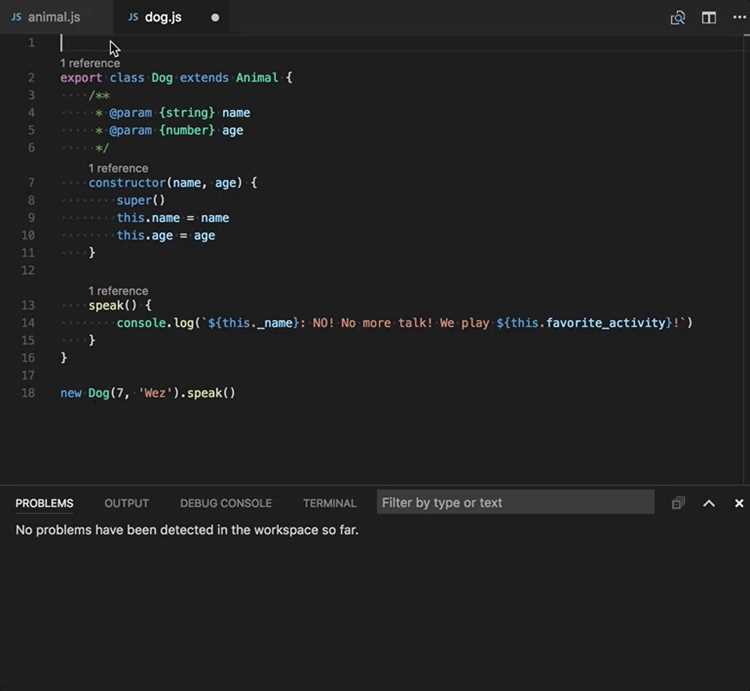
После установки пакетов их можно импортировать в файлы JavaScript: import express from ‘express’; или const axios = require(‘axios’); в зависимости от типа модулей.
Обновление библиотек выполняется командой npm update, а удаление – npm uninstall имя_пакета. Следите за package-lock.json, который фиксирует версии и гарантирует одинаковое окружение на всех машинах.
Для проверки уязвимостей используйте npm audit, а для исправления – npm audit fix, чтобы поддерживать проект в актуальном и безопасном состоянии.
Настройка отладки и запуска JavaScript-кода в Visual Studio
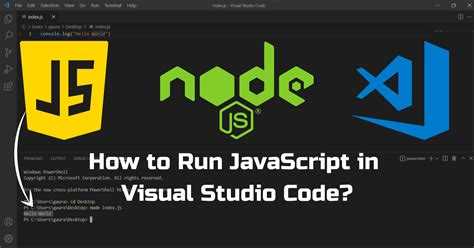
Visual Studio предоставляет встроенные возможности для запуска и отладки JavaScript-кода. Чтобы начать работу, необходимо выполнить несколько точных шагов по настройке среды.
- Создание проекта
Выберите шаблон «Blank Node.js Console Application» или «HTML Application with JavaScript». Для чистого JavaScript без Node.js подойдет «HTML Application with JavaScript». После создания проекта убедитесь, что файл
index.htmlиscript.jsприсутствуют в структуре проекта. - Настройка точки входа
В проекте HTML укажите основной файл JavaScript в теге
<script src="script.js"></script>в нижней частиbody. Для Node.js укажите файлapp.jsв свойствах проекта как «Startup File». - Запуск кода
Используйте клавишу
F5для запуска с отладкой илиCtrl+F5для запуска без отладки. Visual Studio автоматически откроет браузер (для HTML) или терминал (для Node.js) и выполнит скрипт. - Установка точек останова
Нажмите слева от номера строки в редакторе JavaScript, чтобы установить breakpoint. Во время выполнения программа остановится на этой строке, позволяя анализировать значения переменных и стек вызовов.
- Использование окна «Watch» и «Immediate»
В панели отладки можно добавлять выражения для отслеживания изменений переменных в реальном времени. В окне «Immediate» выполняются отдельные команды JavaScript без изменения основного кода.
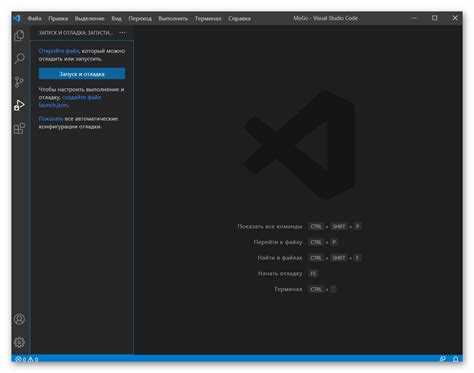
- Конфигурация launch.json (для Node.js)
Создайте файл
launch.jsonв папке.vscodeс настройками:{ "version": "0.2.0", "configurations": [ { "type": "node", "request": "launch", "name": "Запуск Node.js", "program": "${workspaceFolder}/app.js" } ] }Это позволяет запускать и отлаживать Node.js приложения прямо из Visual Studio без ручного ввода команд в терминале.
- Мониторинг консоли и ошибок
Откройте окно «Output» и «Error List» для просмотра сообщений JavaScript. Любые синтаксические ошибки или исключения отображаются с указанием точной строки, что ускоряет исправление кода.
Следуя этим шагам, можно быстро настроить точную отладку и запуск JavaScript-кода в Visual Studio, минимизируя ручное вмешательство и ошибки конфигурации.
Проверка работоспособности проекта и выполнение первого скрипта

После создания проекта в Visual Studio убедитесь, что установлены Node.js и расширение JavaScript/TypeScript. Откройте терминал через View → Terminal и выполните команду node -v для проверки версии Node.js. Если версия отображается корректно, окружение готово к работе.
Создайте новый файл с расширением .js в корне проекта, например app.js. Введите минимальный скрипт для проверки: console.log('Hello, JavaScript');. Сохраните файл.
Для выполнения скрипта в терминале перейдите в директорию проекта командой cd путь_к_проекту и запустите node app.js. В консоли должно отобразиться сообщение Hello, JavaScript. Любое отклонение, например Error: Cannot find module, указывает на ошибку пути или отсутствие файла.
Для интерактивного тестирования откройте вкладку Run → Start Debugging или нажмите F5. Visual Studio предложит выбрать среду Node.js. После запуска в окне Debug Console отобразится результат выполнения скрипта. Использование точек останова breakpoints позволяет проверять выполнение кода по шагам.
Проверка работоспособности проекта включает также тестирование простого DOM-скрипта. Создайте файл index.html с подключением <script src="app.js"></script> перед закрывающим тегом </body>. Запустите HTML-файл через встроенный сервер Visual Studio или расширение Live Server. В консоли браузера должно появиться то же сообщение Hello, JavaScript, подтверждая корректную интеграцию.
Вопрос-ответ:
Как установить Visual Studio для работы с JavaScript?
Для начала нужно скачать установщик Visual Studio с официального сайта Microsoft. При запуске установщика следует выбрать рабочую нагрузку «Разработка веб-приложений» или «Node.js-разработка». Эти пакеты автоматически установят необходимые инструменты для работы с JavaScript, включая редактор кода, отладчик и терминал. После выбора компонентов достаточно следовать инструкциям установщика до завершения процесса.
Какие дополнительные расширения могут помочь при работе с JavaScript в Visual Studio?
Среди полезных расширений стоит отметить ESLint для автоматической проверки кода на ошибки и соответствие стилю, Prettier для форматирования кода, а также расширения для работы с фреймворками, например, React или Vue. Установка этих расширений производится через встроенный менеджер расширений Visual Studio, и после этого они интегрируются в среду, помогая ускорить разработку и улучшить качество кода.
Как создать новый JavaScript-проект в Visual Studio?
Для создания проекта нужно открыть Visual Studio, выбрать пункт «Создать новый проект», затем из списка шаблонов выбрать «Node.js-консольное приложение» или «HTML/JavaScript-приложение». После задания имени и местоположения проекта среда автоматически создаст структуру папок и файл с исходным кодом. Этот файл можно сразу запускать и тестировать код, используя встроенный терминал.
Почему Visual Studio не распознает команды JavaScript после установки?
Обычно это происходит, если рабочая нагрузка с поддержкой Node.js не была выбрана при установке. В этом случае необходимо открыть установщик Visual Studio, выбрать «Изменить» для текущей установки и добавить компонент Node.js. После этого терминал и редактор начнут корректно обрабатывать JavaScript-команды, а проверка синтаксиса и автодополнение заработают.
Можно ли отлаживать JavaScript-код в Visual Studio и как это сделать?
Да, отладка доступна через встроенный инструмент отладки Visual Studio. Для этого нужно поставить точку останова в нужной строке кода и запустить проект в режиме отладки. Когда выполнение дойдет до этой строки, программа остановится, и можно будет пошагово просматривать переменные, значения и вызовы функций. Такой подход помогает выявлять ошибки и анализировать работу программы без необходимости использовать внешние инструменты.

 Загрузка...