

Передача прав на управление сайтом в Wix другому пользователю – это процесс, который включает несколько ключевых шагов. Этот процесс позволяет не только передать доступ к администрированию, но и изменить владельца сайта, если требуется. Важно правильно следовать инструкциям, чтобы избежать потери данных или прав на сайт.
Для начала необходимо убедиться, что у вас есть права администратора на передаваемый сайт. Без этих прав вы не сможете передать его другому пользователю. Также обратите внимание на то, что Wix позволяет передавать сайт только в случае, если он не привязан к тарифному плану с ограничениями на количество пользователей.
1. Вход в аккаунт и выбор сайта
Войдите в свой аккаунт Wix и перейдите в «Менеджер сайтов». Найдите сайт, который вы хотите передать, и откройте его настройки. Убедитесь, что на сайте нет активных ограничений, таких как незавершенные платежи или неоплаченные подписки.
2. Добавление нового пользователя
Перейдите в раздел «Настройки» и выберите «Управление ролями и доступом». Здесь вы можете пригласить нового пользователя, указав его электронную почту. Убедитесь, что выбрали нужную роль – для полного контроля над сайтом, пользователю нужно предоставить права администратора.
3. Передача прав владельца
После того как новый пользователь подтвердит приглашение, вы сможете передать ему права владельца сайта. Для этого вернитесь в раздел «Управление ролями» и выберите опцию передачи прав владельца. Важно помнить, что при передаче владельца вы утратите все права на сайт, и новый пользователь станет полноправным владельцем.
4. Подтверждение и завершение
После передачи прав убедитесь, что новый владелец получил полный доступ к сайту. Вы получите уведомление о завершении процесса. Если передача прошла успешно, новый пользователь может управлять сайтом так же, как и вы, включая изменения контента и настроек.
Как добавить нового владельца через настройки аккаунта Wix
Для добавления нового владельца сайта в Wix, войдите в свою учетную запись и откройте редактор сайта. Перейдите в раздел «Настройки» в меню на левой панели.
1. Выберите вкладку «Управление сайтом». В верхней части страницы найдите раздел «Права доступа» и нажмите на него.
2. Нажмите на кнопку «Добавить владельца». В появившемся окне введите адрес электронной почты нового владельца, который должен быть зарегистрирован в Wix. Выберите роль «Владелец» из выпадающего списка.
3. Новый владелец получит уведомление на свою почту с приглашением стать владельцем сайта. После принятия приглашения, он получит все права на управление сайтом и доступ к его настройкам.
4. После того, как новый владелец примет приглашение, он будет добавлен в список владельцев сайта. Вы сможете в любой момент удалить его или изменить права доступа, если это необходимо.
Важно: Перед добавлением нового владельца убедитесь, что у вас есть доступ к учетной записи Wix и к нужному сайту. При этом, только один человек может быть основным владельцем сайта, но вы можете добавить нескольких владельцев с одинаковыми правами.
Как перенести права доступа к редактору сайта
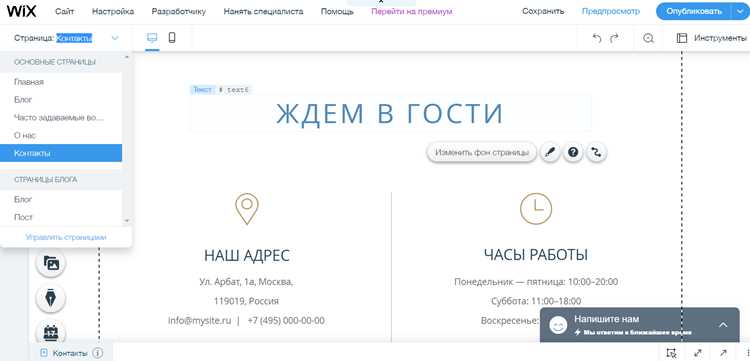
Для передачи прав доступа к редактору сайта на Wix, необходимо выполнить несколько шагов. Важно понимать, что передача прав доступа не означает передачу владения сайтом. Чтобы разрешить другому пользователю редактировать сайт, необходимо добавить его в список участников проекта.
1. Перейдите в панель управления Wix, выберите сайт, которым хотите поделиться, и откройте раздел «Управление сайтом». В этом разделе есть вкладка «Роли и разрешения».
2. Нажмите кнопку «Пригласить пользователя» или «Добавить участника». Введите email того человека, которому вы хотите предоставить доступ, и выберите роль. Чтобы предоставить доступ к редактору, выберите роль «Редактор» или «Администратор», в зависимости от уровня разрешений, который требуется.
3. Если вы хотите, чтобы другой пользователь имел доступ только к редактированию контента, назначьте роль «Редактор». Эта роль позволяет изменять страницы, добавлять и удалять элементы, но не даёт доступ к управлению настройками сайта и доменом.
4. В случае, если необходимо предоставить полный доступ к настройкам и функционалу сайта, выберите роль «Администратор». Это даст возможность изменять настройки сайта, управлять оплатами, подключать или отключать приложения, а также передавать права другому пользователю.
5. После добавления пользователя в список участников, он получит уведомление по электронной почте с приглашением присоединиться к вашему сайту. Пользователь должен подтвердить приглашение, чтобы получить доступ.
6. Важно отметить, что для безопасной передачи прав доступа рекомендуется периодически проверять список участников и права доступа, чтобы избежать ненужных рисков.
Как передать управление доменом другому пользователю
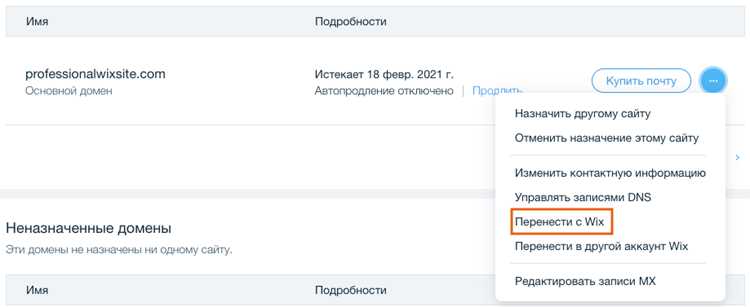
Для передачи управления доменом на платформе Wix необходимо выполнить несколько простых шагов, чтобы новый владелец получил полный контроль над доменом. Процесс передачи включает в себя изменения в настройках учетной записи, а также действия со стороны текущего владельца домена.
Шаг 1. Подготовка
Перед передачей домена убедитесь, что вы являетесь владельцем домена и имеете доступ к настройкам Wix. Новый владелец должен также иметь учетную запись Wix, иначе процесс не будет завершен.
Шаг 2. Передача прав доступа
Для начала необходимо пригласить нового пользователя на вашу учетную запись Wix. Для этого откройте панель управления и выполните следующие действия:
- Перейдите в раздел «Настройки» вашего сайта.
- Выберите «Управление пользователями».
- Нажмите «Пригласить нового пользователя», введите адрес электронной почты нового владельца и укажите права доступа (например, «Полный доступ»).
Шаг 3. Передача домена
Чтобы передать домен, откройте раздел «Домен» в настройках Wix, затем выберите «Передать домен» и следуйте инструкциям на экране. Новый пользователь должен подтвердить передачу через свою учетную запись.
Шаг 4. Заключительные шаги
После того как новый владелец примет запрос на передачу домена, права доступа будут обновлены. Рекомендуется уведомить его о завершении передачи для корректной работы домена.
Таблица: Сравнение прав доступа при передаче домена
| Тип доступа | Что можно делать |
|---|---|
| Полный доступ | Полный контроль над доменом, возможна его передача третьим лицам, управление настройками домена. |
| Ограниченный доступ | Доступ к изменению некоторых настроек сайта, но без возможности управления доменом или передачи его. |
Как изменить администратора магазина на Wix

- Войдите в свою учетную запись на Wix.
- Перейдите в Настройки сайта, затем в раздел Управление пользователями.
- В разделе Роли и разрешения выберите текущего администратора и нажмите «Изменить роль».
- Введите электронную почту нового администратора или выберите его из списка доступных пользователей, если он уже добавлен на ваш сайт.
- Назначьте роль «Администратор» и подтвердите изменения.
- Новый администратор получит уведомление и должен подтвердить свой доступ.
После этого новый пользователь получит все права администратора, включая доступ к редактированию сайта и настройкам магазина. Обратите внимание, что только один аккаунт может быть основным владельцем, а остальные пользователи могут иметь роли с различными правами.
Если вы хотите удалить текущего администратора, выберите его имя в списке и нажмите «Удалить». Этот процесс можно выполнить только для пользователей, у которых нет дополнительных обязательств, например, если они не являются владельцем сайта.
Также можно создать дополнительные роли с ограниченными правами, если необходимо предоставить доступ без полной администраторской функции.
Как передать права на использование приложений и виджетов

Для передачи прав на использование приложений и виджетов в Wix необходимо выполнить несколько шагов. Важно понимать, что передача прав осуществляется через учетные записи, и приложение или виджет должны быть правильно привязаны к аккаунту, чтобы другие пользователи могли ими управлять.
1. Проверьте доступность приложения или виджета для передачи. На платформе Wix не все приложения поддерживают функцию передачи прав. Перейдите в раздел «Мои приложения» и выберите нужное приложение или виджет. Ознакомьтесь с настройками, чтобы удостовериться, что оно позволяет переназначить владельца или передать доступ.
2. Назначение ролей в аккаунте. Для того чтобы передать доступ, нужно назначить нового пользователя владельцем приложения. Это можно сделать через систему ролей в редакторе Wix. Новый пользователь должен быть добавлен в список сотрудников сайта с правами на управление приложениями.
3. Передача прав через настройки приложения. После добавления нового пользователя с нужными правами зайдите в настройки приложения, выберите опцию «Передать управление» и укажите нового владельца. В зависимости от приложения, возможно, потребуется подтвердить действия через электронную почту или систему двухфакторной аутентификации.
4. Снятие прав с предыдущего владельца. После того как новый пользователь получит права на приложение, старый владелец может удалить себя из списка управляемых аккаунтов. Однако стоит помнить, что если приложение или виджет требует постоянного подключения к основной учетной записи, может потребоваться перепривязка аккаунтов.
5. Проверка функциональности после передачи прав. После передачи прав на приложение или виджет убедитесь, что новый пользователь имеет доступ к необходимым функциям. Также важно удостовериться, что приложение продолжает работать корректно, без ограничений для нового владельца.
6. Особенности передачи платных приложений. Если приложение или виджет является платным, передача прав может потребовать дополнительных шагов, таких как смена способа оплаты или изменения подписки. Для этого потребуется связаться с поддержкой Wix для получения точных инструкций.
Как передать сайт с учётом SEO настроек
Передача сайта на Wix другому пользователю должна учитывать все SEO-настройки, чтобы избежать потери позиций в поисковой выдаче. Чтобы процесс был гладким, следуйте этим шагам:
1. Передача прав доступа к аккаунту. Убедитесь, что новый владелец получает доступ к аккаунту Wix, в котором настроены SEO-параметры сайта. Перед этим проверьте, что все ключевые данные (например, адрес сайта и домен) правильно настроены в настройках Wix.
2. Проверка настроек домена. Если сайт привязан к собственному домену, важно передать его настройки через панель управления хостингом, чтобы сохранить авторитет домена. Убедитесь, что все DNS-записи, такие как A-записи и CNAME, корректно настроены для нового владельца.
3. Проверка мета-тегов и заголовков. Перед передачей сайта важно проверить все мета-теги, включая <title>, <meta name="description"> и другие, которые могут быть настроены для каждой страницы. Новый владелец должен проверить, что все страницы сайта имеют уникальные и релевантные заголовки и описания.
4. Перенос настроек редиректов. Если на сайте использовались редиректы (например, 301), их необходимо сохранить в настройках. Перенос редиректов поможет избежать утраты трафика и сохранить позиции сайта в поисковых системах.
5. SEO-настройки для мобильной версии. Убедитесь, что мобильная версия сайта также настроена с учётом SEO. Wix автоматически оптимизирует сайт для мобильных устройств, но важно проверить, что структура URL, скорость загрузки и другие параметры не изменятся.
6. Настройки Google Search Console и Google Analytics. Новый владелец должен получить доступ к аккаунтам Google Search Console и Google Analytics для контроля над SEO-показателями и мониторинга трафика. Не забудьте передать права на эти аккаунты.
7. Проверка внутренней перелинковки. После передачи сайта важно проверить внутреннюю перелинковку, чтобы убедиться, что ссылки работают корректно и не ведут на несуществующие страницы. Это также влияет на индексацию сайта поисковыми системами.
8. Проверка robots.txt и карты сайта. Убедитесь, что файлы robots.txt и карта сайта (XML sitemap) настроены правильно и доступны для поисковых систем. Перенос этих файлов поможет сохранить индексацию страниц в поисковых системах.
9. Проверка индексации. После передачи сайта важно проверить, что все страницы индексируются в поисковых системах. Это можно сделать через Google Search Console и другие инструменты SEO-мониторинга.
Как проверить успешность передачи и доступы для нового владельца
После передачи сайта на Wix важно убедиться, что все настройки корректно перенесены, а новый владелец имеет полный доступ к управлению ресурсом. Для этого выполните несколько проверок.
1. Проверка доступа к аккаунту Wix
Попросите нового владельца войти в свой аккаунт Wix, используя предоставленные данные для входа. Он должен иметь доступ к редактору сайта, панель управления и возможностям настройки. Если доступ отсутствует, убедитесь, что аккаунт был корректно передан и что владельцу присвоены все необходимые права.
2. Проверка привязки домена
Если сайт использует собственный домен, проверьте, что он правильно привязан к новому аккаунту. Для этого перейдите в раздел «Домены» в панели управления Wix и убедитесь, что домен зарегистрирован на нового владельца. Также проверьте, что DNS-записи соответствуют текущим настройкам.
3. Тестирование административных прав
Новый владелец должен иметь возможность изменять и добавлять страницы, настраивать платежные системы, управлять приложениями и другими интеграциями. Для этого попросите его выполнить несколько действий, например, создать новую страницу или изменить настройки магазина.
4. Проверка доступа к платежным системам
Убедитесь, что новый владелец имеет доступ к настройкам платежных систем, если они интегрированы на сайте. Проверьте, что информация о способах оплаты и комиссиях отображается правильно.
5. Оценка функционала сайта
После передачи важно проверить, что все функции сайта работают корректно. Проверьте все формы, кнопки и интеграции с внешними сервисами. Особенно важно протестировать работу интернет-магазина, если он есть, а также систему обработки заказов и возвратов.
6. Аудит безопасности
Убедитесь, что для нового владельца настроены все параметры безопасности, включая двухфакторную аутентификацию (2FA). Проверьте, что доступ к сайту защищен надежным паролем и что восстановление пароля работает корректно.
Вопрос-ответ:
Как передать права на сайт Wix другому пользователю?
Чтобы передать сайт Wix другому человеку, нужно передать ему права администратора через настройки сайта. Для этого зайдите в «Управление сайтом», затем выберите «Настройки» и откройте раздел «Пользователи». Там добавьте нового пользователя, указав его e-mail, и выберите, какие права доступа вы хотите ему предоставить. Важно, чтобы новый пользователь был зарегистрирован в Wix.
Как изменить владельца сайта на Wix, если я не хочу быть его администратором?
Wix не позволяет напрямую сменить владельца сайта, но вы можете передать сайт на другой аккаунт, создав новый e-mail и передав права администратора новому пользователю. Для этого нужно зайти в «Управление сайтом», добавить нового пользователя с правами администратора и затем удалить себя как администратора. Новый пользователь станет главным владельцем сайта.
Что делать, если я не могу передать сайт на Wix, потому что не вижу опции для добавления нового пользователя?
Проверьте, что ваш аккаунт имеет права администратора на сайте. Если вы не являетесь владельцем или администратором, вы не сможете передать сайт. Также убедитесь, что ваш аккаунт подтвержден по электронной почте, так как для некоторых действий может потребоваться полная настройка профиля.
Как передать сайт Wix на аккаунт другого человека, если у меня нет доступа к его e-mail?
Передать сайт без e-mail другого пользователя невозможно, так как Wix использует e-mail для добавления нового администратора. В этом случае вам нужно попросить нового владельца создать аккаунт Wix с рабочим e-mail и предоставить его вам для добавления в настройки сайта. После этого вы сможете назначить его администратором.
Можно ли передать сайт на Wix, если на нем подключен платный тариф?
Да, вы можете передать сайт, даже если на нем активирован платный тариф. Однако, если вы передаете права администратора другому пользователю, ему нужно будет перенастроить платный тариф на свой аккаунт, если он захочет продолжить использовать платные функции. Wix позволяет передавать тарифы, но это нужно сделать через настройки подписки, чтобы новый пользователь мог управлять оплатой.

 Загрузка...


