WordPress предоставляет несколько методов интеграции CSS, каждый из которых подходит для разных задач и уровня навыков. Основной способ – использование функции wp_enqueue_style() в файле functions.php вашей темы. Этот метод гарантирует корректную загрузку стилей без конфликтов и обеспечивает совместимость с кэшированием и плагинами.
Для небольших изменений допустимо подключение CSS через встроенные блоки Custom CSS в разделе Настройки → Дополнительно → Пользовательский CSS. Такой подход ускоряет тестирование и позволяет избежать редактирования файлов темы напрямую, сохраняя обновляемость шаблона.
Еще один вариант – создание отдельного CSS-файла в дочерней теме и его подключение через enqueue. Это обеспечивает сохранность изменений при обновлениях основной темы. При подключении важно использовать правильные зависимости и версионирование, чтобы браузеры загружали актуальные стили.
Каждый из методов имеет свои ограничения. Прямое вставление CSS в header.php не рекомендуется для крупных проектов, так как затрудняет поддержку и снижает производительность. Систематический подход с использованием wp_enqueue_style() и дочерней темы – оптимальный выбор для стабильных и масштабируемых сайтов на WordPress.
Как добавить CSS через встроенный редактор тем WordPress

WordPress позволяет подключать пользовательские стили напрямую через встроенный редактор тем. Этот способ удобен для точечной правки и тестирования изменений без установки дополнительных плагинов.
-
Откройте админ-панель WordPress и перейдите в Внешний вид → Редактор тем. В последних версиях WordPress этот раздел может называться Редактор файлов темы.
-
Выберите активную тему в правой колонке. В списке файлов найдите style.css. Этот файл отвечает за базовые стили темы.
-
Нажмите на style.css для редактирования. Вставляйте новые правила CSS в конец файла, чтобы минимизировать риск конфликтов с существующими стилями.
-
Следите за синтаксисом:
- Закрывайте все блоки фигурными скобками.
- Используйте точки с запятой после каждого свойства.
- Применяйте уникальные классы или ID, чтобы изменения не затрагивали другие элементы.
-
После внесения изменений нажмите Обновить файл. Изменения вступят в силу сразу на сайте.
-
Для тестирования изменений откройте сайт в режиме инкогнито или очистите кэш браузера, чтобы убедиться, что новые стили применились корректно.
Важно: прямое редактирование style.css актуально для временных изменений. Для долгосрочных корректировок рекомендуется использовать дочерние темы, чтобы обновления основной темы не перезаписывали ваши стили.
Альтернативой встроенному редактору является использование Дополнительных CSS в Настройщике → Внешний вид → Настроить → Дополнительные CSS, где изменения сохраняются отдельно от основной темы.
Использование Customizer для добавления пользовательских стилей
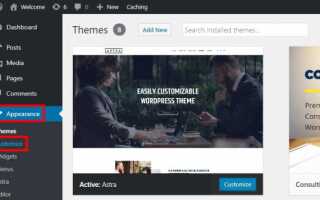
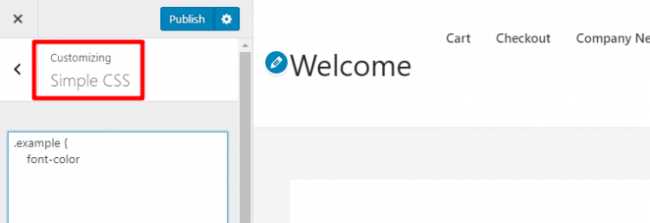
WordPress Customizer предоставляет встроенный интерфейс для быстрого добавления CSS без редактирования файлов темы. Чтобы открыть его, перейдите в Консоль → Внешний вид → Настроить. В панели Customizer найдите раздел Дополнительные стили (Additional CSS).
В поле ввода CSS можно писать конкретные правила, которые применятся к сайту сразу после сохранения. Например, чтобы изменить цвет заголовков H2 на синий, используйте: h2 { color: #1e73be; }. Изменения отображаются в режиме реального времени, что позволяет сразу оценить результат.
Для организации кода рекомендуется использовать комментарии: /* Изменение цвета заголовков */. Это облегчает последующую поддержку и редактирование стилей.
Customizer сохраняет CSS в базе данных, а не в файлах темы. Это обеспечивает сохранение стилей при обновлении темы. Однако, если используется кэширование, может потребоваться очистка кэша для корректного отображения изменений.
Для комплексных изменений можно комбинировать селекторы и медиа-запросы. Например, чтобы изменить шрифт только на мобильных устройствах, добавьте: @media (max-width: 768px) { body { font-size: 16px; } }.
Использование Customizer удобно для быстрых корректировок, тестирования новых визуальных решений и мелких правок, не затрагивая файлы темы или child-тему. Это безопасный способ внедрить индивидуальные стили без риска потерять их при обновлении WordPress.
Подключение внешнего CSS-файла через functions.php
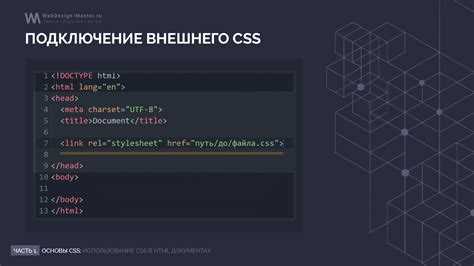
Для корректного подключения внешнего CSS-файла в WordPress рекомендуется использовать функцию wp_enqueue_style() в файле functions.php вашей темы. Это обеспечивает правильную загрузку стилей и предотвращает конфликты с плагинами.
Пример минимального кода для подключения файла style.css из папки темы:
function my_theme_styles() {
wp_enqueue_style(
'my-style',
get_template_directory_uri() . '/style.css',
array(),
'1.0.0',
'all'
);
}
add_action('wp_enqueue_scripts', 'my_theme_styles');
Пояснения к параметрам:
- ‘my-style’ – уникальный идентификатор стиля.
- get_template_directory_uri() . ‘/style.css’ – путь к CSS-файлу темы.
- array() – массив зависимостей от других стилей.
- ‘1.0.0’ – версия файла для контроля кеширования.
- ‘all’ – тип медиа (all, screen, print и т.д.).
Для дочерней темы используйте get_stylesheet_directory_uri() вместо get_template_directory_uri(), чтобы ссылка вела на файлы дочерней темы:
wp_enqueue_style('child-style', get_stylesheet_directory_uri() . '/style.css');Рекомендации:
- Подключение через functions.php безопаснее, чем вставка
<link>в header.php. - Используйте уникальные имена идентификаторов для каждого стиля.
- Версию файла меняйте при изменениях, чтобы браузер не использовал устаревший кеш.
Добавление CSS с помощью плагина для кастомных стилей
Для добавления собственных CSS-правил в WordPress без изменения темы оптимально использовать плагины для кастомных стилей. Они позволяют внедрять код безопасно, сохраняя его при обновлении темы.
Популярные плагины для этой задачи:
- Simple Custom CSS and JS – поддерживает отдельные CSS и JS файлы, включает редактор с подсветкой синтаксиса, позволяет выбрать, где применять стили: на всех страницах или только на определённых.
- WP Add Custom CSS – интегрируется с редактором тем и страниц, позволяет задавать CSS для отдельных страниц и постов.
- Custom CSS Pro – предлагает визуальный редактор, поддержку медиа-запросов и предварительный просмотр изменений в реальном времени.
Алгоритм добавления CSS через плагин:
- Установить и активировать выбранный плагин через раздел «Плагины → Добавить новый».
- Перейти в интерфейс плагина (обычно в меню «Внешний вид» или отдельной вкладке).
- Создать новый CSS-файл или блок для стилей.
- Ввести CSS-код. Например, чтобы изменить цвет ссылок:
a { color: #1e73be; } - Выбрать область применения стилей (весь сайт, отдельная страница, тип поста).
- Сохранить изменения и проверить результат на фронтенде.
Плагины для кастомных стилей обеспечивают:
- Безопасное хранение CSS вне темы.
- Поддержку медиа-запросов для адаптивного дизайна.
- Возможность тестирования и быстрого отката изменений.
- Совместимость с большинством современных тем и конструкторов страниц.
Использование таких плагинов особенно удобно при частых правках дизайна или когда необходимо подключить стили для конкретных элементов без редактирования файлов темы напрямую.
Использование дочерней темы для безопасного подключения CSS

Дочерняя тема в WordPress позволяет модифицировать дизайн без изменения файлов основной темы. Создание дочерней темы начинается с папки, например mytheme-child, в wp-content/themes/. Внутри создается файл style.css с обязательным заголовком:
| Пример заголовка style.css |
/* Theme Name: MyTheme Child Template: mytheme Version: 1.0 */ |
Подключение CSS основной темы осуществляется через функцию wp_enqueue_style в файле functions.php дочерней темы:
| Пример functions.php |
|
|
Важно, чтобы child-style зависел от parent-style. Это гарантирует корректную загрузку стилей и предотвращает конфликты. Любые кастомные CSS-файлы можно подключать через ту же функцию с уникальными идентификаторами.
Использование дочерней темы обеспечивает сохранность изменений при обновлениях основной темы. Любые правки напрямую в файлах родительской темы будут перезаписаны при обновлении, тогда как дочерняя тема сохраняет кастомные стили и функции без риска потери данных.
Подключение CSS только на отдельных страницах сайта
Для подключения CSS на конкретной странице WordPress используйте функцию wp_enqueue_style с условными тегами. Например, чтобы добавить стиль только на страницу с ID 42, добавьте в файл functions.php темы следующий код:
function custom_css_for_page() {

  if (is_page(42)) {

    wp_enqueue_style('custom-page-style', get_template_directory_uri() . '/css/custom-page.css');

  }

}

add_action('wp_enqueue_scripts', 'custom_css_for_page');
Для определения нескольких страниц используйте массив ID: is_page(array(42, 56, 78)). Это предотвращает загрузку ненужных стилей на других страницах и ускоряет работу сайта.
Если требуется подключение CSS только на записях определённого типа, применяйте is_singular('post_type'). Например, для кастомного типа записей ‘product’: if (is_singular('product')) { wp_enqueue_style(...); }
Также можно комбинировать условные теги, чтобы стили подключались только при нескольких условиях. Пример: if (is_page(42) && !is_user_logged_in()) { ... } – стиль загрузится только для неавторизованных пользователей на конкретной странице.
Размещение CSS в отдельных файлах позволяет легко управлять стилями и минимизирует конфликт с глобальными стилями темы. Для быстрого тестирования используйте временные файлы в папке темы, но для продакшена рекомендуется объединять и минифицировать CSS.
Проверка работы CSS и очистка кэша после изменений
Если изменения не видны, причиной часто является кэш браузера или кэш плагинов. Очистка кэша в браузере выполняется через настройки: для Chrome – «Настройки» → «Конфиденциальность и безопасность» → «Очистить данные о просмотре», выбрав «Кэшированные изображения и файлы». В Firefox аналогично – «Настройки» → «Приватность и безопасность» → «Кэш веб-контента» → «Очистить сейчас».
В WordPress часто используется кэширование на стороне сервера или через плагины. Для плагинов, таких как W3 Total Cache, WP Super Cache или LiteSpeed Cache, откройте панель управления плагином и выберите «Очистить все кэши» или «Purge All». После очистки обновите страницу с принудительной перезагрузкой (Ctrl+F5 или Shift+F5) для полной проверки.
Если изменения всё ещё не видны, проверьте, не подключен ли старый файл CSS через тему дочернюю или сторонний плагин. Используйте уникальные имена файлов или добавляйте версионирование в ссылку на CSS, например: style.css?ver=1.2, чтобы браузер загрузил актуальный файл.
Для мобильных версий проверяйте CSS отдельно через эмулятор в инструментах разработчика. После каждой корректировки повторяйте очистку кэша и принудительное обновление страницы, чтобы исключить ложное отображение старых стилей.
Вопрос-ответ:
Какими способами можно подключить CSS в WordPress без использования плагинов?
В WordPress есть несколько способов добавить CSS напрямую. Можно использовать файл style.css в теме, подключать отдельные CSS-файлы через functions.php с помощью функции wp_enqueue_style, либо вставлять стили прямо в раздел «Дополнительные стили» в настройках темы. Каждый способ имеет свои особенности: добавление в style.css удобно для постоянных изменений, wp_enqueue_style позволяет подключать сторонние стили с правильным порядком загрузки, а встроенный редактор подходит для быстрого тестирования небольших фрагментов CSS.
В чем разница между подключением CSS через header.php и через functions.php?
Добавление CSS через header.php подразумевает прямую вставку тега <link> в код страницы. Такой метод прост, но может нарушать совместимость с другими элементами сайта, если порядок подключения важен. Подключение через functions.php с помощью wp_enqueue_style более гибкое: WordPress сам управляет порядком загрузки, позволяет добавлять зависимости между стилями и предотвращает дублирование. Поэтому для стабильной работы сайта рекомендуется использовать именно functions.php.
Можно ли подключить несколько CSS-файлов для разных страниц сайта?
Да, WordPress позволяет подключать разные CSS-файлы для отдельных страниц с помощью условий в functions.php. Например, можно использовать условные теги is_page() или is_single(), чтобы подключать стили только там, где они нужны. Такой подход помогает ускорить загрузку страниц, так как браузер не загружает лишние стили на страницах, где они не используются.
Как добавить кастомные стили без изменения файлов темы?
Если вы не хотите редактировать файлы темы, стили можно добавить через панель «Дополнительные CSS» в настройках внешнего вида. Все изменения сохраняются отдельно и не теряются при обновлении темы. Также можно создать дочернюю тему и добавить стили в её style.css, что позволит сохранить изменения даже после обновления основной темы и сохранить организацию кода.
Какие ошибки чаще всего возникают при подключении CSS в WordPress?
Часто встречаются ошибки с путями к файлам — если указать неправильный URL, стили не загрузятся. Еще одна распространенная проблема — использование @import вместо wp_enqueue_style, что замедляет загрузку страниц. Также бывает конфликт стилей, когда CSS подключается в неправильном порядке или перекрывает уже существующие правила. Проверка правильности функций и последовательности загрузки помогает избежать таких ошибок.
Как подключить свой CSS к теме WordPress без плагинов?
Для подключения CSS напрямую к теме можно использовать файл style.css, который обычно находится в корне папки с темой. Если вы хотите добавить кастомные стили, откройте этот файл через редактор тем или через FTP и добавьте нужные правила CSS. Также можно подключить отдельный CSS-файл через функцию wp_enqueue_style в файле functions.php. Например, создайте свой файл custom.css в папке темы и подключите его так: function my_custom_styles() {
wp_enqueue_style('custom-style', get_template_directory_uri() . '/custom.css');
}
add_action('wp_enqueue_scripts', 'my_custom_styles');
Этот способ позволяет сохранить стили при обновлении темы и удобно структурировать код.
Можно ли добавлять CSS прямо через панель управления WordPress, и как это сделать?
Да, WordPress позволяет добавить стили прямо через админку. Для этого откройте «Внешний вид» → «Настроить» → «Дополнительные стили» (или «Дополнительный CSS» в зависимости от версии). В открывшемся окне можно писать любые CSS-правила, которые будут применяться к вашему сайту. Этот метод удобен для быстрых изменений, не требующих вмешательства в файлы темы. Однако стоит учитывать, что большое количество кода в этом поле может усложнить поддержку сайта, поэтому для более крупных изменений рекомендуется использовать отдельный CSS-файл.

 Загрузка...