Плавающая боковая кнопка в Joomla позволяет обеспечить быстрый доступ к ключевым функциям сайта независимо от положения пользователя на странице. Для реализации используется модуль Custom HTML с подключением JavaScript и CSS. Важно учитывать совместимость с вашей версией Joomla: начиная с 4.0 рекомендуется использовать стандартный модуль Custom и встроенные механизмы загрузки скриптов.
Первый шаг – создание нового модуля через Администрирование → Расширения → Модули → Новый. Выбирайте тип Custom, задайте уникальный заголовок и определите позицию, которая не конфликтует с текущей шаблонной сеткой. В HTML-код модуля вставляется структура кнопки: элемент <div> с классом для позиционирования и элемент <a> с ссылкой на нужный ресурс.
Для закрепления кнопки на стороне окна браузера применяются свойства CSS: position: fixed;, top и right (или left) с конкретными значениями в пикселях. Рекомендуется использовать z-index: 9999 для предотвращения перекрытия другими элементами. Если требуется динамическое поведение – например, скрытие при прокрутке – подключается минимальный скрипт на JavaScript с обработкой события scroll.
После размещения модуля необходимо проверить корректность отображения на всех типах устройств. Для Joomla 4 доступны встроенные средства адаптивного контроля модулей: через вкладку Условия отображения можно задать исключения для мобильных и планшетных экранов. Тестирование должно включать проверку кликабельности, а также отсутствие конфликта с другими скриптами шаблона и расширений.
Выбор подходящего модуля для боковой кнопки
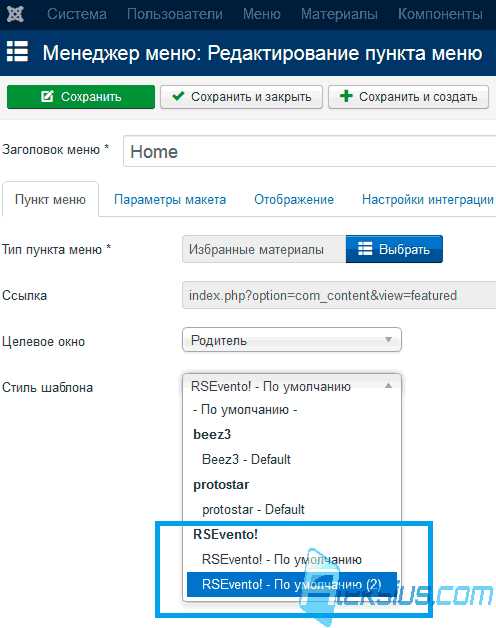
Для реализации плавающей боковой кнопки в Joomla оптимально использовать модули, поддерживающие фиксированное позиционирование и интеграцию с любыми шаблонами. Среди популярных вариантов – «Sourcerer» для вставки кастомного кода, «Custom HTML» с дополнительным CSS и «Floating Menu» от Joomla Extensions Directory, который изначально включает настройки анимации и позиции.
Важно выбирать модуль с поддержкой адаптивного отображения: кнопка должна корректно отображаться на мобильных устройствах и планшетах. Проверяйте наличие опций для ограничения видимости по типу устройства или ширине экрана.
Обратите внимание на возможность подключения событий JavaScript, если требуется динамическое поведение кнопки при прокрутке или взаимодействии пользователя. Модули без поддержки скриптов ограничивают кастомизацию и функциональность.
Для ускоренной работы сайта стоит выбирать модули с минимальным числом внешних зависимостей. Легкие модули снижают нагрузку на сервер и повышают скорость загрузки страниц, что критично для SEO.
Перед установкой изучите документацию и отзывы на официальном сайте Joomla Extensions Directory: это позволяет оценить совместимость с вашей версией Joomla, наличие регулярных обновлений и технической поддержки.
Установка модуля через административную панель Joomla
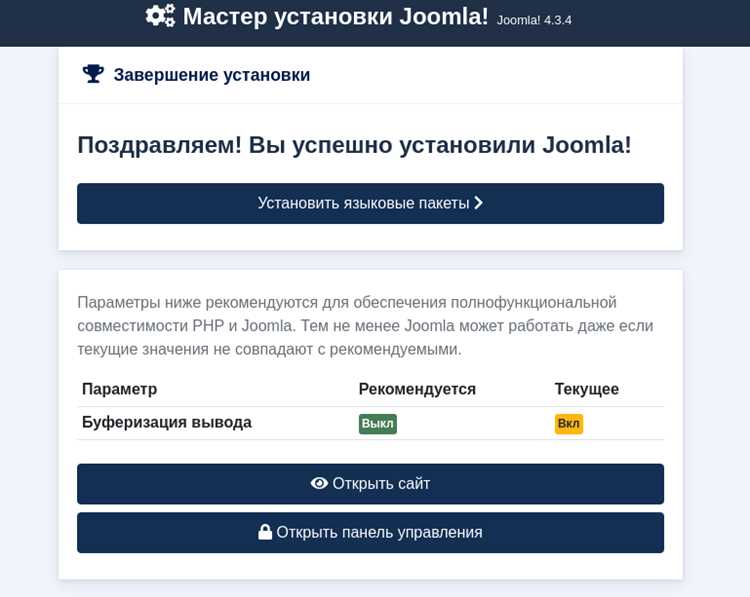
Для установки плавающей боковой кнопки откройте административную панель Joomla и перейдите в раздел Расширения → Управление → Установить.
Выберите способ установки: Загрузить пакет файла для локального архива .zip модуля. Нажмите Выбрать файл, укажите архив и кликните Загрузить и установить. Система автоматически распакует модуль и добавит его в список доступных расширений.
После успешной установки перейдите в Расширения → Модули и найдите новый модуль. Измените его название, если требуется, и укажите позицию для отображения боковой кнопки, например, sidebar или любую свободную позицию шаблона.
Настройте параметры модуля: выберите страницы, на которых кнопка будет отображаться, задайте стили и анимацию появления. Обязательно установите публикацию на все страницы или только на нужные, чтобы кнопка не мешала навигации.
Сохраните изменения и проверьте результат на фронтенде сайта. При необходимости откорректируйте позицию и отступы через CSS шаблона, чтобы кнопка оставалась плавающей и не перекрывала контент.
Настройка позиции и видимости кнопки на сайте
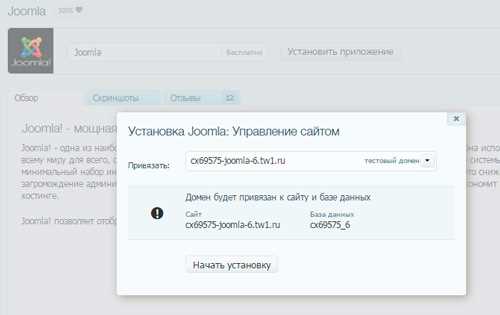
В Joomla плавающая боковая кнопка управляется через модуль, чаще всего это Custom HTML или специализированный модуль для кнопок. Для точного позиционирования используйте параметры модуля: «Позиция» и «Подключение к шаблону». Рекомендуемые позиции – «left» или «right», в зависимости от структуры шаблона. Чтобы кнопка не перекрывала контент, добавьте отступ сверху 100–150px и отступ снизу 50px через CSS.
Видимость кнопки на страницах настраивается через вкладку «Меню доступа». Для отображения на всех страницах выбирайте опцию «Все страницы», для отдельного раздела – укажите конкретные пункты меню. Для мобильных устройств используйте media queries: скрывайте кнопку при ширине экрана меньше 768px, чтобы не мешать интерфейсу.
Пример CSS для позиционирования и адаптивной видимости:
| Элемент | CSS | Описание |
|---|---|---|
| Кнопка | position: fixed; top: 120px; right: 20px; z-index: 9999; | Фиксированная позиция справа с верхним отступом и приоритетом отображения над контентом |
| Скрытие на мобильных | @media (max-width: 768px) { .floating-button { display: none; } } | Отключает отображение кнопки на экранах меньше 768px |
Для динамической видимости можно использовать PHP в модуле: проверять текущий пункт меню и показывать кнопку только на нужных страницах. Это повышает UX и снижает вероятность перекрытия важных элементов сайта.
Привязка кнопки к нужным страницам и категориям
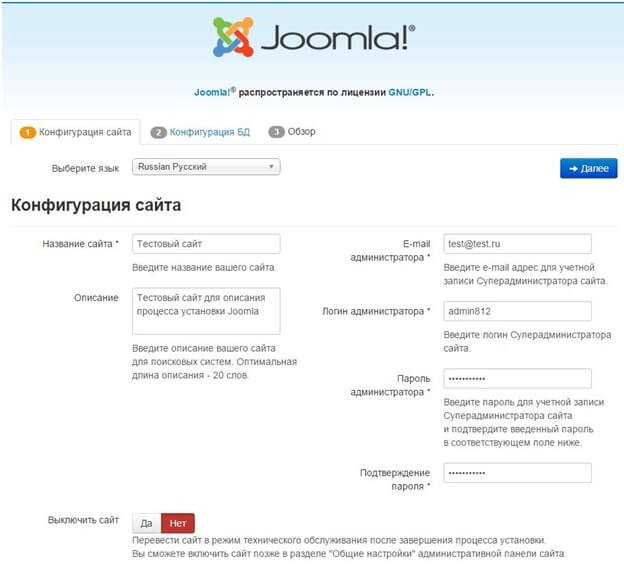
В Joomla для привязки плавающей боковой кнопки к конкретным страницам используется параметр «Меню» в настройках модуля. В разделе «Выбор отображения» отметьте только те пункты меню, на которых кнопка должна быть видна. Для исключения страниц используйте опцию «Не показывать на выбранных страницах».
Если необходимо ограничить отображение кнопки по категориям материалов, перейдите в «Расширенные параметры» модуля и выберите «Категории». Здесь можно указать одну или несколько категорий, к которым будет привязана кнопка. Для динамических страниц, создаваемых с помощью тегов категорий, включите опцию «Применять к подкатегориям», чтобы кнопка отображалась на всех материалах выбранной категории.
Для компонентов, отличных от стандартного контента Joomla, используйте условные PHP-коды или плагин «Advanced Module Manager», который позволяет задавать условия отображения по компонентам, тегам и пользовательским полям. Такой подход исключает появление кнопки на страницах, где она не требуется, и гарантирует точное позиционирование по логике сайта.
После настройки привязки обязательно очистите кэш Joomla и проверку на фронтенде для всех выбранных страниц и категорий, чтобы убедиться, что кнопка отображается корректно и не конфликтует с другими модулями.
Настройка внешнего вида и стиля кнопки
Для управления визуальным представлением плавающей боковой кнопки в Joomla используйте встроенные CSS-классы и пользовательские стили. Оптимальные параметры позволяют сделать кнопку заметной, но не мешающей контенту.
Основные настройки внешнего вида включают:
- Размер: ширина 50–70px, высота 50–70px обеспечивает удобство клика на всех устройствах.
- Цвет: контрастный с фоном сайта, например, #FF5722 для яркой кнопки или #2196F3 для спокойной.
- Форма: border-radius 50% для круглой кнопки, 8–12px для слегка закругленной.
- Тень: box-shadow 0 4px 6px rgba(0,0,0,0.2) добавляет глубину и объем.
- Иконка: используйте SVG или шрифтовые иконки (Font Awesome, Material Icons) для легкости и масштабируемости.
Расположение и фиксированная позиция кнопки на странице настраивается через CSS:
- Позиция:
position: fixed;для закрепления кнопки при скролле. - Отступы:
bottom: 20px;,right: 20px;обеспечивают комфортный доступ на десктопе и мобильных устройствах. - Анимация:
transition: all 0.3s ease;для плавного изменения цвета или масштаба при наведении.
Для адаптивного дизайна рекомендуется использовать медиазапросы:
- @media (max-width: 768px) – уменьшение размеров кнопки до 40–50px и смещение ближе к краю экрана.
- @media (max-width: 480px) – увеличение зоны клика с помощью padding 8–12px вокруг кнопки.
Подключение пользовательских стилей через шаблон Joomla обеспечит стабильность внешнего вида независимо от обновлений плагина или темы.
Для динамического изменения цвета кнопки в зависимости от состояния страницы используйте псевдоклассы :hover и :active, например:
.button-float:hover {
background-color: #E64A19;
transform: scale(1.1);
}
.button-float:active {
box-shadow: 0 2px 4px rgba(0,0,0,0.3);
}
Эти параметры гарантируют, что кнопка будет заметной, функциональной и визуально гармоничной с дизайном сайта.
Проверка работы кнопки на разных устройствах
После установки плавающей боковой кнопки важно убедиться в корректной работе на различных устройствах. Для проверки начните с десктопов с разными разрешениями: 1920×1080, 1366×768 и 1440×900. Проверьте, что кнопка фиксирована при прокрутке страницы и не перекрывает основной контент.
На мобильных устройствах протестируйте на экранах с шириной от 320px до 768px. Убедитесь, что кнопка не выходит за границы экрана и не мешает навигации. Особое внимание уделите касаниям пальцем: кнопка должна реагировать на нажатие без задержек, а анимация открытия не должна блокировать другие элементы страницы.
Используйте эмуляторы браузеров (Chrome DevTools, Firefox Responsive Design Mode) для предварительной проверки, но обязательно протестируйте на реальных устройствах: iOS, Android и планшетах. Обратите внимание на скорость отклика и отсутствие смещения контента при динамическом изменении размера окна.
Для сайтов с адаптивным дизайном проверьте разные ориентации экрана – портрет и ландшафт. Кнопка должна сохранять правильное положение и размер, а ее функционал оставаться доступным. Рекомендуется проверять работу с включенными инструментами масштабирования и увеличения текста для пользователей с особыми потребностями.
Если обнаружены проблемы, исправляйте их через CSS-медиа-запросы, корректируя позицию и размеры кнопки для каждой группы устройств. Применяйте минимальные отступы от краев экрана, чтобы кнопка оставалась кликабельной без наложений на другие элементы интерфейса.
Вопрос-ответ:
Как добавить плавающую боковую кнопку на сайт Joomla без установки сторонних расширений?
Вы можете использовать встроенные модули Joomla, например модуль «Пользовательский HTML». Для этого создайте новый модуль, вставьте в него HTML-код кнопки и используйте CSS для её закрепления с правой или левой стороны экрана. Затем назначьте модуль на все страницы или только на нужные, чтобы кнопка отображалась там, где необходимо.
Каким образом можно изменить цвет и форму плавающей кнопки в Joomla?
Цвет и форму кнопки можно настроить через CSS. Например, для закругления углов используется свойство border-radius, для изменения цвета фона — background-color. Если кнопка создаётся через модуль «Пользовательский HTML», добавьте к HTML-коду уникальный класс и прописывайте стили именно для этого класса, чтобы не затронуть другие элементы сайта.
Можно ли сделать так, чтобы плавающая кнопка появлялась только после прокрутки страницы?
Да, это реализуется с помощью JavaScript или jQuery. Необходимо написать скрипт, который будет отслеживать положение прокрутки страницы и изменять стиль кнопки (например, display: none или visibility: hidden), пока пользователь не прокрутит страницу до заданного места. После этого кнопка станет видимой и останется закрепленной на экране.
Какие ошибки чаще всего возникают при добавлении плавающей кнопки в Joomla?
Чаще всего проблемы связаны с конфликтами CSS и JavaScript других модулей или шаблона. Например, кнопка может не закрепляться правильно, перекрываться другими элементами, или стили могут не применяться. Чтобы этого избежать, рекомендуется использовать уникальные классы для кнопки и проверять порядок подключения скриптов, а также тестировать её работу на разных разрешениях экрана.
Можно ли подключить плавающую кнопку с внешнего сервиса к Joomla?
Да, если сервис предоставляет HTML- или JavaScript-код для вставки. В Joomla достаточно создать модуль «Пользовательский HTML» и вставить код сервиса. После этого кнопка будет отображаться на сайте, как задано настройками сервиса. Следует убедиться, что вставляемый код не конфликтует с существующими скриптами и корректно работает в шаблоне вашего сайта.
Можно ли добавить плавающую боковую кнопку в Joomla без использования сторонних расширений?
Да, это возможно с помощью встроенных возможностей Joomla и минимального кода CSS и JavaScript. Для этого создаётся пользовательский модуль, в котором прописывается HTML-код кнопки. Затем через CSS задаются свойства позиции, чтобы кнопка оставалась на одном месте при прокрутке страницы, и через JavaScript можно добавить анимацию или переход по клику. Такой подход позволяет обойтись без установки дополнительных расширений, но потребует базовых навыков работы с кодом и понимания структуры шаблонов Joomla.
Как сделать так, чтобы плавающая кнопка на сайте была видна только на определённых страницах?
Для отображения кнопки на отдельных страницах Joomla можно использовать настройку «Публикация модулей». В админке Joomla при редактировании модуля есть вкладка «Назначение меню», где можно указать страницы, на которых модуль должен отображаться, или исключить ненужные. Если кнопка создана через пользовательский HTML-модуль, это позволяет точно контролировать её появление без вмешательства в код. Дополнительно можно применять CSS-классы, чтобы скрывать кнопку на определённых шаблонах или при определённых разрешениях экрана.

 Загрузка...