HTTPS (HyperText Transfer Protocol Secure) обеспечивает защищённый обмен данными между пользователями и сервером, что критически важно для безопасности вашего сайта. Включение HTTPS не только улучшает защиту данных, но и влияет на рейтинг сайта в поисковых системах. В этой статье мы подробно рассмотрим, как правильно настроить HTTPS для сайта на WordPress.
Шаг 1: Получение SSL-сертификата – первым делом необходимо установить SSL-сертификат. Многие хостинг-платформы предлагают бесплатные сертификаты от Let’s Encrypt. Для этого зайдите в панель управления хостингом и найдите раздел для установки SSL. После его активации сертификат будет автоматически установлен на ваш сайт.
Шаг 2: Обновление URL сайта в WordPress – после установки сертификата нужно изменить URL вашего сайта в панели управления WordPress. Перейдите в раздел Настройки -> Общие и замените адреса сайта и домашней страницы с http:// на https://.
Шаг 3: Принудительный редирект на HTTPS – для обеспечения работы сайта только через HTTPS, необходимо настроить редирект. Для этого добавьте в файл .htaccess следующие строки кода, чтобы перенаправить все HTTP-запросы на HTTPS:
RewriteEngine On
RewriteCond %{HTTPS} off
RewriteRule ^ https://%{HTTP_HOST}%{REQUEST_URI} [L,R=301]
Шаг 4: Проверка работы HTTPS – после выполнения всех настроек проверьте, работает ли HTTPS на вашем сайте. Для этого откройте сайт в браузере и убедитесь, что в адресной строке отображается замок, а URL начинается с https://. Также можете использовать специальные инструменты, такие как Why No Padlock?, для поиска незащищённых элементов на странице.
Теперь ваш сайт полностью настроен для работы через HTTPS, что обеспечит защиту данных пользователей и повысит доверие к вашему ресурсу.
Как выбрать подходящий SSL-сертификат для WordPress
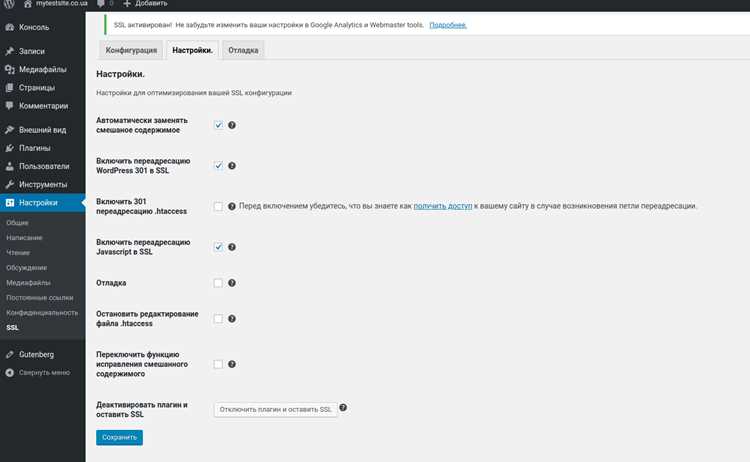
При выборе SSL-сертификата для сайта на WordPress важно учитывать несколько факторов: тип сайта, уровень безопасности и бюджет. Разные типы сертификатов обеспечивают разную степень защиты и могут подойти для различных случаев.
Типы SSL-сертификатов:
- Domain Validation (DV) – самый базовый тип. Подтверждает только наличие владельца домена. Хорош для небольших сайтов, блогов или личных проектов. Он быстро устанавливается и дешевле других типов сертификатов.
- Organization Validation (OV) – более высокий уровень верификации, включающий проверку компании или организации. Подходит для корпоративных сайтов и интернет-магазинов, где важно показать, что сайт принадлежит реальной организации.
- Extended Validation (EV) – самый высокий уровень проверки, который включает верификацию юридической личности и физических данных компании. В браузере появляется зелёная строка с названием компании. Подходит для крупных коммерческих сайтов, где важна максимальная доверенность со стороны пользователей.
Сертификаты с покрытием:
- Single Domain – защищает только один домен, например, example.com.
- Wildcard – защищает основной домен и все поддомены, например, *.example.com.
- Multi-Domain (SAN) – позволяет защитить несколько доменов с одним сертификатом, например, example.com и example.net.
Параметры производительности и поддержки:
- Скорость работы – важно убедиться, что выбранный сертификат не повлияет на скорость загрузки сайта. Выбирайте сертификат с хорошей репутацией и производительностью.
- Поддержка на хостинге – убедитесь, что ваш хостинг-провайдер поддерживает выбранный тип сертификата. Большинство крупных хостингов предлагают бесплатные сертификаты, но иногда для более сложных решений потребуется поддержка вручную.
Бюджет: Стоимость сертификатов варьируется в зависимости от типа и уровня верификации. Бесплатные сертификаты, такие как Let’s Encrypt, подходят для базовых проектов, но для серьёзных коммерческих сайтов рекомендуется инвестировать в более дорогие OV или EV сертификаты, чтобы обеспечить максимальную безопасность и доверие пользователей.
Выбор сертификата зависит от ваших потребностей в безопасности и бюджета. Для большинства сайтов на WordPress подходящим выбором станет сертификат DV от популярных провайдеров, таких как Comodo или Let’s Encrypt, однако для коммерческих проектов с обработкой личных данных пользователей лучше выбирать OV или EV сертификаты для увеличения доверия.
Где и как установить SSL-сертификат на сервере
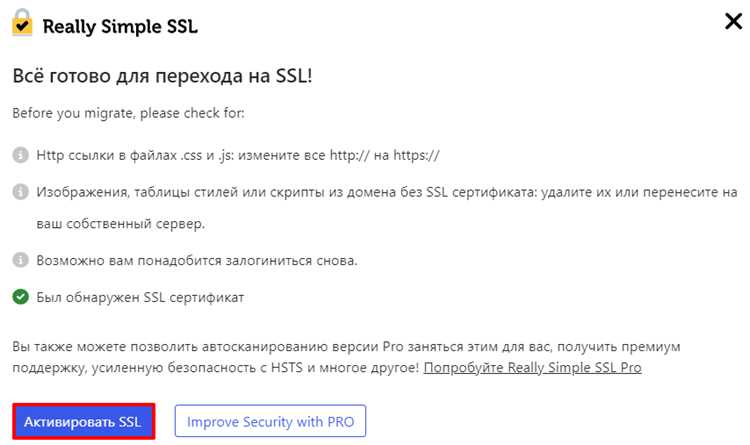
Для установки SSL-сертификата на сервере необходимо выполнить несколько шагов. Процесс зависит от типа хостинга и используемого сервера, но общие этапы следующие:
- Выбор и покупка SSL-сертификата. Вы можете получить сертификат от популярных провайдеров, таких как Let’s Encrypt (бесплатно), Comodo, Symantec, или GeoTrust. Если ваш хостинг-провайдер поддерживает автоматическую установку, выберите сертификат, который они предлагают.
- Создание запроса на сертификат (CSR). Для получения сертификата на сервере нужно создать запрос на сертификат (CSR). Этот процесс можно выполнить через панель управления хостингом (например, cPanel) или вручную через командную строку сервера. В CSR указываются ключевые данные сайта, такие как домен и организационные данные.
- Установка SSL-сертификата. После того как сертификат выдан, его нужно установить на сервер. На большинстве хостинговых панелей управления (например, cPanel или Plesk) есть функции для автоматической установки сертификатов. Для установки вручную вам нужно будет загрузить файлы сертификата на сервер и указать их в конфигурации веб-сервера (например, Apache или Nginx).
- Для Apache: файлы сертификата (сертификат и ключ) загружаются в соответствующие каталоги, а в конфигурационном файле нужно указать пути к этим файлам.
- Для Nginx: путь к сертификатам указывается в конфигурации в блоке server.
- Настройка редиректов с HTTP на HTTPS. После установки сертификата важно настроить сервер так, чтобы все запросы на сайт по HTTP перенаправлялись на HTTPS. В Apache это делается через файл .htaccess, а в Nginx – через конфигурацию сайта.
- Проверка установки сертификата. После завершения установки убедитесь, что сертификат работает корректно. Используйте инструменты, такие как SSL Labs’ SSL Test, чтобы проверить статус сертификата, его совместимость с браузерами и наличие уязвимостей.
Процесс установки может отличаться в зависимости от используемой платформы. Большинство хостинговых компаний предлагают автоматическую установку SSL-сертификатов для клиентов, так что рекомендуется обратиться к документации или службе поддержки вашего хостинга для более детальных инструкций.
Как настроить WordPress для использования HTTPS

Для перехода на HTTPS в WordPress необходимо выполнить несколько шагов. Важно, чтобы SSL-сертификат был правильно установлен на сервере. Без этого шифрование данных не будет работать.
1. Получение и установка SSL-сертификата. Для начала необходимо получить SSL-сертификат. Это можно сделать через хостинг-провайдера или использовать бесплатный сертификат от Let’s Encrypt. После получения сертификата, нужно установить его на сервер через панель управления хостингом или через командную строку для VPS.
2. Обновление URL в WordPress. После того как SSL-сертификат установлен, перейдите в админку WordPress. Откройте «Настройки» → «Общие» и в поля «URL сайта» и «URL WordPress» введите «https://». Например: https://example.com.
3. Редирект с HTTP на HTTPS. Чтобы все запросы на сайт перенаправлялись на HTTPS, добавьте следующие строки в файл .htaccess на сервере:
RewriteEngine On
RewriteCond %{HTTPS} off
RewriteRule ^ https://%{HTTP_HOST}%{REQUEST_URI} [L,R=301]
Это обеспечит постоянный редирект с HTTP на HTTPS, улучшая безопасность и производительность сайта.
4. Проверка контента на наличие смешанного контента. После настройки HTTPS важно убедиться, что все ресурсы (картинки, скрипты, стили) загружаются через HTTPS. Для этого можно использовать инструменты разработчика в браузере или плагины, такие как Really Simple SSL, который поможет автоматически обновить все URL на сайте.
5. Обновление внутренних ссылок. Если на сайте используются ссылки с абсолютным URL (например, http://example.com), их нужно обновить на https://. Это можно сделать с помощью плагина Search and Replace или вручную в базе данных.
6. Обновление ссылок в базе данных. Для более глубокой очистки базы данных можно использовать команду в phpMyAdmin или WP-CLI для замены старых URL на новые:
UPDATE wp_options SET option_value = replace(option_value, 'http://example.com', 'https://example.com') WHERE option_name = 'home' OR option_name = 'siteurl';
UPDATE wp_posts SET post_content = replace(post_content, 'http://example.com', 'https://example.com');
UPDATE wp_postmeta SET meta_value = replace(meta_value, 'http://example.com', 'https://example.com');
7. Проверка работы HTTPS. Используйте инструменты, такие как SSL Labs’ SSL Test, чтобы проверить конфигурацию SSL на вашем сайте. Это поможет убедиться, что сертификат правильно установлен и конфигурирован.
8. Обновление настроек кэширования и CDN. Если ваш сайт использует CDN или кэширование, убедитесь, что они также настроены на работу с HTTPS. Для большинства сервисов это можно сделать в панели управления.
Проверка правильности установки HTTPS на сайте
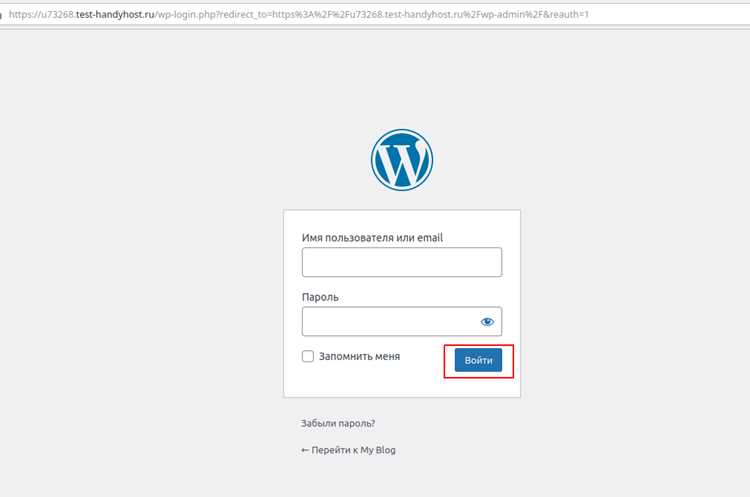
Для начала откройте сайт в браузере и убедитесь, что адресная строка отображает «https://» вместо «http://». Также в большинстве современных браузеров появится зеленый замок рядом с адресом, что подтверждает безопасность соединения.
Проверьте, не возникают ли предупреждения о небезопасном содержимом. Для этого откройте консоль разработчика (нажмите F12 или Ctrl+Shift+I, затем выберите вкладку «Console») и проверьте на наличие ошибок, связанных с загрузкой элементов через HTTP. Если такие ошибки есть, вам нужно будет обновить URL всех ресурсов на HTTPS.
Используйте онлайн-инструменты для проверки сертификатов, например, SSL Labs (https://www.ssllabs.com/ssltest/). Введите URL вашего сайта, чтобы получить детальный отчет о качестве вашего SSL-сертификата, проверке цепочки сертификатов и возможных уязвимостях.
Для более глубокого анализа используйте команду curl -I https://example.com в терминале. Если настройка HTTPS правильная, ответ должен содержать статус 200 OK, а также строки типа Strict-Transport-Security, подтверждающие принудительное использование HTTPS.
Проверьте, что редиректы на HTTP-версию сайта были правильно настроены. Например, при попытке зайти на версию с «http://», браузер должен автоматически перенаправить пользователя на HTTPS. Это можно настроить через файл .htaccess или настройки сервера.
Используйте инструмент для анализа скорости загрузки сайта, чтобы убедиться, что переход на HTTPS не вызвал значительных проблем с производительностью. Рекомендуемые инструменты: Google PageSpeed Insights или GTmetrix.
Наконец, проверяйте регулярные обновления SSL-сертификатов и настройку сервера, чтобы избежать возможных проблем с безопасностью и доступностью.
Что делать, если сайт после настройки HTTPS не отображается корректно
После настройки HTTPS на сайте WordPress могут возникнуть проблемы с отображением контента. Это связано с различными факторами, которые нужно учитывать при переходе на защищённое соединение. Вот что нужно сделать, если сайт работает некорректно.
1. Проблемы с «смешанным контентом»
Если на сайте используются элементы (изображения, скрипты, стили), загружающиеся по HTTP, а не HTTPS, это вызывает ошибку смешанного контента. Чтобы устранить эту проблему:
— Перейдите в базу данных и замените все ссылки с HTTP на HTTPS через SQL-запросы или плагины, такие как «Better Search Replace».
— Проверьте источники скриптов и стилей в коде сайта. Убедитесь, что они загружаются через HTTPS.
2. Неправильные настройки в файле .htaccess
Иногда проблемы могут возникать из-за некорректных записей в файле .htaccess. Для того чтобы перенаправить все запросы с HTTP на HTTPS, добавьте в файл следующие строки:
RewriteEngine On
RewriteCond %{HTTPS} off
RewriteRule ^ https://%{HTTP_HOST}%{REQUEST_URI} [L,R=301]
После этого все посещения сайта с HTTP будут автоматически перенаправляться на HTTPS.
3. Проблемы с кешированием
Если сайт не обновляется после настройки HTTPS, причиной может быть кеш браузера или кеш на сервере. Очистите кеш браузера и серверный кеш, если вы используете плагины для кэширования, такие как W3 Total Cache или WP Super Cache. Также убедитесь, что настройки CDN (если используются) настроены на работу с HTTPS.
4. Проверка сертификата SSL
Если сайт отображает предупреждения о «небезопасном соединении», возможно, сертификат SSL установлен неправильно или его срок истёк. Проверьте сертификат с помощью инструментов, таких как SSL Labs или встроенных инструментов браузера. Убедитесь, что сертификат выдан доверенным центром сертификации и корректно установлен на сервере.
5. Проблемы с куками
Если на сайте используются куки с настройкой «secure», но они не передаются через HTTPS, это может вызывать проблемы с авторизацией. Убедитесь, что куки настроены правильно, и их передача разрешена только по защищённому соединению:
setcookie("your_cookie", "value", time() + 3600, "/", "yourdomain.com", true, true);
6. Проверка URL-адресов в настройках WordPress
Перейдите в раздел «Настройки» > «Общие» в административной панели WordPress и убедитесь, что оба поля «Адрес WordPress (URL)» и «Адрес сайта (URL)» начинаются с HTTPS, а не с HTTP. Это важно для корректной работы сайта после переноса на HTTPS.
7. Проблемы с плагинами
Некоторые плагины могут не поддерживать HTTPS, что приводит к сбоям. Обновите плагины до последних версий. Если проблема сохраняется, попробуйте временно отключить плагины, чтобы выявить, какой из них вызывает ошибку. Также убедитесь, что ваш плагин безопасности (например, Wordfence или iThemes Security) настроен на работу с HTTPS.
8. Проверка настроек сервера
На некоторых серверах могут потребоваться дополнительные настройки для корректной работы HTTPS. Проверьте настройки вашего сервера и убедитесь, что поддержка SSL активирована и правильно настроена.
Как обновить ссылки на сайте для поддержки HTTPS
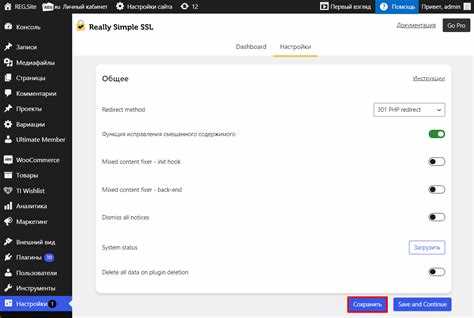
После перехода на HTTPS необходимо обновить все внутренние ссылки, чтобы избежать смешанного контента (mixed content) и обеспечить корректную работу сайта. Пройдите следующие шаги:
- Поиск и замена HTTP-ссылок в базе данных: Для этого используйте инструмент поиска и замены, например, плагин Better Search Replace или скрипт WP-CLI. Примените следующий запрос для замены старых ссылок на новые:
- Ищите: http://вашсайт.com
- Замените на: https://вашсайт.com
- Обновление ссылок в контенте: Проверьте ссылки в статьях, страницах, виджетах и комментариях. Иногда ссылки могут быть вставлены вручную в редакторе или через сторонние плагины. Используйте плагин Velvet Blues Update URLs для массового обновления URL.
- Проверка файлов медиа: Если изображения, скрипты или стили загружаются через HTTP, они не будут работать на HTTPS-странице. Обновите ссылки в файлах шаблонов, встраиваемых элементах и скриптах. Это можно сделать через консоль разработчика или использовать плагин Search Regex.
- Редиректы на уровне сервера: Настройте правила редиректа в файле .htaccess для автоматического перенаправления с HTTP на HTTPS. Добавьте следующий код:
RewriteEngine On RewriteCond %{HTTPS} off RewriteRule ^ https://%{HTTP_HOST}%{REQUEST_URI} [L,R=301] - Проверка сторонних скриптов и библиотек: Некоторые внешние ресурсы, например, шрифты, стили и JavaScript, могут ссылаться на HTTP. Проверьте настройки CDN или измените URL на HTTPS для таких файлов.
- Проверка поисковых систем: Обновите настройки в Google Search Console и других инструментах для вебмастеров, чтобы указать, что ваш сайт теперь работает по HTTPS. Это поможет избежать проблем с индексацией и дублированными страницами.
После выполнения этих шагов сайт будет полностью поддерживать HTTPS, обеспечивая безопасность и корректную работу всех элементов.
Как улучшить безопасность сайта после установки HTTPS

После внедрения HTTPS на вашем сайте важно предпринять дополнительные шаги для повышения уровня безопасности. HTTPS шифрует данные между сервером и пользователем, но для максимальной защиты следует настроить несколько дополнительных механизмов защиты.
1. Использование HTTP Strict Transport Security (HSTS)
HSTS позволяет браузерам автоматически подключаться только через HTTPS, исключая возможность использования небезопасного HTTP. Для активации HSTS добавьте следующую строку в файл .htaccess:
Header always set Strict-Transport-Security "max-age=31536000; includeSubDomains; preload"
Это направит браузеры на использование HTTPS для всех страниц вашего сайта, включая поддомены, на протяжении одного года.
2. Обновление сертификатов SSL/TLS
Регулярно обновляйте SSL-сертификаты, чтобы поддерживать высокий уровень безопасности. Используйте сертификаты, поддерживающие сильные алгоритмы шифрования (например, SHA-256). Многие сертификационные центры предлагают автоматическую перегенерацию сертификатов.
3. Ограничение использования старых версий SSL/TLS
Необходимо отключить устаревшие протоколы SSL 2.0 и 3.0, а также ранние версии TLS (например, TLS 1.0 и 1.1). Это можно настроить через конфигурацию вашего веб-сервера:
SSLProtocol All -SSLv2 -SSLv3 -TLSv1 -TLSv1.1
Это обеспечит использование только самых современных и безопасных версий протокола TLS.
4. Защита от атак через заголовки безопасности
Используйте заголовки безопасности для защиты от атак, таких как XSS (межсайтовые скрипты) и кликджекинг. Добавьте следующие строки в файл .htaccess:
Header set X-XSS-Protection "1; mode=block"
Header set X-Content-Type-Options "nosniff"
Header set X-Frame-Options "DENY"
Header set Content-Security-Policy "default-src 'self'; script-src 'self'; object-src 'none'"
Эти заголовки предотвратят выполнение вредоносных скриптов и предотвратят использование вашего сайта в рамках фреймов.
5. Регулярное обновление ПО и плагинов
После установки HTTPS важно также следить за обновлениями WordPress и установленных плагинов. Устаревшие версии могут содержать уязвимости, через которые злоумышленники могут получить доступ к вашему сайту.
6. Аудит безопасности через утилиты и плагины
Используйте плагины для проверки безопасности, такие как Wordfence или Sucuri, для регулярного аудита вашего сайта. Эти инструменты помогают выявлять уязвимости, вредоносные файлы и несанкционированные изменения.
7. Блокировка доступа по IP-адресам
Если ваш сайт подвержен частым атакам или уязвимостям, ограничьте доступ к панели администратора WordPress (wp-admin) по IP-адресу. Это можно настроить через .htaccess:
order deny,allow
deny from all
allow from [your-ip-address]
8. Использование двухфакторной аутентификации
Для повышения безопасности при входе на сайт настройте двухфакторную аутентификацию (2FA). Это дополнительный слой защиты, который требует подтверждения входа через мобильное приложение или SMS-сообщение.
9. Мониторинг активности на сайте
Используйте инструменты для мониторинга логов и действий на сайте. Это поможет оперативно реагировать на подозрительные события, такие как несанкционированный доступ или изменения в файлах сайта.
| Мера | Описание |
|---|---|
| HSTS | Принуждает браузеры использовать HTTPS для всех соединений. |
| SSL/TLS сертификаты | Регулярное обновление сертификатов для поддержания безопасности. |
| Отключение старых протоколов | Отключение SSL 2.0, SSL 3.0 и старых версий TLS для повышения безопасности. |
| Заголовки безопасности | Настройка заголовков для защиты от XSS, кликджекинга и других угроз. |
| Обновление ПО | Регулярное обновление ядра WordPress и плагинов для предотвращения уязвимостей. |
| Двухфакторная аутентификация | Дополнительный уровень защиты для пользователей при входе на сайт. |
Вопрос-ответ:
Как установить HTTPS на сайт WordPress?
Для того чтобы настроить HTTPS на сайте WordPress, нужно выполнить несколько шагов. Во-первых, необходимо приобрести SSL-сертификат, который можно получить у вашего хостинг-провайдера или через сервисы как Let’s Encrypt. Затем нужно установить сертификат на сервер и настроить WordPress, чтобы он использовал защищённый протокол. После этого важно изменить все ссылки на сайте, чтобы они использовали «https» вместо «http». Для этого можно воспользоваться плагином, который автоматически заменит все ссылки на защищённые. Также рекомендуется настроить редиректы с «http» на «https», чтобы избежать ошибок при переходе на сайт.
Какие плагины лучше всего подходят для настройки HTTPS на WordPress?
Есть несколько популярных плагинов для упрощения настройки HTTPS на WordPress. Один из самых распространённых — Really Simple SSL. Этот плагин автоматически находит все HTTP-ссылки на сайте и заменяет их на HTTPS, а также помогает настроить редирект. Другим хорошим вариантом является SSL Insecure Content Fixer, который помогает устранить ошибки, связанные с незащищёнными ресурсами на сайте. Однако важно помнить, что использование плагинов — это лишь один из шагов, и необходимо также удостовериться, что SSL-сертификат установлен правильно на сервере.
Что делать, если после установки SSL-сертификата сайт всё равно показывает ошибку?
Если после установки SSL-сертификата сайт продолжает показывать ошибку или не работает на HTTPS, есть несколько возможных причин. Во-первых, возможно, что сертификат не был правильно установлен на сервере. Проверьте это через панель управления хостингом или с помощью онлайн-инструментов для проверки SSL. Во-вторых, могут быть старые ссылки на HTTP, которые не были обновлены. Убедитесь, что все URL на сайте используют HTTPS, и используйте плагины, чтобы обновить их. Также стоит проверить редиректы — если они настроены неправильно, это может вызвать ошибки.
Нужно ли обновлять ссылки в контенте и на изображениях после перехода на HTTPS?
Да, после перехода на HTTPS важно обновить все внутренние ссылки и ссылки на изображения, чтобы они использовали протокол HTTPS. В противном случае на сайте могут появляться предупреждения о небезопасном контенте, что ухудшает пользовательский опыт. Для этого можно использовать плагины, такие как Velvet Blues Update URLs или Better Search Replace, которые помогут быстро заменить все ссылки в базе данных. Также важно проверить сторонние ресурсы, такие как встроенные скрипты или видео, чтобы они также использовали защищённые ссылки.
Как убедиться, что HTTPS работает правильно на сайте WordPress?
Для того чтобы убедиться, что HTTPS работает корректно, откройте сайт в браузере и посмотрите на адресную строку. Если перед URL отображается замок, это значит, что соединение защищено. Также можно использовать онлайн-сервисы для проверки SSL-сертификата, такие как SSL Labs от Qualys, чтобы удостовериться в правильной настройке сертификата. Кроме того, стоит проверить наличие ошибок в консоли браузера, связанных с небезопасным контентом. Если такие ошибки есть, скорее всего, некоторые ресурсы на сайте всё ещё используют HTTP-ссылки.

 Загрузка...