Обновление темы WordPress напрямую влияет на безопасность сайта, скорость загрузки и совместимость с плагинами. Версии тем регулярно получают исправления уязвимостей и оптимизации кода, которые критически важны для работы на PHP 8 и последних релизах WordPress. Игнорирование обновлений может привести к конфликтам с плагинами или нестабильной работе сайта.
Перед обновлением важно создать полную резервную копию: файлы темы и базу данных. Это гарантирует возможность восстановления в случае ошибок. Рекомендуется использовать плагины резервного копирования с поддержкой инкрементных снимков, например, UpdraftPlus или Duplicator.
Следующий шаг – проверка совместимости новой версии темы с текущими плагинами и кастомными функциями. На тестовом стенде стоит активировать обновление и просмотреть ключевые страницы, шаблоны и виджеты. Любые несоответствия нужно фиксировать через дочернюю тему или патчи перед внесением изменений на рабочий сайт.
Обновление через панель администратора WordPress или с помощью WP-CLI позволяет точно контролировать процесс. WP-CLI особенно полезен при работе с несколькими сайтами, так как команда wp theme update выполняется мгновенно и логирует все действия. После обновления необходимо очистить кэш браузера и плагинов кэширования, чтобы изменения отобразились корректно.
Финальный этап – проверка функционала и дизайна на мобильных устройствах и разных браузерах. Это минимизирует риски потери пользовательского опыта и обеспечивает стабильную работу сайта после внедрения новых функций или исправлений.
Проверка текущей версии темы и совместимости с WordPress

Для точной проверки версии темы откройте админ-панель WordPress, перейдите в «Внешний вид» → «Темы» и выберите активную тему. В правом нижнем углу блока с темой отображается версия в формате X.X.X. Альтернативный способ – открыть файл style.css в директории темы: строка Version: содержит точное значение версии.
Проверка совместимости с текущей версией WordPress выполняется через файл style.css, где есть поле Requires at least:, указывающее минимальную версию ядра, и Tested up to:, демонстрирующее максимальную протестированную версию. Если Tested up to меньше вашей версии WordPress, рекомендуется протестировать тему на тестовой копии сайта перед обновлением.
Для дополнительной проверки используйте плагин Theme Check. Он анализирует тему на соответствие стандартам WordPress и выявляет потенциальные проблемы совместимости, включая устаревшие функции и ошибки PHP. После установки плагина откройте «Инструменты» → «Theme Check» и выберите тему для сканирования.
Если обнаружены несоответствия, сначала обновите тему через официальный репозиторий WordPress или сайт разработчика. В случае кастомизированной темы сохраните резервную копию файлов и базы данных перед внесением изменений.
Создание резервной копии сайта перед обновлением
Перед обновлением темы WordPress необходимо создать полную резервную копию сайта: файловой системы и базы данных. Для файлов используйте FTP-клиент или файловый менеджер хостинга. Скопируйте папки wp-content, wp-includes, wp-admin и файл wp-config.php. Это позволит восстановить точную структуру сайта при сбое.
Для базы данных используйте phpMyAdmin или аналогичный инструмент. Экспортируйте все таблицы в формате SQL, выбирая опцию «Сжать в gzip» для уменьшения размера файла. Важно проверять успешность экспорта: файл должен содержать команды CREATE TABLE и INSERT INTO.
Автоматизированные решения ускоряют процесс. Плагины, такие как UpdraftPlus, All-in-One WP Migration или Duplicator, создают архивы файлов и базы данных, позволяя сохранять копии на облачные хранилища: Google Drive, Dropbox, Amazon S3. Настройте плановое резервное копирование хотя бы раз в неделю.
После создания резервной копии проверьте её целостность: разархивируйте файлы локально, импортируйте базу данных в тестовую среду. Это гарантирует восстановление сайта в случае несовместимости новой темы с текущими плагинами или настройками.
Храните резервные копии отдельно от сервера сайта, чтобы исключить потерю данных при сбое хостинга. Минимально рекомендуется сохранять три последних архива: до обновления, после обновления и промежуточную копию для тестирования изменений.
Активация дочерней темы для сохранения кастомных настроек
Создайте папку дочерней темы в директории /wp-content/themes/, назвав её по принципу название-родительской-темы-child. Внутри создайте файл style.css с обязательным блоком комментариев, содержащим Theme Name, Template и Version. Например:
/*
Theme Name: Twenty Twenty-Three Child
Template: twentytwentythree
Version: 1.0
*/
Создайте файл functions.php и подключите родительскую тему с помощью функции wp_enqueue_style:
<?php
function enqueue_parent_styles() {
wp_enqueue_style('parent-style', get_template_directory_uri() . '/style.css');
}
add_action('wp_enqueue_scripts', 'enqueue_parent_styles');
?>
Перейдите в административную панель WordPress: Внешний вид → Темы. Найдите созданную дочернюю тему и нажмите Активировать. После активации все изменения в functions.php и style.css дочерней темы сохраняются при обновлении родительской.
Если тема использует шаблоны PHP, скопируйте нужные файлы из родительской темы в директорию дочерней, редактируя их только там. Это гарантирует, что кастомные изменения не будут перезаписаны при апдейте.
Проверяйте корректность работы сайта после активации дочерней темы, чтобы убедиться, что стили и функции подключились правильно. Используйте инспектор браузера для подтверждения загрузки стилей родителя и дочери.
Загрузка новой версии темы через админ-панель WordPress
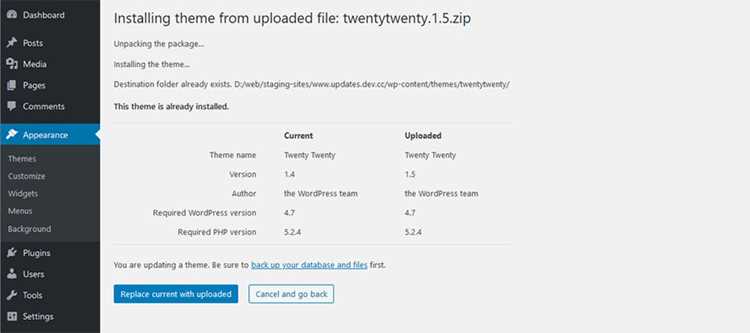
Для обновления темы через админ-панель необходимо убедиться, что у вас есть доступ администратора и резервная копия сайта. Рекомендуется сохранять текущую версию темы и базу данных перед началом процесса.
-
Перейдите в раздел Внешний вид → Темы в админ-панели WordPress.
-
Нажмите кнопку Добавить новую в верхней части страницы.
-
Выберите Загрузить тему и укажите файл
.zipновой версии темы. -
Нажмите Установить. WordPress проверит структуру файлов и совместимость с текущей версией CMS.
-
После успешной установки появится опция Активировать. При активации новой версии рекомендуется проверить отображение всех виджетов и настроек.
-
Если используются дочерние темы, убедитесь, что их настройки корректно наследуются, иначе внесите необходимые изменения вручную.
При возникновении ошибок загрузки проверьте:
- Размер загружаемого файла. Максимальный лимит зависит от конфигурации PHP (
upload_max_filesizeиpost_max_size). - Совместимость версии PHP и WordPress с новой темой.
- Права доступа к папкам
wp-content/themes. Рекомендуется разрешение755для папок и644для файлов.
После активации новой версии темы проверьте страницы сайта на наличие визуальных и функциональных ошибок. При необходимости восстановите настройки из резервной копии.
Обновление темы через FTP для крупных изменений
Обновление темы через FTP рекомендуется при необходимости внесения значительных изменений, включая модификацию файлов шаблона, добавление нестандартных скриптов или полное обновление версии темы. Этот способ исключает конфликт с текущими настройками WordPress и позволяет контролировать процесс на уровне файловой структуры.
Перед началом убедитесь, что у вас есть резервная копия текущей темы и базы данных. Это позволит восстановить сайт в случае ошибки или несовместимости новой версии темы.
Последовательность действий:
| Шаг | Описание | Рекомендации |
|---|---|---|
| 1 | Подключение к FTP | Используйте SFTP или FTPS для защищенного соединения. Логин и пароль берите из настроек хостинга. Проверяйте наличие прав на чтение и запись в директории /wp-content/themes/. |
| 2 | Создание резервной копии темы | Скопируйте всю папку текущей темы на локальный диск. Включайте все поддиректории: css, js, templates. Это минимизирует риск потери данных при ошибке. |
| 3 | Загрузка новой версии | Переносите файлы новой версии темы в папку с существующей темой через FTP. Сохраняйте структуру папок, избегайте загрузки отдельных файлов без проверки целостности. |
| 4 | Проверка совместимости | После загрузки откройте сайт в режиме разработчика. Проверьте основные страницы, виджеты и настройки кастомайзера. Убедитесь, что нет ошибок PHP или JavaScript. |
| 5 | Очистка кэша | Удалите кэш браузера и кэш плагинов (например, WP Rocket или W3 Total Cache), чтобы обновленные файлы отобразились корректно. |
| 6 | Тестирование функций | Проверяйте все ключевые функции сайта: формы, меню, слайдеры, шорткоды. Любые нарушения функционала фиксируйте и сравнивайте с резервной копией. |
Обновление через FTP требует внимательности к структуре папок и файлов. Любые ошибки в именах файлов или пропущенные директории могут привести к некорректному отображению темы. Регулярное использование FTP для крупных изменений позволяет контролировать версионность и минимизировать риски.
Проверка и корректировка пользовательских CSS и функций
Перед обновлением темы важно удостовериться, что все пользовательские стили и функции корректно интегрированы с новой версией. Это предотвращает поломку дизайна и функционала сайта.
-
Резервное копирование CSS и функций
Создайте отдельные файлы для всех изменений в
style.cssиfunctions.php. Используйте Child Theme или плагин для пользовательских CSS, чтобы изменения не потерялись после обновления. -
Анализ конфликтов с новой темой
Сравните существующие селекторы и хуки с обновленной версией темы:
- Проверяйте, не изменились ли идентификаторы и классы элементов.
- Сверяйте названия функций, чтобы избежать дублирования или ошибок.
- Используйте инспектор браузера для выявления визуальных конфликтов.
-
Оптимизация CSS
Удалите устаревшие или неиспользуемые стили, оставив только актуальные:
- Объединяйте повторяющиеся правила.
- Проверяйте совместимость с медиазапросами новой темы.
- Проверяйте приоритет селекторов, чтобы новые стили не перекрывались.
-
Проверка пользовательских функций
Пройдите по каждому добавленному хуку и фильтру:
- Используйте
function_exists()для предотвращения ошибок при повторном объявлении. - Проверяйте совместимость с новой структурой темы.
- Тестируйте функции на локальном или тестовом сайте перед публикацией.
- Используйте
-
Тестирование после обновления
После установки новой версии темы выполните следующие действия:
- Проверка визуального отображения страниц на разных устройствах.
- Тестирование функционала кнопок, форм и виджетов.
- Анализ консоли браузера на наличие ошибок JavaScript.
Регулярная проверка и корректировка пользовательских CSS и функций обеспечивает стабильность сайта после обновления темы и сокращает вероятность сбоев в работе интерфейса.
Тестирование работы сайта после обновления темы
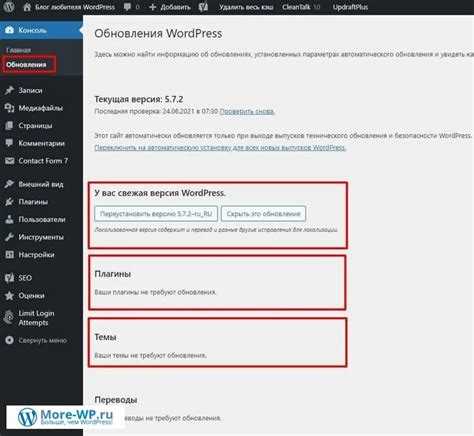
После обновления темы необходимо проверить корректность отображения всех страниц. Начните с главной страницы, убедитесь, что шапка, меню и футер сохраняют прежнюю структуру и функциональность. Особое внимание уделите встроенным виджетам и блокам контента, которые могли измениться при переходе на новую версию темы.
Проверьте адаптивность: откройте сайт на устройствах с разными разрешениями и используйте инструменты разработчика в браузере для проверки мобильной версии. Элементы не должны перекрываться или смещаться.
Тестируйте формы и интерактивные элементы: контакты, подписки на рассылку, кнопки социальных сетей. Убедитесь, что AJAX-запросы и скрипты работают без ошибок в консоли браузера.
Пройдите по всем основным страницам и проверьте ссылки. Любая битая ссылка или неправильный редирект после обновления темы может снизить SEO-показатели и вызвать потерю трафика.
Используйте инструменты мониторинга производительности, например, GTmetrix или Google PageSpeed Insights, чтобы сравнить скорость загрузки до и после обновления. Обратите внимание на новые предупреждения или ошибки, связанные с CSS и JavaScript.
Если сайт использует кэширование, очистите кэш после обновления и протестируйте страницу в чистом режиме браузера, чтобы убедиться в правильной загрузке стилей и скриптов.
Документируйте выявленные ошибки и создайте план их исправления. Даже если визуально сайт выглядит корректно, скрытые конфликты скриптов могут проявляться только на определённых страницах или в нестандартных сценариях взаимодействия.
Откат темы при возникновении ошибок и восстановление резервной копии
Если такой функции нет, потребуется восстановление через FTP или файловый менеджер хостинга. Скачайте с сервера текущую версию темы в отдельную папку для резервной копии, затем загрузите архив предыдущей версии темы в директорию /wp-content/themes/ и активируйте её через панель WordPress.
Перед откатом убедитесь, что есть актуальная резервная копия сайта. Для полного восстановления используйте плагины резервного копирования типа UpdraftPlus или All-in-One WP Migration, которые позволяют восстановить не только тему, но и настройки, виджеты и базу данных.
После отката проверяйте работу ключевых элементов сайта: шаблоны страниц, меню, виджеты и кастомные настройки. При необходимости восстановите недостающие элементы вручную из резервной копии темы или базы данных.
Рекомендуется вести журнал обновлений с указанием версии темы и даты изменений. Это ускоряет идентификацию ошибок и минимизирует риск потери данных при следующих обновлениях.
Вопрос-ответ:
Как понять, что тема WordPress нуждается в обновлении?
Обычно признаки необходимости обновления темы проявляются в некорректном отображении страниц, несовместимости с новой версией WordPress или плагинов, а также в отсутствии последних исправлений безопасности. Иногда тема может перестать поддерживать новые функции редактора или работать медленно. Проверка доступных обновлений в панели администратора позволяет определить, есть ли новая версия темы, и ознакомиться с её изменениями перед установкой.
Можно ли обновлять тему без потери настроек и кастомизации?
Да, но здесь есть нюансы. Если изменения вносились через стандартный кастомайзер или дочернюю тему, они сохраняются после обновления. Однако прямое редактирование файлов основной темы приведёт к их перезаписи. Поэтому перед обновлением рекомендуется создать резервную копию сайта и при необходимости использовать дочернюю тему для внесения изменений.
Какие шаги нужно выполнить перед обновлением темы?
Перед обновлением нужно сделать резервную копию всех файлов и базы данных сайта, проверить совместимость темы с текущей версией WordPress и установленными плагинами, а также изучить список изменений новой версии. Иногда полезно протестировать обновление на тестовой копии сайта, чтобы убедиться, что после обновления дизайн и функционал работают корректно.
Что делать, если после обновления темы появились ошибки на сайте?
Если после обновления появились сбои, первым делом стоит очистить кэш сайта и браузера. Затем проверить совместимость плагинов, отключив их поочередно, чтобы выявить источник проблемы. В случае серьёзных ошибок можно откатить обновление с помощью резервной копии или обратиться к разработчику темы. Иногда исправление требует редактирования отдельных файлов или применения патчей из документации разработчика.
Можно ли автоматизировать процесс обновления темы?
Да, WordPress позволяет включить автоматическое обновление для некоторых тем, но стоит учитывать риски. Автообновления удобны для безопасности, но иногда могут вызвать несовместимость с плагинами или кастомными настройками. Поэтому многие владельцы сайтов предпочитают обновлять темы вручную, проверяя работоспособность сайта на тестовой копии перед внесением изменений на основном ресурсе.

 Загрузка...