Некорректные SSL-сертификаты или ошибки при настройке HTTPS могут привести к недоступности сайта на WordPress. В таких случаях единственным выходом становится временное отключение HTTPS, чтобы восстановить стабильный доступ. Правильное выполнение процедуры позволяет сохранить базу данных, контент и структуру сайта.
Для отключения HTTPS необходимо изменить параметры Site Address (URL) и WordPress Address (URL) в админ-панели или напрямую через файл wp-config.php. Если админ-панель недоступна, редактирование выполняется через phpMyAdmin или другой клиент для работы с базой MySQL.
После изменения адресов сайта с https:// на http:// потребуется очистить кэш браузера и плагины кеширования, чтобы исключить перенаправления на защищённый протокол. Дополнительно стоит проверить правила в файле .htaccess, так как там может быть принудительная переадресация на HTTPS.
Создание резервной копии сайта перед изменениями
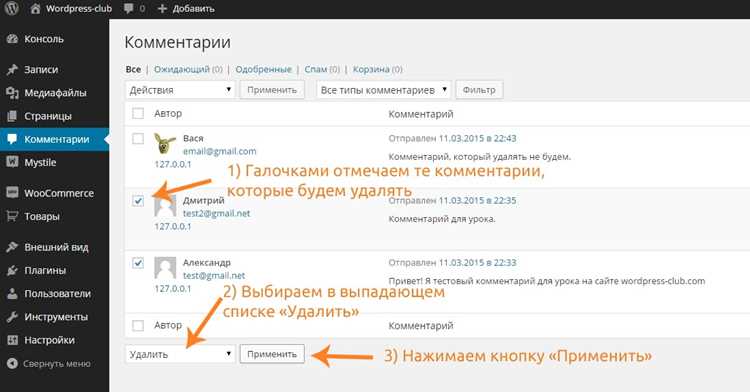
Перед отключением HTTPS необходимо сохранить полный бэкап WordPress, включая файлы и базу данных. Это позволит восстановить работу сайта в случае ошибки.
- Файлы сайта: загрузите все директории через FTP или панель хостинга (особенно
wp-content, где находятся темы, плагины и медиафайлы). - База данных: выполните экспорт через phpMyAdmin или консоль MySQL командой
mysqldump -u user -p dbname > backup.sql.
Для ускорения процесса можно использовать плагины резервного копирования:
- UpdraftPlus: автоматическая выгрузка копий в Google Drive, Dropbox или S3.
- Duplicator: создание архива сайта с базой и скриптом для восстановления.
- All-in-One WP Migration: удобный экспорт и импорт одним файлом.
Рекомендуется хранить копии минимум в двух местах: на локальном диске и в облаке. После завершения бэкапа проверьте целостность архива, открыв его и убедившись в наличии всех файлов и SQL-дампа.
Проверка настроек SSL в панели хостинга
Перед отключением HTTPS необходимо убедиться, что сертификат SSL управляется корректно на уровне панели управления хостингом. Ошибки в этой области могут вызвать проблемы с доступом к сайту.
- Зайдите в панель хостинга (cPanel, ISPmanager, Plesk или аналог).
- Откройте раздел «SSL/TLS», «Домены» или «Безопасность» – название зависит от панели.
- Проверьте, установлен ли действующий сертификат на домен и его поддомены.
- Убедитесь, что в настройках отсутствует автоматическое перенаправление на HTTPS (часто активируется флажком «Force HTTPS»).
- Если используется бесплатный Let’s Encrypt, проверьте автоматическое продление сертификата – его стоит отключить, если вы планируете полностью перейти на HTTP.
После внесения изменений сохраните настройки и очистите кэш браузера, чтобы убедиться, что сайт открывается по протоколу HTTP без редиректа.
Отключение https через файл wp-config.php
Для изменения протокола в WordPress можно напрямую задать значения констант в файле wp-config.php. Это позволяет игнорировать настройки, сохранённые в базе данных, и принудительно использовать http.
Откройте wp-config.php в корне сайта и перед строкой /* That's all, stop editing! Happy publishing. */ добавьте следующие параметры:
define('WP_HOME','http://example.com');
define('WP_SITEURL','http://example.com');
Замените example.com на фактический домен. При этом протокол будет зафиксирован как http, независимо от настроек панели администратора.
После сохранения файла очистите кэш браузера и, при наличии плагинов кэширования, удалите их временные файлы. Если сайт использует CDN, необходимо также обновить кэш на стороне CDN, чтобы изменения вступили в силу.
Изменение адресов сайта в настройках WordPress
Перейдите в админ-панель WordPress и откройте раздел «Настройки» → «Общие». В полях «Адрес WordPress (URL)» и «Адрес сайта (URL)» замените https:// на http://. Сохраняйте одинаковые значения в обоих полях, иначе часть ссылок будет формироваться некорректно.
После изменения настроек система автоматически применит новые адреса ко всем внутренним ссылкам и страницам входа. Если доступ к админке закрыт из-за неверного протокола, откройте файл wp-config.php и добавьте строки:
define('WP_HOME','http://ваш-домен');
define('WP_SITEURL','http://ваш-домен');
При использовании кэширующих плагинов очистите их кэш, чтобы исключить подгрузку старых URL. Также обновите правила перенаправлений в файле .htaccess, если ранее был принудительный редирект на https.
Корректировка URL в базе данных через phpMyAdmin
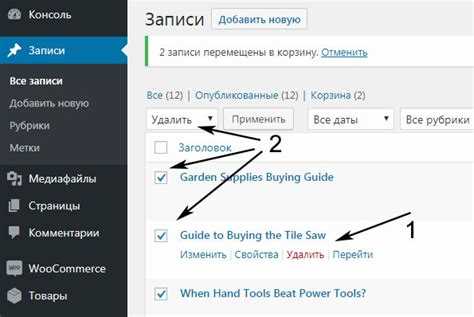
Откройте phpMyAdmin и выберите базу данных, которая используется вашим сайтом WordPress. Найдите таблицу wp_options и перейдите к редактированию строк с ключами siteurl и home. В этих полях удалите префикс https://, заменив его на http://, затем сохраните изменения.
Проверьте таблицы wp_posts и wp_postmeta, так как в них часто сохраняются абсолютные ссылки. Для массового обновления используйте SQL-запрос:
UPDATE wp_posts SET guid = REPLACE(guid, 'https://ваш_домен', 'http://ваш_домен');
UPDATE wp_postmeta SET meta_value = REPLACE(meta_value, 'https://ваш_домен', 'http://ваш_домен');
Аналогичные запросы выполните для таблиц wp_options и wp_usermeta, если там встречаются ссылки с HTTPS. Перед изменениями сделайте полный экспорт базы данных для возможности отката.
Удаление или отключение плагинов SSL
Перед отключением плагина SSL создайте резервную копию базы данных и файлов WordPress. Это исключит потерю данных при изменениях.
Для деактивации плагина откройте раздел «Плагины» в админ-панели, найдите установленный SSL-плагин и нажмите «Отключить». После этого убедитесь, что ссылки на сайте корректно работают через HTTP.
Если необходимо полностью удалить плагин, сначала деактивируйте его, затем нажмите «Удалить». После удаления проверьте файл wp-config.php на наличие строк, связанных с принудительным HTTPS, и удалите их.
Очистите кэш браузера и кэш WordPress (если используются плагины кэширования) для корректного отображения HTTP-версии сайта.
Проверьте базу данных, особенно таблицы wp_options и wp_posts, на наличие абсолютных ссылок с HTTPS и при необходимости замените их на HTTP с помощью SQL-запросов или специализированных инструментов, например, WP-CLI.
После удаления или отключения плагина SSL убедитесь, что в .htaccess отсутствуют правила перенаправления с HTTP на HTTPS. Все редиректы, добавленные плагином, должны быть удалены вручную.
Рекомендуется тестировать сайт поэтапно, проверяя доступность страниц и функциональность форм, чтобы убедиться, что отключение SSL не вызывает ошибок загрузки ресурсов или смешанного контента.
Очистка кеша браузера и плагинов кеширования
После отключения HTTPS в WordPress важно очистить кеш, чтобы изменения вступили в силу и не возникало конфликтов старых данных. Начните с кеша браузера: в Google Chrome нажмите Ctrl+Shift+Del, выберите «Файлы cookie и другие данные сайтов» и «Изображения и файлы в кеше», установите диапазон «Все время» и подтвердите очистку. В Firefox используйте комбинацию Ctrl+Shift+Del с аналогичными опциями.
Далее очистите кеш плагинов кеширования WordPress. Для популярных плагинов действия следующие:
| Плагин | Шаги очистки кеша |
|---|---|
| WP Super Cache | Перейдите в «Настройки → WP Super Cache → Удалить кеш», нажмите «Удалить все кешированные файлы». |
| W3 Total Cache | В админ-панели «Performance → Dashboard → Empty All Caches». |
| WP Rocket | «Настройки → WP Rocket → Очистить кеш», можно выбрать «Очистить весь кеш» или «Очистить файлы CSS/JS» отдельно. |
| LiteSpeed Cache | «LiteSpeed Cache → Управление → Очистить все», опция удаляет кеш страниц, базы данных и объектов. |
После очистки кеша рекомендуется открыть сайт в режиме инкогнито или другом браузере, чтобы убедиться, что HTTPS больше не активен и страницы загружаются корректно. При использовании CDN также необходимо сбросить кеш на стороне сети доставки, чтобы старые HTTPS-ресурсы не оставались в кэше.
Для точной диагностики можно проверить заголовки ответов сервера через инструменты разработчика (Network → Headers), чтобы убедиться, что ресурсы загружаются по HTTP и не используют старые закешированные HTTPS-ссылки.
Проверка работы сайта после отключения https
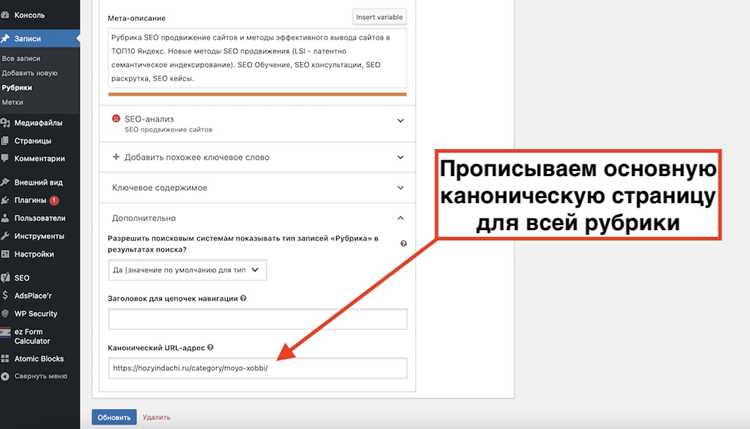
Проверьте консоль браузера на наличие смешанного контента. Все ресурсы (изображения, скрипты, стили) должны загружаться по HTTP. Ошибки, помеченные как «Mixed Content», требуют корректировки URL в базе данных или в настройках темы и плагинов.
Используйте онлайн-инструменты, например Redirect Checker, чтобы убедиться, что перенаправления с HTTPS на HTTP работают корректно и не создают циклов.
Проверьте карту сайта и внутренние ссылки. Все ссылки должны указывать на HTTP-версии страниц. Плагин Search Regex или прямые SQL-запросы помогут массово заменить адреса.
Проверьте работу форм и авторизации. Отключение HTTPS может вызвать ошибки передачи данных в формах. Убедитесь, что формы отправляются корректно и пользовательские сессии работают.
Прогоните сайт через инструменты анализа производительности, например Google PageSpeed Insights. Проверка скорости и безопасности покажет, есть ли остаточные вызовы к HTTPS-ресурсам, которые замедляют загрузку.
Обновите robots.txt и настройки CDN, если они указывали на HTTPS. Неправильные ссылки в этих конфигурациях могут блокировать индексацию или доставку контента.
После всех проверок создайте резервную копию текущей конфигурации. Это позволит быстро восстановить сайт в случае обнаружения проблем после отключения HTTPS.
Вопрос-ответ:
Можно ли отключить HTTPS в WordPress без потери контента и настроек?
Да, это возможно. При правильной последовательности действий данные сайта сохраняются. Сначала нужно изменить адрес сайта в настройках WordPress с https:// на http://, затем проверить файл .htaccess и wp-config.php на наличие правил перенаправления, связанных с HTTPS. После этого рекомендуется очистить кэш сайта и браузера, чтобы убедиться, что все страницы загружаются по протоколу HTTP.
Как безопасно изменить URL сайта с HTTPS на HTTP в WordPress?
Для этого откройте раздел «Настройки» → «Общие» и измените поля «Адрес WordPress» и «Адрес сайта» с https:// на http://. После этого нужно проверить, что в базе данных нет жестко прописанных ссылок с HTTPS. Для исправления можно использовать поиск и замену через phpMyAdmin или специализированные плагины, чтобы ссылки на медиафайлы и страницы корректно обновились.
Что делать с перенаправлениями и сертификатом SSL после отключения HTTPS?
Сначала следует удалить или закомментировать все правила в .htaccess, которые заставляют сайт использовать HTTPS. Если SSL-сертификат был установлен через хостинг, его можно деактивировать, но рекомендуется сохранить резервную копию. После изменений проверьте сайт на наличие ошибок загрузки страниц и ссылок, чтобы убедиться, что все работает через HTTP и не возникают циклы перенаправлений.
Как проверить, что сайт полностью работает по HTTP после отключения HTTPS?
После перехода на HTTP нужно пройтись по всем страницам сайта и проверить, чтобы в адресной строке браузера не оставалось https://. Также стоит использовать инструменты для проверки ссылок и медиафайлов, чтобы убедиться, что все они открываются по новому протоколу. Кроме того, рекомендуется проверить настройки поисковых систем и карты сайта, чтобы убедиться, что ссылки на сайт обновлены и не ведут на HTTPS.

 Загрузка...