

Загрузка файлов в 1С используется для импорта данных из Excel, Word, XML, CSV и других форматов. Этот процесс нужен при обмене информацией между подразделениями, интеграции с внешними системами или автоматизации документооборота.
В 1С предусмотрены стандартные механизмы для выбора и обработки файлов через форму. Пользователь указывает путь к документу, система выполняет проверку формата и загружает содержимое в соответствующий справочник или регистр. Такой подход исключает ручной ввод большого объема данных и снижает риск ошибок.
Для корректной загрузки важно понимать, какие типы файлов поддерживает конкретная конфигурация, а также заранее подготовить структуру документа. Например, при импорте из Excel необходимо проверить наличие нужных колонок, а при работе с XML – соответствие схемы XSD. Несоблюдение этих требований приведет к ошибкам на этапе загрузки.
Дальнейшие шаги зависят от используемой версии 1С и конфигурации. В типовых решениях можно обойтись стандартными инструментами, а в доработанных – применяются собственные обработчики. В любом случае процесс можно разделить на подготовку файла, выбор в интерфейсе 1С и контроль результата загрузки.
Выбор подходящей конфигурации 1С для загрузки файлов

Разные конфигурации 1С по-разному работают с файлами. Чтобы не столкнуться с ограничениями, важно учитывать назначение системы и встроенные механизмы.
- 1С:Бухгалтерия – удобна для загрузки банковских выписок, счетов-фактур, актов и первичных документов. Поддерживает форматы XML, Excel, PDF (с последующим распознаванием через встроенные обработки).
- 1С:Управление торговлей – оптимальна для импорта прайс-листов, остатков, спецификаций. Есть готовые механизмы загрузки из Excel и универсальный обмен через COM-соединение.
- 1С:Зарплата и управление персоналом – используется для загрузки табелей учета рабочего времени и форматов ФНС. Поддерживает форматы TXT, DBF, XML.
- 1С:Документооборот – лучше всего подходит для работы с массивами сканов и файлов в разных расширениях. Есть встроенное хранение в базе или на файловом сервере с индексированием.
При выборе конфигурации учитывайте:
- Тип файлов, которые требуется загружать (табличные, текстовые, сканы).
- Наличие готовых обработок импорта в нужном формате.
- Возможность расширения конфигурации без доработок ядра.
- Объем предполагаемых файлов и требования к хранению.
Если планируется загрузка разных типов файлов в одной базе, рекомендуется использовать конфигурации с модульным принципом (например, «1С:Комплексная автоматизация») или интегрировать несколько решений через универсальный формат обмена XML/JSON.
Подготовка файла к загрузке: формат и структура данных
Перед загрузкой необходимо определить поддерживаемый формат. В 1С чаще всего используются CSV, Excel (XLSX) или текстовые файлы с разделителями. Для справочников и документов рекомендуется CSV с кодировкой UTF-8 без BOM, чтобы избежать искажений русских символов.
Структура файла должна соответствовать ожидаемым полям в конфигурации. Например, для загрузки номенклатуры указываются: артикул, наименование, единица измерения, цена, ставка НДС. Порядок колонок фиксирован, их названия должны совпадать с настройками обработки.
Все числовые значения задаются через точку в качестве разделителя дробной части. Даты оформляются в формате ГГГГ-ММ-ДД или ГГГГ-ММ-ДД ЧЧ:ММ:СС, если требуется время. Лишние пробелы и неиспользуемые столбцы необходимо удалить.
Перед сохранением файла следует проверить отсутствие скрытых символов, неразрывных пробелов и формул в ячейках Excel. Допустимо использовать только значения. Если предполагается загрузка больших объемов данных, лучше разбить файл на части, чтобы ускорить обработку.
Использование встроенной обработки «Загрузка данных из файла»
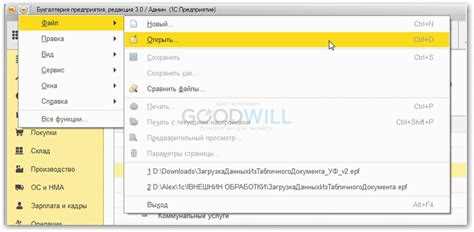
В 1С встроенная обработка «Загрузка данных из файла» позволяет импортировать данные из форматов CSV, XLSX и TXT напрямую в регистры и справочники. Для запуска обработки откройте раздел Администрирование – Обработка данных – Загрузка данных из файла.
После открытия обработки необходимо выполнить следующие шаги:
1. Выбор файла: Нажмите кнопку «Обзор», укажите путь к файлу и убедитесь, что формат совпадает с поддерживаемыми.
2. Настройка соответствия полей: В таблице соответствия укажите, какие колонки файла соответствуют реквизитам объектов 1С. Например:
| Колонка файла | Реквизит 1С | Тип данных |
|---|---|---|
| Код | Артикул | Строка |
| Наименование | Наименование | Строка |
| Цена | ЦенаПродажи | Число |
3. Проверка данных: Используйте кнопку «Проверить», чтобы выявить ошибки формата или отсутствующие обязательные поля. В случае обнаружения несоответствий система выдаст список ошибок с указанием строки и поля.
4. Запуск загрузки: После успешной проверки нажмите «Загрузить». Обработка автоматически создаст новые записи или обновит существующие, основываясь на ключевых реквизитах.
5. Отчет о загрузке: По завершении генерации обработки формируется отчет с количеством добавленных, измененных и пропущенных записей. Рекомендуется сохранять этот отчет для контроля и последующей проверки.
Советы по эффективной загрузке:
- Перед загрузкой создайте резервную копию базы.
- Используйте уникальные ключи для идентификации существующих записей.
- Разбивайте большие файлы на части по 1000–5000 строк для снижения нагрузки.
- Проверяйте корректность формата чисел и дат в исходном файле.
Настройка параметров загрузки через универсальный обработчик

Откройте универсальный обработчик через меню «Файл → Загрузки данных». В окне выбора файла обязательно укажите формат источника: CSV, Excel или XML. Для CSV задайте разделитель, кодировку UTF-8 или Windows-1251 и наличие заголовков столбцов.
В разделе «Соответствие полей» свяжите колонки файла с реквизитами объекта 1С. Используйте автозаполнение при совпадении названий, но проверяйте соответствие типов данных: числовые поля, даты и булевы значения должны строго совпадать.
Для повторной загрузки активируйте опцию «Обновление существующих записей» и укажите ключевые поля для идентификации объектов. Без этого система создаст дубликаты.
В блоке «Параметры обработки ошибок» установите логирование каждой строки и выборочное пропускание некорректных записей. Это позволит выявить проблемные данные без остановки всего процесса.
Для больших объемов данных используйте пакетную загрузку. Укажите размер пакета 500–1000 строк для оптимальной скорости и минимизации нагрузки на сервер. При превышении лимита обработчик автоматически разделяет данные на блоки.
После завершения настройки выполните тестовую загрузку на отдельной выборке. Проверьте соответствие данных, корректность типов и целостность ссылок на справочники. Только после успешного теста запускайте полную загрузку.
Загрузка табличного документа Excel в справочник или документ

Для загрузки данных из Excel в 1С необходимо подготовить файл с однородной структурой: первый ряд должен содержать заголовки колонок, соответствующие полям справочника или документа, а все последующие – значения записей.
Откройте справочник или документ, в который требуется импорт. Перейдите в меню «Файл» → «Загрузить из табличного документа» или используйте контекстное меню формы списка. В диалоге выбора файла укажите путь к Excel-файлу с расширением .xlsx или .xls.
После выбора файла 1С предложит сопоставить колонки Excel с реквизитами справочника или документа. Для точного сопоставления используйте одинаковые названия заголовков или вручную выбирайте соответствия. Поля, не имеющие сопоставления, игнорируются.
Перед окончательной загрузкой включите проверку данных. 1С отметит некорректные значения, например даты вне диапазона или дублирующиеся коды. Исправьте ошибки в исходном Excel-файле или в интерфейсе 1С через режим редактирования строки.
После проверки нажмите кнопку «Загрузить». 1С создаст новые записи или обновит существующие по ключевым реквизитам, указанным в настройках сопоставления. Рекомендуется выполнить загрузку на тестовой базе, чтобы проверить корректность переноса данных и избежать дублирования.
Для больших файлов (свыше 10 000 строк) используйте пакетную загрузку: в параметрах импорта включите режим пакетной обработки. Это снизит нагрузку на сервер и ускорит процесс. По завершении 1С формирует отчет с количеством успешно загруженных записей и перечнем ошибок, если они возникли.
Для регулярной загрузки данных можно создать обработку с сохранением настроек сопоставления колонок, что позволит автоматизировать процесс и минимизировать ручные действия.
Импорт текстовых файлов через внешние обработки

Для загрузки текстовых файлов в 1С рекомендуется использовать внешние обработки, которые позволяют контролировать формат данных и корректность загрузки. Начните с выбора обработки, подходящей для вашей версии 1С. Обычно это файлы с расширением .epf или .erf.
Перед запуском обработки убедитесь, что структура текстового файла соответствует требованиям 1С: каждый столбец разделен табуляцией или запятой, заголовки совпадают с именами реквизитов справочника или документа, а дата и числовые значения используют стандартный формат 1С (ДД.ММ.ГГГГ для дат, точка как разделитель дробной части для чисел).
Для запуска обработки откройте раздел Файл → Открыть, выберите внешнюю обработку и нажмите Выполнить. В окне обработки укажите путь к текстовому файлу и выберите нужный справочник или документ для загрузки.
Если импортируемый файл содержит большое количество записей, активируйте опцию Обработка пакетами (если поддерживается), чтобы снизить нагрузку на базу и уменьшить риск ошибок при загрузке.
После завершения импорта проверьте лог загрузки. Все ошибки будут зафиксированы с указанием строки и реквизита, где возникла проблема. Исправляйте ошибки в исходном файле и повторяйте импорт, пока лог не будет пустым.
Для регулярного импорта создайте копию обработки с сохранением настроек для конкретного типа файлов. Это позволит ускорить процесс и исключить повторную настройку параметров.
Проверка результата загрузки и исправление ошибок

После завершения загрузки файла в 1С необходимо открыть журнал загрузки. Он находится в разделе Сервис → Журнал обработки данных. Здесь отображаются все строки файла с указанием статуса: Обработано, Ошибка или Пропущено.
Если статус строки Ошибка, нажмите на ссылку рядом с записью, чтобы открыть подробное описание. В сообщении указывается причина: например, Не найден контрагент, Неверный формат даты, Дублирование кода. Запишите или скопируйте эти ошибки для последующего исправления файла.
Перед повторной загрузкой исправьте исходный файл. Для ошибок формата даты используйте стандарт ISO (YYYY-MM-DD), для кодов и идентификаторов проверьте соответствие справочникам 1С. При отсутствии контрагентов или номенклатуры их необходимо создать в базе либо корректно сопоставить через справочники.
После внесения изменений рекомендуется загрузить исправленный файл в тестовую базу или использовать режим проверки без записи. Это позволяет выявить оставшиеся ошибки без изменения основной информации.
Если после повторной загрузки остаются ошибки, проверьте последовательность колонок и наличие обязательных полей: Код, Наименование, Дата, Количество, Цена. Любое пропущенное поле вызывает остановку обработки.
После успешной загрузки всех строк журнал должен показывать статус Обработано без ошибок. Для подтверждения корректности можно выбрать несколько записей и открыть их карточки, чтобы сверить данные с исходным файлом.
Вопрос-ответ:
Какой формат файла можно загрузить в 1С?
1С поддерживает разные форматы, но чаще всего используются файлы Excel (.xls, .xlsx) и XML. Выбор формата зависит от типа данных, которые нужно импортировать, и настроек конкретной конфигурации 1С. Перед загрузкой стоит проверить структуру файла, чтобы она соответствовала требованиям программы.
Можно ли загружать данные в 1С сразу для нескольких организаций?
Да, это возможно, если ваша конфигурация 1С поддерживает работу с несколькими организациями. При этом нужно убедиться, что в файле правильно указаны все реквизиты, позволяющие системе идентифицировать каждую организацию. Иногда приходится разделять данные по отдельным файлам или листам для корректного распределения информации.
Что делать, если при загрузке файла появляются ошибки?
Ошибки часто возникают из-за несовпадения структуры данных или неверного формата значений. Рекомендуется проверить столбцы на соответствие именам реквизитов, убедиться, что числовые и дата-поля оформлены правильно. В некоторых случаях помогает загрузка тестового файла с небольшим количеством записей для выявления проблем.
Как проверить, что данные загрузились корректно?
После загрузки можно открыть соответствующий справочник или документ в 1С и сравнить записи с исходным файлом. Также полезно использовать встроенные отчеты или фильтры для проверки новых данных. Если программа предоставляет журнал ошибок, стоит просмотреть его, чтобы убедиться, что все записи были обработаны без проблем.
Можно ли автоматизировать процесс загрузки файлов в 1С?
Да, 1С позволяет настроить регулярную загрузку через обработку или регламентные задания. Это особенно удобно при работе с большими объемами данных, которые обновляются периодически. Настройка требует понимания структуры файлов и последовательности действий в системе, чтобы автоматизация прошла корректно.

 Загрузка...


