

Процесс переноса сайта WordPress на хостинг Reg Ru начинается с подготовки файлов и базы данных. Для сохранения структуры сайта рекомендуется экспортировать базу данных через phpMyAdmin, а все файлы WordPress – с помощью FTP-клиента, поддерживающего SFTP. Важно убедиться, что версия PHP на хостинге соответствует требованиям вашей версии WordPress.
Следующий шаг – создание базы данных на панели управления Reg Ru. Необходимо указать имя базы, пользователя и пароль. После создания базы данных нужно импортировать дамп через phpMyAdmin, проверяя корректность кодировки UTF-8 для сохранения русскоязычных символов и специальных знаков.
Загрузка файлов WordPress выполняется в корневую директорию сайта через FTP. Рекомендуется сохранять структуру каталогов: wp-content, wp-includes, wp-admin. После загрузки файлов необходимо изменить файл wp-config.php, указав новые данные для подключения к базе данных Reg Ru.
Финальная проверка включает открытие сайта в браузере и корректную работу всех страниц и плагинов. При необходимости обновляют постоянные ссылки в настройках WordPress и проверяют права доступа к файлам и папкам, чтобы избежать ошибок 403 или 500.
Загрузка сайта WordPress на хостинг Reg Ru пошагово

Перед началом убедитесь, что у вас есть доступ к панели управления Reg Ru и файлы вашего сайта WordPress (папка с файлами и дамп базы данных .sql).
Шаг 1. Создание базы данных
Войдите в панель управления Reg Ru, перейдите в раздел «Базы данных» и создайте новую базу данных MySQL. Запишите имя базы, пользователя и пароль – они понадобятся для подключения WordPress.
Шаг 2. Загрузка файлов на сервер
Подключитесь к хостингу через FTP-клиент (например, FileZilla) или через встроенный файловый менеджер Reg Ru. Скопируйте содержимое папки вашего сайта в корневую директорию (обычно public_html).
Шаг 3. Импорт базы данных
Перейдите в phpMyAdmin в панели Reg Ru, выберите созданную базу и используйте вкладку «Импорт». Выберите файл .sql и подтвердите импорт.
Шаг 4. Настройка файла wp-config.php
Откройте wp-config.php в корневой папке сайта и укажите данные базы данных:
| DB_NAME | Имя вашей базы данных |
| DB_USER | Имя пользователя базы данных |
| DB_PASSWORD | Пароль пользователя базы |
| DB_HOST | localhost |
Сохраните изменения и закройте файл.
Шаг 5. Проверка работы сайта
Откройте домен в браузере. Если появляются ошибки подключения к базе данных, проверьте wp-config.php и настройки базы в Reg Ru. После успешного подключения сайт должен корректно отображать контент и работать как на локальном сервере.
Шаг 6. Настройка постоянных ссылок
В панели WordPress перейдите в «Настройки → Постоянные ссылки» и сохраните текущие настройки. Это гарантирует правильную работу URL после переноса.
Выбор тарифного плана и регистрация домена на Reg Ru
Для размещения сайта WordPress на Reg Ru оптимально выбирать тариф «Бизнес» или «Базовый SSD». Тариф «Бизнес» предоставляет 20 ГБ SSD, 100 баз данных MySQL и поддержку SSL, что подходит для средних и крупных проектов. Тариф «Базовый SSD» включает 10 ГБ SSD и 50 баз данных MySQL, достаточно для небольших сайтов и блогов. Все тарифы поддерживают PHP 8.1 и выше, что необходимо для корректной работы современных версий WordPress.
Регистрация домена на Reg Ru осуществляется через раздел «Домены». Для коммерческих проектов рекомендуется выбирать домены в зонах .ru, .com или .org. Проверка доступности выполняется автоматически. Стоимость домена .ru составляет около 199 ₽ в год, .com – 499 ₽ в год. После выбора свободного домена необходимо заполнить регистрационные данные владельца и подтвердить их через электронную почту. Домены активируются сразу после подтверждения, что позволяет сразу приступить к привязке к хостингу.
При выборе тарифного плана учитывайте планируемую посещаемость сайта и количество одновременно работающих плагинов WordPress. Для сайтов с трафиком до 5 000 посетителей в месяц достаточно базового SSD. Для проектов с высокой нагрузкой рекомендуется тариф «Бизнес» с расширенными ресурсами и возможностью подключения дополнительных доменов без ограничения на количество сайтов.
После регистрации домена и выбора тарифа подключение к WordPress осуществляется через cPanel или Plesk, доступные на всех тарифах Reg Ru. Автоматическая установка CMS доступна в панели управления, что ускоряет процесс запуска сайта и минимизирует ошибки при ручной настройке.
Создание базы данных MySQL через панель управления хостингом
Авторизуйтесь в панели управления Reg.ru и перейдите в раздел «Хостинг» → «Управление». Выберите нужный тариф и нажмите «Базы данных». Нажмите «Создать базу данных MySQL». Укажите уникальное имя базы данных, используйте латиницу и цифры без пробелов и спецсимволов. Рекомендуется добавлять префикс, связанный с вашим проектом, например, site_wp_db.
Создайте пользователя базы данных. Задайте логин, соблюдая правила латиницы и цифр, и надежный пароль длиной не менее 12 символов, включая заглавные буквы, цифры и специальные символы. Отметьте права пользователя: минимум – полные права на указанную базу.
После создания базы и пользователя сохраните все данные: имя базы, логин и пароль. Они понадобятся при настройке файла wp-config.php для подключения WordPress к базе. Проверьте работу базы через кнопку «Тест подключения» в панели Reg.ru. Убедитесь, что статус соединения отображается как успешный, прежде чем загружать файлы сайта на хостинг.
Настройка FTP-доступа для загрузки файлов WordPress

Для работы с файлами WordPress через FTP на хостинге Reg.ru потребуется создать FTP-аккаунт и использовать специализированный клиент, например, FileZilla. Следуйте точной последовательности действий.
1. Войдите в панель управления Reg.ru и откройте раздел «FTP-доступ».
2. Нажмите «Создать FTP-аккаунт» и заполните поля:
| Параметр | Рекомендация |
|---|---|
| Логин | Используйте уникальное имя, например, wp_user1 |
| Пароль | Сгенерируйте надёжный пароль не короче 12 символов с буквами, цифрами и спецсимволами |
| Путь к папке | Укажите директорию сайта, чаще всего /www/ваш_сайт |
3. Сохраните изменения и активируйте аккаунт.
4. Откройте FileZilla и создайте новое соединение через «Файл → Менеджер сайтов». Заполните поля:
| Параметр | Значение |
|---|---|
| Хост | ftp.ваш_домен.ru |
| Тип входа | Нормальный |
| Логин | Созданный FTP-логин |
| Пароль | Пароль от FTP-аккаунта |
| Порт | 21 (по умолчанию) |
5. Подключитесь и убедитесь, что отображаются папки сайта. Для загрузки WordPress скопируйте содержимое локальной директории в папку /www/ваш_сайт на сервере.
6. После успешной передачи файлов проверьте права доступа к папкам и файлам: для каталогов – 755, для файлов – 644. Это гарантирует корректную работу WordPress и безопасность.
Скачивание и подготовка файлов WordPress для загрузки
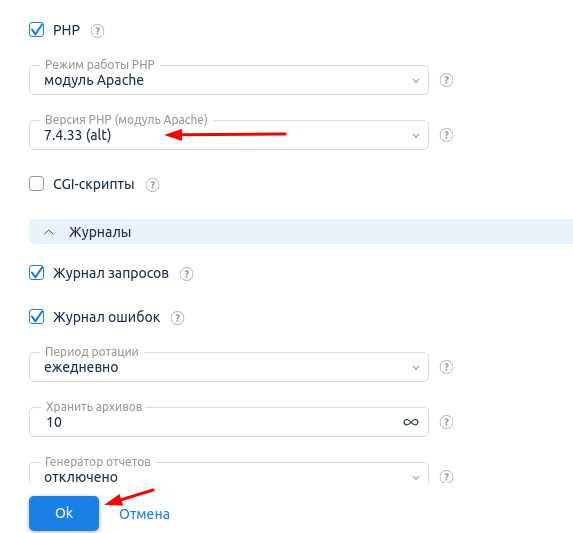
Для начала необходимо скачать актуальную версию WordPress с официального сайта. Используйте только официальный источник https://ru.wordpress.org/download/, чтобы избежать вредоносного кода.
После скачивания архив нужно распаковать на локальном компьютере. Рекомендуется использовать программы с поддержкой UTF-8, чтобы избежать проблем с кириллицей в названиях файлов и папок.
Перед загрузкой на хостинг выполните следующие действия:
- Удалите лишние файлы. В стандартной поставке WordPress присутствуют примеры и файлы readme. Оставьте только папки wp-admin, wp-includes и wp-content, а также файлы index.php, wp-config-sample.php и остальные корневые файлы.
- Подготовьте файл wp-config.php. Скопируйте wp-config-sample.php и переименуйте его в wp-config.php. Внесите данные базы данных, которые предоставляет Reg.ru: DB_NAME, DB_USER, DB_PASSWORD и DB_HOST.
- Проверьте права доступа к файлам. Обычно wp-content и его подпапки должны иметь права 755, файлы в корне – 644. Это необходимо для корректной работы и безопасности.
- Оптимизируйте размер файлов. Если сайт большой, используйте архиватор ZIP для всего пакета перед загрузкой на хостинг, чтобы ускорить процесс передачи.
После этих действий файлы WordPress готовы к загрузке на сервер Reg.ru через FTP или панель управления хостингом.
Загрузка файлов сайта на сервер через FTP-клиент
Для загрузки WordPress на сервер Reg Ru потребуется FTP-клиент, например FileZilla или WinSCP. Следуйте точным шагам:
-
Установите и откройте FTP-клиент.
-
Создайте новое соединение с сервером:
- Хост: укажите доменное имя или IP сервера.
- Имя пользователя и пароль: данные, предоставленные Reg Ru в панели управления хостингом.
- Порт: 21 для FTP, 22 для SFTP.
-
Подключитесь к серверу и убедитесь, что открылась корневая директория, обычно это public_html или www.
-
На локальном компьютере откройте папку с файлами WordPress:
- wp-admin
- wp-content
- wp-includes
- файлы из корня, включая index.php, wp-config.php
-
Выделите все файлы и папки и перетащите их в корневую директорию сервера.
-
Контролируйте процесс передачи:
- FTP-клиент показывает скорость загрузки и оставшееся время.
- Если соединение разрывается, используйте функцию «Повторить» или включите режим «Пассивный» в настройках клиента.
-
После завершения проверьте, что все файлы загружены. Обратите внимание на скрытые файлы, такие как .htaccess – их нужно включить в отображение и загрузить вручную, если они отсутствуют.
Рекомендации:
- Используйте SFTP вместо FTP для безопасности передачи данных.
- Не создавайте лишние папки в корне – WordPress должен находиться сразу в public_html.
- Проверяйте права доступа к файлам после загрузки: обычно 644 для файлов и 755 для папок.
Редактирование файла wp-config.php для подключения к базе данных

Файл wp-config.php находится в корневой директории вашего сайта WordPress. Его необходимо настроить для корректного подключения к базе данных на хостинге Reg.ru.
Откройте файл любым текстовым редактором (например, Notepad++ или VS Code), затем найдите следующие строки:
define('DB_NAME', 'database_name_here');
define('DB_USER', 'username_here');
define('DB_PASSWORD', 'password_here');
define('DB_HOST', 'localhost');
Замените значения на параметры вашей базы данных, указанные в панели управления Reg.ru:
- DB_NAME – имя базы данных;
- DB_USER – имя пользователя базы данных;
- DB_PASSWORD – пароль пользователя базы данных;
- DB_HOST – адрес сервера базы данных (чаще всего localhost, но Reg.ru может предоставлять уникальный хост).
Для повышения безопасности рекомендуется заменить стандартные ключи и соли:
define('AUTH_KEY',         'уникальная_строка');
define('SECURE_AUTH_KEY',  'уникальная_строка');
define('LOGGED_IN_KEY',    'уникальная_строка');
define('NONCE_KEY',        'уникальная_строка');
define('AUTH_SALT',        'уникальная_строка');
define('SECURE_AUTH_SALT', 'уникальная_строка');
define('LOGGED_IN_SALT',   'уникальная_строка');
define('NONCE_SALT',       'уникальная_строка');
Генератор уникальных ключей доступен на официальном сайте WordPress: api.wordpress.org/secret-key. Скопируйте новые строки и замените ими существующие.
После внесения изменений сохраните файл и загрузите его обратно на сервер через FTP, перезаписывая старый wp-config.php. Проверка соединения с базой данных выполняется автоматически при открытии сайта; ошибки подключения будут отображены на экране.
Установка WordPress через веб-интерфейс Reg Ru
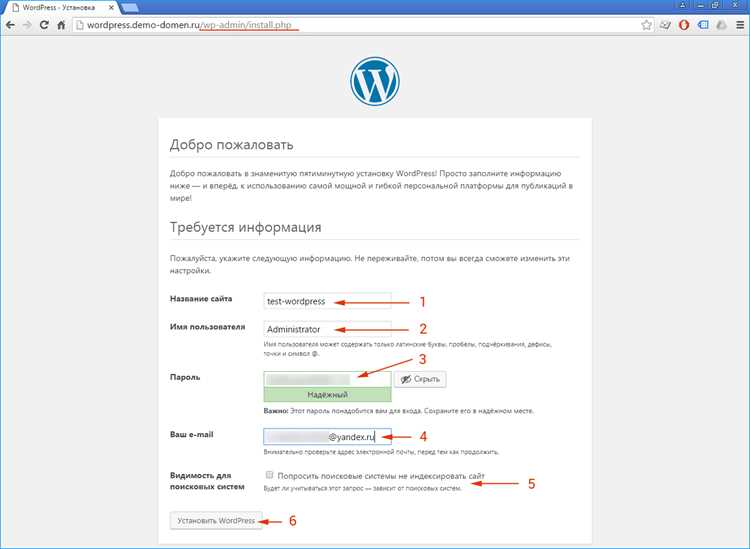
Войдите в панель управления Reg Ru, перейдите в раздел «Хостинг» и выберите нужный тариф. Нажмите «Управление сайтом» напротив домена, на который будет установлена CMS.
В меню панели найдите раздел «Автоустановщик» и выберите WordPress. Укажите версию CMS, предпочтительно последнюю стабильную, чтобы обеспечить совместимость с плагинами и темами.
Заполните поля конфигурации: имя сайта, логин администратора, пароль (не менее 12 символов с буквами, цифрами и символами) и адрес электронной почты. Выберите базу данных: можно создать новую через кнопку «Создать базу данных», указав имя, пользователя и пароль.
Установите язык интерфейса WordPress и при необходимости отметьте опцию «Автоматическое обновление». Подтвердите установку кнопкой «Установить». Процесс занимает от 1 до 5 минут в зависимости от нагрузки сервера.
После завершения установки в панели отобразится ссылка на административную панель сайта и адрес фронтенда. Рекомендуется сразу войти в админку и проверить доступ к разделу «Настройки» → «Общие», убедившись, что указаны корректные адрес сайта и электронная почта.
Регулярно создавайте резервные копии через «Инструменты» → «Экспорт» или настройте автоматическое резервирование в панели Reg Ru для защиты данных сайта.
Проверка работоспособности сайта и настройка постоянных ссылок

После загрузки WordPress на хостинг Reg.ru необходимо убедиться, что сайт функционирует корректно и все элементы отображаются правильно. Начните с проверки основных страниц:
- Откройте главную страницу и убедитесь, что загружаются изображения, CSS и JavaScript.
- Проверьте страницу контактов и форму обратной связи, отправив тестовое сообщение.
- Проверьте работу меню и внутренних ссылок, чтобы не было битых URL.
- Убедитесь, что панель администратора доступна по адресу
вашдомен.ru/wp-adminи корректно загружается.
Если обнаружены ошибки отображения или ссылки ведут на неправильные адреса, перейдите к настройке постоянных ссылок:
- В админ-панели WordPress откройте Настройки → Постоянные ссылки.
- Выберите структуру ссылок: рекомендуется «Название записи» для SEO-дружественных URL.
- Нажмите кнопку Сохранить изменения даже если структура уже выбрана. Это обновит файл
.htaccessна сервере. - Если при сохранении возникает ошибка прав доступа к
.htaccess, установите права644для файла через FTP или файловый менеджер Reg.ru, затем повторите сохранение.
После изменения постоянных ссылок повторно проверьте работу всех страниц и внутренних ссылок. Для проверки используйте:
- Браузер в режиме инкогнито для исключения кеша.
- Инструменты разработчика (F12) для проверки загрузки ресурсов.
- Сервисы проверки битых ссылок, например
https://brokenlinkcheck.com.
Только после успешной проверки всех функций и ссылок сайт считается полностью готовым к эксплуатации на Reg.ru.
Вопрос-ответ:
Какие файлы нужно загрузить на хостинг для работы WordPress?
Для корректной работы сайта необходимо перенести все файлы из локальной установки WordPress, включая папку wp-content, файлы ядра WordPress и файл wp-config.php с настройками подключения к базе данных. Обычно проще всего использовать FTP-клиент для переноса содержимого всей папки, где установлен WordPress на компьютере, на сервер, в корневую директорию сайта.
Как правильно создать базу данных на Reg Ru для WordPress?
В панели управления хостингом нужно перейти в раздел «Базы данных», создать новую MySQL-базу, указав имя, пользователя и пароль. После этого важно сохранить эти данные, так как они понадобятся для файла wp-config.php. Также рекомендуется проверить, что выбранный пользователь имеет полные права на работу с этой базой.
Нужно ли менять настройки в файле wp-config.php перед загрузкой сайта на хостинг?
Да, обязательно нужно изменить параметры подключения к базе данных, такие как DB_NAME, DB_USER, DB_PASSWORD и DB_HOST, чтобы они соответствовали значениям, указанным при создании базы на хостинге. Без этого сайт не сможет подключиться к базе и будет выдавать ошибку. Иногда требуется также обновить префикс таблиц, если он отличается от стандартного.
Что делать, если после загрузки сайта появляются ошибки подключения к базе данных?
В первую очередь следует проверить правильность данных в файле wp-config.php: имя базы, логин, пароль и хост. Если все указано верно, стоит убедиться, что база действительно создана и пользователь имеет права. Иногда помогает пересоздание пользователя или перезапуск базы данных через панель хостинга. Также проверяют, нет ли лишних пробелов или ошибок в синтаксисе файла wp-config.php.

 Загрузка...


