

В редакторе Wix нет отдельной кнопки «создать подраздел», но реализовать вложенную структуру можно с помощью меню навигации. Для этого используется возможность добавлять страницы в иерархическом порядке и настраивать их отображение в выпадающем списке.
Подразделы позволяют сгруппировать контент и сократить количество основных пунктов в меню. Например, если на сайте есть раздел «Услуги», внутри него можно создать страницы «Дизайн», «Разработка» и «Продвижение». Каждая из них будет открываться отдельно, но в навигации они останутся частью одной категории.
Чтобы построить такую структуру, нужно перейти в Меню и страницы, выбрать нужную страницу и перетащить её под другой пункт. Wix автоматически создаст вложение, а при публикации на сайте появится выпадающий список. Дополнительно можно задать порядок отображения, скрыть некоторые подразделы из меню или сделать их доступными только по ссылке.
Эта функция используется не только для меню. При правильной настройке можно создавать цепочки вложенных страниц и связывать их с разными элементами интерфейса – кнопками, внутренними ссылками и блоками на главной странице. Таким образом сайт становится более структурированным и удобным для пользователей.
Выбор структуры меню для будущих подразделов

Перед созданием подразделов в Wix важно определить логику отображения меню. Непродуманная структура усложнит навигацию и снизит вовлечённость посетителей.
- Иерархическое меню – используется при большом количестве страниц. Подразделы открываются при наведении курсора на основной пункт.
- Горизонтальное меню с выпадающими списками – подходит для сайтов с несколькими основными категориями и небольшим числом вложенных страниц.
- Вертикальное боковое меню – оптимально для интернет-магазинов и каталогов, где требуется быстрый доступ к множеству подразделов.
- Меню-гамбургер – чаще применяется в мобильной версии или на сайтах с минималистичным дизайном.
При выборе структуры учитывайте:
- Количество будущих подразделов и глубину вложенности.
- Удобство отображения на мобильных устройствах.
- Возможность быстрого доступа к ключевым страницам.
- Совместимость с выбранным шаблоном Wix.
Оптимальная структура должна обеспечивать доступ к любой странице максимум в два клика.
Создание страницы, которая станет родительской
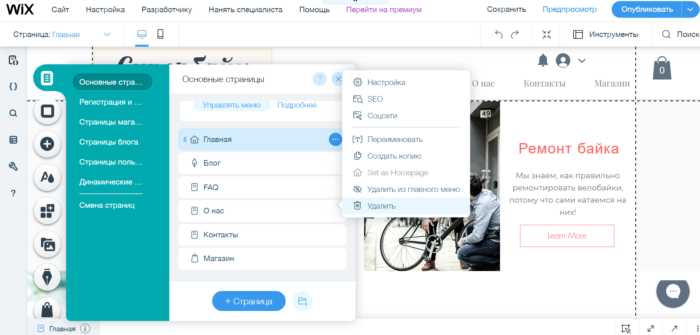
В редакторе Wix откройте меню Страницы и нажмите «Добавить страницу». Задайте понятное название, так как именно оно будет отображаться в навигации. Эта страница станет контейнером для подстраниц, поэтому её содержимое можно оставить пустым либо разместить краткий текст или заголовок.
После сохранения убедитесь, что страница отображается в меню. Если требуется, измените порядок страниц с помощью перетаскивания. Родительская страница должна находиться выше тех, которые будут вложены.
Чтобы исключить её открытие как самостоятельной, откройте Параметры страницы и включите опцию «Скрыть из меню», если нужна только структура без отдельного перехода. В противном случае оставьте доступ к содержимому – например, если планируется вводный раздел.
Добавление новых страниц для вложенных разделов

Чтобы создать страницу, которая будет частью вложенного раздела, откройте «Меню и страницы» в редакторе Wix и нажмите «+ Добавить страницу».
Назовите страницу так, чтобы было понятно её назначение, например «Отзывы» или «Галерея».
После создания перетащите новую страницу мышкой под нужный раздел и сместите немного вправо. Таким образом страница станет вложенной.
Для каждого подраздела можно задать собственные настройки SEO: заголовок, описание, ключевые слова. Это помогает структурировать сайт и улучшить индексирование.
Если требуется ограничить доступ, в настройках страницы включите «Ограниченный доступ» и выберите группу пользователей.
При большом числе вложенных страниц рекомендуется использовать логичные названия и иерархию, чтобы посетители не терялись в навигации.
Перемещение страниц внутрь родительской в настройках меню

Чтобы вложить одну страницу в другую, открой редактор Wix и перейди в раздел «Меню и страницы». В списке страниц зажмите нужную и перетащите её немного вправо под ту, которая должна стать родительской. При этом появится отступ, показывающий уровень вложенности.
После сохранения структура будет отображаться в навигационном меню как выпадающий список. При необходимости можно менять порядок страниц тем же методом перетаскивания. Чтобы вернуть вложенную страницу в основной уровень, перетащите её влево.
| Действие | Результат |
|---|---|
| Перетаскивание страницы вправо под родительскую | Создание подраздела |
| Перетаскивание вверх/вниз внутри группы | Изменение порядка в выпадающем меню |
| Перетаскивание влево | Возврат на основной уровень |
Такой способ позволяет управлять иерархией навигации без дополнительных настроек, сохраняя структуру сайта удобной для пользователей.
Настройка отображения выпадающего списка в меню
Для создания выпадающего списка в Wix откройте «Меню и страницы» и перетащите нужную страницу под основную, чтобы задать иерархию. Подстраницы автоматически формируют список в навигации.
Чтобы изменить поведение списка, выделите меню на сайте и нажмите «Настроить меню». В параметрах можно выбрать: открытие при наведении или по клику, направление выпадения (вниз или вбок), а также задержку отображения.
В разделе «Дизайн» доступна настройка шрифтов, размеров и отступов для подстраниц. Для удобства пользователей рекомендуется проверять читаемость на разных устройствах, особенно на мобильных. В мобильной версии выпадающий список превращается в раскрывающийся блок, и его также можно адаптировать в редакторе.
Если нужно скрыть часть подстраниц из меню, используйте опцию «Не отображать в меню» в настройках страницы. Это удобно для служебных разделов, которые должны оставаться доступными только по прямой ссылке.
Изменение названий и иконок подразделов

Для редактирования названия подраздела откройте Меню сайта в редакторе Wix. Наведите курсор на нужный подраздел и нажмите Изменить текст. Введите новое название и подтвердите изменения кнопкой Готово.
Для смены иконки щелкните по текущей иконке подраздела. В появившемся окне выберите Загрузить изображение для собственного файла или Выбрать из галереи Wix. Поддерживаемые форматы: PNG, JPG, SVG. Размер файла не должен превышать 5 МБ.
Чтобы иконка корректно отображалась на всех устройствах, используйте квадратные изображения с минимальным разрешением 100×100 пикселей. Для прозрачного фона используйте формат PNG или SVG.
После изменения названия и иконки проверьте отображение в Предпросмотре и на мобильной версии сайта. Это позволит избежать обрезки текста или неправильного масштаба иконки.
Для быстрой замены нескольких подразделов используйте Групповое редактирование в меню. Выделите нужные элементы и примените изменения к названиям и иконкам одновременно.
Проверка навигации на разных устройствах

Для корректного отображения подразделов в Wix необходимо тестировать навигацию на нескольких типах устройств. Основные шаги включают:
- Открытие сайта в редакторе Wix и использование встроенной функции предпросмотра для компьютеров, планшетов и смартфонов.
- Проверку всех ссылок меню и подразделов на кликабельность. Важно убедиться, что вложенные пункты не перекрываются другими элементами интерфейса.
- Измерение ширины блоков меню. На мобильных устройствах оптимальная ширина кнопок не должна быть меньше 44px по стандарту Apple Human Interface Guidelines.
- Проверку адаптивности текста и иконок. Заголовки подразделов должны оставаться читаемыми при изменении масштаба экрана от 320px до 1440px.
- Тестирование раскрывающихся меню. Убедитесь, что анимация не замедляет загрузку и не вызывает багов при быстром переключении между разделами.
Дополнительные рекомендации:
- Использовать встроенный инструмент Wix “Preview on Device” для реального теста на мобильных и планшетах.
- Проверять навигацию на разных браузерах: Chrome, Safari, Firefox, чтобы избежать несовместимости скриптов меню.
- Тестировать сенсорные элементы: кнопки и ссылки должны открываться с первого касания, без задержек.
- Следить за загрузкой иконок и изображений подразделов – медленные ресурсы могут блокировать раскрытие меню.
- Записывать результаты тестов и корректировать размеры, интервалы и шрифты, пока элементы не будут полностью адаптивны.
Регулярная проверка после обновлений Wix предотвращает ошибки в навигации и улучшает пользовательский опыт на всех устройствах.
Публикация сайта с обновлённой структурой
После внесения изменений в структуру разделов важно проверить правильность навигации. В Wix откройте редактор и убедитесь, что все новые страницы и подразделы отображаются в меню. Для внутренних ссылок используйте функцию «Ссылка на страницу» вместо прямого URL, чтобы избежать битых ссылок при будущих изменениях.
Перед публикацией активируйте предварительный просмотр и последовательно пройдитесь по каждой странице. Особое внимание уделите раскрывающимся меню: они должны корректно показывать новые подразделы на всех устройствах, включая мобильные.
Для публикации нажмите кнопку «Опубликовать». Если сайт подключён к домену, убедитесь, что DNS обновления завершены. После публикации проверьте работоспособность всех ссылок через инструменты проверки сайта, например, встроенный SEO Wiz или сторонние валидаторы.
Для изменения структуры без потери SEO сохраните URL старых страниц и настройте 301 редиректы на новые подразделы. Это предотвращает падение позиций в поисковых системах и сохраняет трафик. В Wix редиректы создаются через «Настройки сайта» → «SEO» → «Перенаправления URL».
Регулярно делайте резервные копии сайта перед масштабными изменениями структуры. В Wix это реализуется через «Историю сайта», где можно откатиться к предыдущей версии в случае ошибок.
Вопрос-ответ:
Как создать подраздел на сайте Wix?
Чтобы добавить подраздел в Wix, сначала откройте редактор сайта и выберите страницу, к которой хотите добавить подраздел. Затем нажмите на меню страниц и выберите опцию «Добавить подпункт» или «Создать подстраницу». После этого задайте название подраздела и настройте его содержимое. Подраздел будет отображаться в меню сайта как вложенный элемент, что позволяет структурировать информацию для посетителей.
Можно ли менять порядок подразделов в меню Wix?
Да, порядок подразделов легко изменить. Для этого откройте меню страниц в редакторе Wix, найдите нужный подраздел и просто перетащите его в нужное место. При этом изменения сохраняются автоматически, и структура меню сразу обновляется на сайте. Это помогает организовать страницы так, чтобы важные разделы были на виду.
Как сделать так, чтобы подраздел отображался только при наведении на основное меню?
Wix позволяет настроить выпадающее меню для подразделов. Для этого в редакторе сайта выберите меню, затем кликните на страницу-родитель и включите опцию «Подраздел как выпадающий элемент». После этого при наведении курсора на основное меню появятся вложенные страницы. Можно дополнительно настроить стиль, чтобы меню выглядело гармонично с дизайном сайта.
Можно ли добавлять разные типы контента в подразделы?
Да, в подразделах можно размещать текст, изображения, видео, формы и другие блоки, как и на обычных страницах. Для этого просто откройте подраздел в редакторе и используйте панель добавления элементов. Так можно сделать подраздел более информативным и привлекательным для посетителей, комбинируя различные форматы контента.
Как настроить URL для подраздела в Wix?
Каждому подразделу можно задать уникальный URL. В редакторе откройте свойства страницы, выберите поле для адреса и впишите нужный путь. Например, если основной раздел называется «Услуги», подраздел «Консультации» может иметь URL вида /uslugi/konsultacii. Это улучшает структуру сайта и помогает пользователям и поисковым системам быстрее находить нужные страницы.

 Загрузка...


