Файлы с расширением .java содержат исходный код на языке Java и не являются исполняемыми файлами до компиляции. Чтобы открыть такой файл, достаточно текстового редактора: Notepad++, VS Code, IntelliJ IDEA или любой другой редактор, поддерживающий подсветку синтаксиса Java.
Распаковка файлов .java в привычном понимании архивов невозможна, так как это не архивный формат. Если файл находится внутри архива .zip или .jar, сначала нужно извлечь его с помощью WinRAR, 7-Zip или встроенного инструмента командной строки.
Для анализа содержимого файлов .java рекомендуется использовать интегрированную среду разработки. Она позволяет не только открыть код, но и выполнить его компиляцию, найти ошибки синтаксиса и проверить структуру проекта. В случае работы с .jar файлами, их можно распаковать командой jar xf имя_файла.jar, после чего исходные .class файлы можно декомпилировать с помощью JD-GUI или CFR для получения исходного кода Java.
Как открыть и распаковать файл формата.java

Файлы с расширением .java представляют собой исходный код на языке Java. Их нельзя «распаковать» как архив, но можно открыть и скомпилировать для дальнейшего использования.
Для работы с файлами .java можно использовать следующие инструменты:
- Текстовые редакторы: Notepad++, Sublime Text, Visual Studio Code. Эти редакторы позволяют просматривать и редактировать код без изменения структуры файла.
- IDE для Java: IntelliJ IDEA, Eclipse, NetBeans. Предоставляют встроенные функции компиляции, отладки и анализа кода.
Для компиляции файла .java выполните следующие шаги:
- Установите Java Development Kit (JDK). Проверить установку можно командой
java -versionв терминале. - Откройте командную строку или терминал и перейдите в каталог с файлом:
cd путь_к_файлу. - Скомпилируйте файл командой:
javac ИмяФайла.java. После успешной компиляции появится файлИмяФайла.class. - Запустите программу командой:
java ИмяФайла.
Если файл .java находится внутри архивов (.zip, .jar), сначала его нужно извлечь:
- Для
.zipиспользуйте встроенные средства операционной системы или архиваторы вроде WinRAR, 7-Zip. - Для
.jarвыполните команду:jar xf ИмяФайла.jar, после чего исходный код и ресурсы будут доступны в виде отдельных файлов.
После извлечения файл .java можно открыть в любом текстовом редакторе или IDE для изучения и компиляции.
Проверка содержимого файла.java перед открытием
Используйте текстовый редактор или IDE, поддерживающую подсветку синтаксиса Java, чтобы открыть файл в режиме чтения без компиляции. Это позволит визуально оценить наличие необычных конструкций, подозрительных импортов или встроенных скриптов.
Для автоматизированной проверки применяются статические анализаторы кода, например, Checkstyle, PMD или SonarLint. Они выявляют синтаксические ошибки, нестандартные практики и потенциально опасные операции до компиляции.
Обратите внимание на наличие нестандартных расширений в коде, таких как вызовы системных команд через Runtime.getRuntime().exec() или использование небезопасных библиотек. Эти участки кода следует изучать отдельно или запускать в изолированной среде.
Перед открытием можно выполнить проверку контрольной суммы файла (MD5, SHA-256) и сравнить с эталонной, если она доступна. Это исключает подмену содержимого после получения файла.
Для больших проектов рекомендуется разделять файл на отдельные модули и проверять их поочередно, что уменьшает риск запуска опасного кода и упрощает выявление ошибок в структуре.
Выбор подходящей программы для просмотра и редактирования

Файлы с расширением .java содержат исходный код на языке Java. Для их корректного просмотра и редактирования требуется редактор или IDE, поддерживающая синтаксис Java и обеспечивающая подсветку кода, автодополнение и проверку ошибок.
Наиболее востребованные варианты:
| Программа | Тип | Особенности | Платформа |
|---|---|---|---|
| IntelliJ IDEA | IDE | Поддержка Maven, Gradle, автодополнение кода, отладка, рефакторинг | Windows, macOS, Linux |
| Eclipse | IDE | Мощная отладка, плагины для любых проектов Java, интеграция с Git | Windows, macOS, Linux |
| NetBeans | IDE | Поддержка Java SE, EE, JavaFX, профилирование кода | Windows, macOS, Linux |
| Visual Studio Code | Редактор | Легкий редактор с расширениями для Java, подсветка синтаксиса, отладка через плагины | Windows, macOS, Linux |
| Notepad++ | Редактор | Простой текстовый редактор с подсветкой синтаксиса, быстрый просмотр и базовое редактирование | Windows |
Для базового просмотра и редактирования достаточно легких редакторов, таких как Visual Studio Code или Notepad++. Для разработки сложных проектов рекомендуется использовать полнофункциональные IDE, такие как IntelliJ IDEA, Eclipse или NetBeans, которые обеспечивают отладку, рефакторинг и управление зависимостями.
Выбор программы зависит от целей: простое редактирование требует минимальных ресурсов, а профессиональная разработка – полной интегрированной среды с поддержкой инструментов сборки и версионирования.
Открытие файла.java в текстовом редакторе или IDE
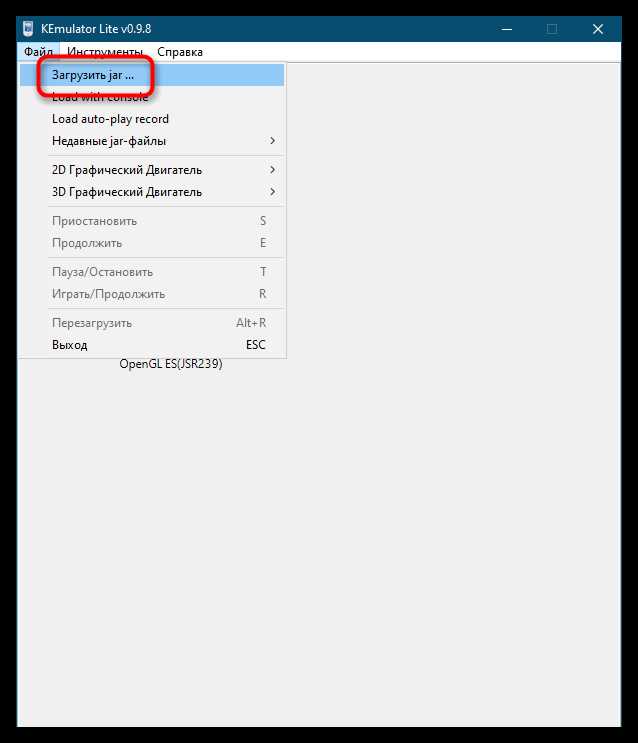
Файлы с расширением .java содержат исходный код на языке Java и могут быть открыты в любом текстовом редакторе, однако для полноценной работы рекомендуется использовать специализированные среды разработки (IDE).
Для открытия в текстовом редакторе:
- Notepad++: поддерживает подсветку синтаксиса Java, удобное переключение между файлами и поиск по проекту.
- Visual Studio Code: требует установки расширения Java Extension Pack, обеспечивает автодополнение, отладку и интеграцию с Maven/Gradle.
- Sublime Text: с плагином Java помогает форматировать код и выполнять простую навигацию по классам.
Для открытия в IDE:
- IntelliJ IDEA: полностью поддерживает Java, предоставляет рефакторинг, автодополнение, инспекции кода и запуск проекта прямо из IDE.
- Eclipse: позволяет создавать проекты с Maven/Gradle, управлять зависимостями и запускать тесты, поддерживает подсветку ошибок в реальном времени.
- NetBeans: встроенные инструменты для компиляции, отладки и профилирования приложений, удобный редактор GUI для Swing/JavaFX.
Рекомендации при работе с файлом .java:
- Всегда сохраняйте код в кодировке UTF-8, чтобы избежать проблем с кириллицей.
- При использовании текстового редактора подключайте плагин для подсветки синтаксиса и проверки ошибок.
- При работе с IDE создавайте проект, чтобы корректно подключались зависимости и настройки компиляции.
- Используйте систему контроля версий (Git), даже при работе с отдельными файлами, для отслеживания изменений.
Распаковка архивированных файлов.java (например, в.zip или.jar)
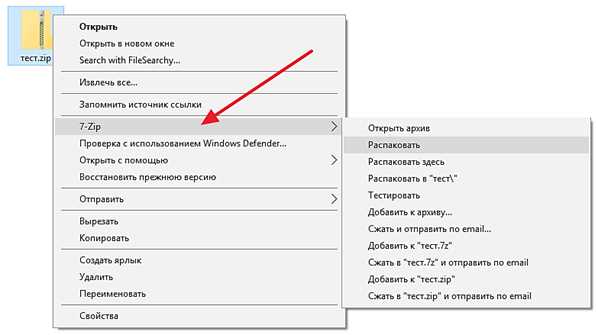
Файлы с расширением .java обычно содержат исходный код на языке Java, но часто они архивируются в формате .zip или .jar для удобства передачи и хранения. Для работы с такими архивами используются стандартные архиваторы или инструменты Java.
Для .zip-файлов подойдут утилиты: WinRAR, 7-Zip или встроенная функция ОС. В командной строке Windows достаточно использовать команду tar -xf имя_файла.zip или powershell Expand-Archive -Path имя_файла.zip -DestinationPath путь_к_папке. В Linux и macOS удобно применять unzip имя_файла.zip -d путь_к_папке.
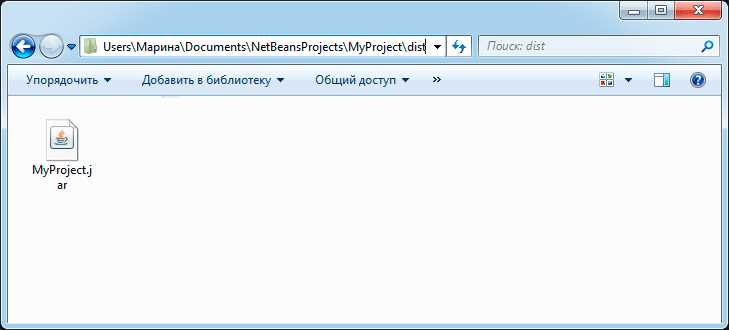
.jar-файлы являются специализированными архивами Java. Для их распаковки требуется JDK или JRE. Команда jar xf имя_файла.jar извлечет содержимое в текущую директорию. Альтернативно, .jar можно открыть с помощью 7-Zip или любого архиватора, поддерживающего формат ZIP, так как .jar является ZIP-архивом с метаданными.
При распаковке важно сохранять структуру каталогов, так как пакеты Java определяют расположение файлов .java. Например, файл com/example/Main.java должен остаться в папке com/example, иначе компиляция станет невозможной.
Если необходимо массово распаковать несколько архивов, рекомендуется использовать скрипты. В Linux это может быть Bash-скрипт с циклом for file in *.zip; do unzip "$file" -d "${file%.zip}"; done. Для .jar аналогично: for file in *.jar; do jar xf "$file"; done.
После распаковки можно сразу компилировать файлы с помощью javac или подключать их к проекту в IDE. Для .jar, содержащих библиотеки, структура META-INF должна оставаться нетронутой, иначе загрузка классов будет некорректной.
Преобразование.java в исполняемый формат для тестирования
Для превращения исходного файла с расширением .java в исполняемый формат используется компилятор Java javac. Откройте командную строку и перейдите в каталог с файлом. Выполните команду: javac ИмяФайла.java. В результате появится файл ИмяФайла.class, содержащий байт-код для JVM.
Для тестирования сгенерированного байт-кода используйте команду java ИмяФайла, при этом указывайте имя класса без расширения. Убедитесь, что все зависимости и сторонние библиотеки находятся в CLASSPATH, иначе JVM выдаст ошибку NoClassDefFoundError.
Если проект состоит из нескольких исходных файлов, компилируйте их одновременно: javac *.java. Для управления большими проектами рекомендуется использовать jar для объединения классов: jar cvf ИмяАрхива.jar *.class. После этого можно запускать проект командой: java -cp ИмяАрхива.jar ОсновнойКласс.
Для ускоренного тестирования без установки JDK на локальной машине можно использовать среды типа jshell для интерактивного исполнения отдельных фрагментов кода, или контейнеры с OpenJDK для запуска .class файлов в изолированной среде.
При необходимости отладки добавляйте флаг -g при компиляции: javac -g ИмяФайла.java. Это позволяет IDE и отладчикам предоставлять точные сведения о строках и переменных во время выполнения тестов.
Устранение ошибок при открытии и чтении файлов.java
Основные ошибки при работе с файлами .java возникают из-за неверного указания пути, отсутствия прав доступа или несовпадения кодировки. Перед открытием файла убедитесь, что путь к нему указан корректно: используйте абсолютные пути или System.getProperty(«user.dir») для построения относительных.
Для чтения файлов используйте FileReader в сочетании с BufferedReader. Обработка исключений обязательна: IOException и FileNotFoundException. Пример безопасного чтения: обернуть FileReader в try-with-resources, чтобы автоматически закрывать поток.
Если при чтении появляются символы с некорректной кодировкой, применяйте InputStreamReader с явным указанием кодировки, например UTF-8, вместо стандартной платформенной.
Ошибка «Access denied» решается изменением прав доступа к файлу или запуском программы с учетной записью, обладающей необходимыми правами. Для Windows убедитесь, что файл не заблокирован антивирусом.
При разборе большого файла java возможны OutOfMemoryError. Для таких случаев используйте построчное чтение и избегайте загрузки всего файла в память одновременно.
В случае ошибок синтаксиса при анализе содержимого .java применяйте регулярные выражения или парсеры типа JavaParser для проверки структуры без компиляции. Это снижает риск аварийного завершения программы при некорректном файле.
Логирование ошибок через Logger или System.err помогает быстро локализовать источник проблем и определить строку с некорректными данными.
Вопрос-ответ:
Что такое файл с расширением .java и чем он отличается от .class?
Файл с расширением .java содержит исходный код на языке Java. Он создается программистом и представляет собой текстовый документ с инструкциями для компьютера. В отличие от него, файл с расширением .class содержит скомпилированный байт-код, который может выполнять виртуальная машина Java (JVM). Чтобы файл .java начал работать, его нужно сначала превратить в .class с помощью компилятора Java.
Какие программы можно использовать для открытия файла .java на компьютере?
Для открытия файла .java можно использовать обычные текстовые редакторы, такие как Notepad++, Sublime Text или VS Code. Они позволяют просматривать и редактировать исходный код. Для запуска и проверки работы программы требуется Java Development Kit (JDK), который включает компилятор javac и среду выполнения java. Без этих инструментов код нельзя выполнить, хотя текст можно прочитать.
Можно ли распаковать файл .java так же, как архив?
Файл .java не является архивом, поэтому распаковать его стандартными средствами для ZIP или RAR не получится. Если речь идет о пакетах, которые содержат несколько файлов исходного кода, они могут быть упакованы в архивы, и для их извлечения нужно использовать соответствующие программы. Отдельный .java файл открывается напрямую через текстовый редактор или IDE.
Как выполнить код из файла .java на своём компьютере?
Сначала необходимо убедиться, что установлен JDK. Затем в командной строке нужно перейти в папку с файлом .java и скомпилировать его командой javac ИмяФайла.java. После этого появится файл .class, который можно запустить командой java ИмяФайла. При работе через интегрированную среду разработки (IDE) процесс упрощается: достаточно открыть проект и нажать кнопку запуска.
Что делать, если файл .java не открывается или содержит ошибки?
Если файл не открывается, стоит проверить, установлен ли подходящий текстовый редактор или IDE. Ошибки в коде появляются при синтаксических неточностях или несовместимости версий Java. В таком случае полезно внимательно прочитать сообщения компилятора, исправить указанные ошибки и попробовать снова. Также важно убедиться, что код не повреждён и файл имеет правильное расширение.

 Загрузка...