Каждая рубрика в WordPress имеет уникальный идентификатор, который необходим для точного управления контентом, настройки виджетов и использования фильтров в коде. ID рубрики – это числовое значение, присваиваемое системой автоматически при создании категории.
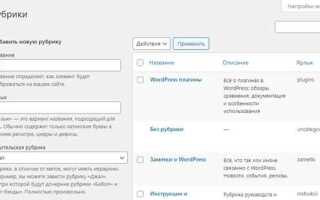
Самый быстрый способ узнать ID рубрики – через панель администратора. Перейдите в раздел Записи → Рубрики, наведите курсор на нужную категорию и посмотрите ссылку на редактирование. В URL вы увидите параметр tag_ID=число, где число и есть ID рубрики.
Для разработчиков и пользователей с доступом к базе данных существует альтернативный метод через SQL-запрос. Таблица wp_terms хранит названия рубрик, а таблица wp_term_taxonomy содержит соответствующие ID. Простейший запрос: SELECT term_id FROM wp_terms JOIN wp_term_taxonomy ON wp_terms.term_id = wp_term_taxonomy.term_id WHERE taxonomy = ‘category’; возвращает список всех ID категорий.
Также можно использовать функции WordPress в коде темы или плагина. Функция get_cat_ID(‘Название рубрики’) вернет точный идентификатор без обращения к панели администратора или базе данных, что особенно удобно при автоматизации задач.
Посмотреть ID рубрики через админку WordPress

Войдите в админку WordPress и перейдите в раздел «Записи» → «Рубрики». Список всех рубрик отображается в виде таблицы с названием, описанием и количеством записей.
Наведите курсор на название рубрики и обратите внимание на ссылку в нижней части браузера (или скопируйте ссылку через правый клик → «Копировать адрес ссылки»). В URL будет параметр tag_ID. Например, URL https://example.com/wp-admin/term.php?taxonomy=category&tag_ID=12&post_type=post показывает, что ID рубрики равен 12.
Альтернативный способ: кликните на название рубрики для редактирования. В адресной строке откроется страница редактирования, где также присутствует параметр tag_ID с нужным ID.
Эти методы подходят для любых типов таксономий, включая пользовательские. ID используется для прямой ссылки на рубрику, настройки виджетов или фильтров в коде.
Использовать ссылку редактирования рубрики для определения ID
Войдите в админ-панель WordPress и перейдите в раздел «Записи» → «Рубрики». Найдите нужную рубрику в списке и наведите на её название курсор мыши. Появится ссылка «Редактировать», кликните по ней.
В адресной строке браузера отобразится URL вида:
https://example.com/wp-admin/term.php?taxonomy=category&tag_ID=15&post_type=post.
Число после tag_ID= – это и есть ID рубрики. В примере выше ID равен 15.
Для быстрого копирования ID кликните по ссылке правой кнопкой и выберите «Копировать адрес ссылки», затем извлеките значение tag_ID из скопированного URL.
Этот способ гарантирует точное определение ID независимо от названия рубрики или иерархии категорий. Он работает в любых версиях WordPress и не требует установки плагинов.
Определение ID рубрики через список записей
Для быстрого поиска ID рубрики через список записей выполните следующие шаги:
- В административной панели WordPress перейдите в раздел Записи → Все записи.
- Найдите запись, которая принадлежит нужной рубрике.
- Наведите курсор на название записи и обратите внимание на строку состояния браузера или ссылку в адресной строке при редактировании записи.
- В URL будет параметр вида
cat=IDилиcategory_name=<slug>&cat=ID. Значение ID и есть идентификатор рубрики. - Если запись принадлежит нескольким рубрикам, используйте фильтр Фильтр по рубрикам сверху списка. После выбора рубрики в URL появится
cat=IDдля выбранной категории.
Дополнительно можно использовать колонку Рубрики в списке записей. При наведении на название рубрики в панели редактора ссылку можно увидеть в нижней части браузера. Она содержит параметр tag_ID, который совпадает с ID рубрики.
- Метод не требует установки плагинов и доступен в стандартной панели WordPress.
- Работает одинаково для категорий верхнего и нижнего уровней.
- Удобно для быстрой проверки ID нескольких рубрик подряд.
Получение ID рубрики с помощью функции get_category()

Функция get_category() возвращает объект рубрики на основе её ID или объекта термина. Для получения ID рубрики достаточно передать в функцию либо числовой идентификатор, либо объект термина категории.
Пример использования для получения ID по slug:
$category = get_category(get_cat_ID('novosti'));
$category_id = $category->term_id;
echo $category_id;
В данном примере get_cat_ID('novosti') возвращает числовой ID рубрики с слагом novosti, который затем передается в get_category(). Объект $category содержит все данные рубрики, включая:
| Свойство | Описание |
|---|---|
| term_id | ID рубрики |
| name | Название рубрики |
| slug | ЧПУ рубрики |
| description | Описание рубрики |
| count | Количество записей в рубрике |
Если известен ID рубрики, можно получить его напрямую:
$category = get_category(12);
$category_id = $category->term_id;
Рекомендуется проверять, что объект возвращен корректно, чтобы избежать ошибок при отсутствии рубрики:
if ( ! empty($category) && ! is_wp_error($category) ) {
echo 'ID рубрики: ' . $category->term_id;
}
Как узнать ID рубрики через SQL-запрос к базе данных

Для определения ID рубрики в WordPress напрямую через базу данных используется таблица wp_terms в сочетании с wp_term_taxonomy. Каждая рубрика в WordPress хранится как таксономия category.
Стандартный SQL-запрос для получения ID рубрики по имени выглядит так:
SELECT t.term_id, t.name FROM wp_terms t INNER JOIN wp_term_taxonomy tt ON t.term_id = tt.term_id WHERE tt.taxonomy = 'category' AND t.name = 'Название_рубрики';
Здесь 'Название_рубрики' заменяется на точное имя нужной категории. В результате вы получите столбцы term_id (ID рубрики) и name (название).
Если необходимо получить ID всех рубрик сайта, можно использовать более общий запрос:
SELECT t.term_id, t.name FROM wp_terms t INNER JOIN wp_term_taxonomy tt ON t.term_id = tt.term_id WHERE tt.taxonomy = 'category';
Для быстрого поиска по части названия используйте оператор LIKE:
SELECT t.term_id, t.name FROM wp_terms t INNER JOIN wp_term_taxonomy tt ON t.term_id = tt.term_id WHERE tt.taxonomy = 'category' AND t.name LIKE '%ключевое_слово%';
Запросы выполняются через phpMyAdmin, Adminer или любой SQL-клиент, подключенный к базе WordPress. После выполнения вы увидите точный ID рубрики без необходимости переходить в админку.
Использование плагинов для отображения ID рубрик
Для быстрого определения ID рубрик в WordPress можно использовать специализированные плагины. Они отображают идентификаторы напрямую в админке, без необходимости вручную искать их в URL.
Рассмотрим наиболее эффективные плагины:
- Reveal IDs – после установки добавляет колонку с ID к спискам записей, страниц и рубрик. Поддерживает сортировку по ID, совместим с WordPress 6.x.
- Show IDs – автоматически показывает ID всех элементов, включая категории, метки и страницы. Плагин легкий, не влияет на скорость админки.
- WP Category ID – отображает ID рубрик на странице редактирования категорий, также позволяет копировать ID в буфер обмена одним кликом.
Пошаговая инструкция использования Reveal IDs:
- Установите плагин через Плагины → Добавить новый и активируйте.
- Перейдите в Записи → Рубрики.
- В таблице появится новая колонка ID с идентификаторами каждой рубрики.
- При необходимости скопируйте нужный ID для использования в шаблонах, виджетах или коде.
Использование этих плагинов особенно полезно при массовом управлении рубриками, настройке условий показа записей и интеграции с кастомными функциями WordPress.
Определение ID рубрики через инструменты разработчика браузера

Откройте страницу WordPress с нужной рубрикой. Щёлкните правой кнопкой мыши на названии рубрики и выберите «Просмотреть код» или используйте F12 для вызова инструментов разработчика.
В открывшейся панели найдите тег <a> или <li>, связанный с рубрикой. Обычно WordPress добавляет классы вида category-item category-ID или cat-item-ID.
ID рубрики указан в конце класса: если класс cat-item-7, то 7 – это ID.
Для точной проверки можно перейти на ссылку рубрики в коде. В URL часто присутствует параметр category_id или структура вида /category/slug/, где ID совпадает с классом.
Использование инструментов разработчика позволяет моментально определить ID без перехода в админку, даже при кастомных темах и меню.
Присвоение ID новой рубрике при создании

В WordPress ID рубрики генерируется автоматически при добавлении новой категории через Консоль администратора → Записи → Рубрики. Сразу после ввода названия и нажатия кнопки Добавить новую рубрику система присваивает уникальный числовой идентификатор.
ID хранится в таблице wp_terms и связан с таблицей wp_term_taxonomy. Чтобы узнать присвоенный ID без сторонних плагинов, откройте ссылку Редактировать для новой рубрики – URL будет иметь вид: .../wp-admin/term.php?taxonomy=category&tag_ID=12, где 12 – это ID рубрики.
Для ускорения работы можно использовать SQL-запрос: SELECT term_id FROM wp_terms WHERE name='Название рубрики';. Этот метод гарантирует точное определение ID даже при большом количестве категорий.
Если требуется заранее задать ID вручную, стандартный функционал WordPress не поддерживает такую возможность. В этом случае используется программное создание рубрики через функцию wp_insert_term(), где ID можно получить после выполнения функции через возвращаемый массив: $term_id = $result['term_id'];.
Таким образом, правильное присвоение и мгновенное определение ID новой рубрики возможно без плагинов через административный интерфейс, SQL-запрос или программное API.
Вопрос-ответ:
Что такое ID рубрики в WordPress и зачем он нужен?
ID рубрики — это уникальный числовой идентификатор, который присваивается каждой категории при её создании. Он используется для точной работы с категориями через код, виджеты, плагины или запросы к базе данных. С его помощью можно, например, выводить посты только из конкретной рубрики или скрывать определённые категории на сайте.
Как быстро найти ID рубрики через админку WordPress?
Самый простой способ — открыть список категорий в разделе «Записи → Рубрики». Наведя курсор на нужную рубрику и посмотрев ссылку на редактирование в нижней части браузера, вы увидите параметр tag_ID=число. Это и есть ID выбранной рубрики.
Можно ли узнать ID рубрики, если у меня нет доступа к админке?
Да, если есть доступ к файлам сайта и базе данных. В таблице wp_terms базы данных WordPress хранятся все рубрики и их ID. Другой способ — временно добавить код на страницу или в тему, который выведет список категорий с их идентификаторами.
Почему иногда ID рубрики не совпадает с порядком её отображения на сайте?
ID присваивается автоматически при создании рубрики и не меняется, даже если вы изменяете порядок отображения категорий через настройки или плагины. Поэтому первая рубрика на сайте может иметь высокий ID, а новая — более низкий, если предыдущие категории были удалены или добавлены ранее.
Можно ли использовать ID рубрики для настройки виджетов и фильтров?
Да, многие виджеты и плагины WordPress принимают ID категории для точной фильтрации контента. Например, можно вывести виджет «Свежие записи», но только из конкретной рубрики, указав её ID, либо скрыть посты из этой категории на главной странице.
Как быстро узнать ID рубрики через админку WordPress?
Самый простой способ — открыть список рубрик в админке (Записи → Рубрики) и навести курсор на название нужной рубрики. Внизу браузера отобразится ссылка вида «tag_ID=число» — это и есть идентификатор. Такой метод не требует установки дополнительных плагинов и работает в любой стандартной теме WordPress.
Можно ли узнать ID рубрики без перехода в админку?
Да, ID рубрики можно определить прямо на сайте, если включена функция отображения ссылок на рубрики. Для этого наведите курсор на название рубрики в списке или в записи и посмотрите URL. В нём будет параметр вроде «category=число» — это и есть нужный ID. Такой способ удобен, если нет доступа к админке или нужно быстро проверить несколько рубрик.

 Загрузка...