
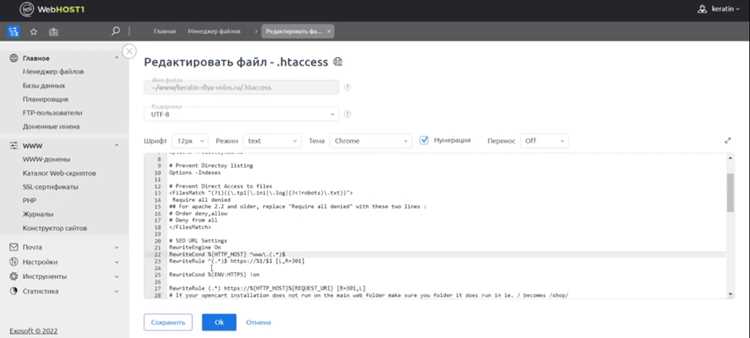
Многие магазины на OpenCart рано или поздно сталкиваются с ограничениями: недостаток встроенных модулей для работы с 1С, сложности с локализацией или необходимость дорабатывать функционал вручную. Переход на ocStore позволяет решить эти задачи за счет интеграции с российскими и украинскими сервисами, а также наличия готовых решений для SEO и оплаты.
Перед миграцией важно оценить текущую версию OpenCart, список установленных расширений и шаблон. Это поможет заранее определить, какие компоненты можно перенести напрямую, а какие придется заменить аналогами в ocStore. Такой подход снижает риск ошибок и сокращает время настройки.
Статья разбирает процесс перехода шаг за шагом: от подготовки резервных копий до финальной проверки работоспособности магазина. Подробные инструкции помогут минимизировать простой сайта и сохранить корректность всех данных, включая товары, заказы и учетные записи клиентов.
Подготовка резервной копии файлов и базы данных

Перед заменой OpenCart на ocStore необходимо создать полные копии файлов сайта и базы данных, чтобы при сбое можно было восстановить систему.
- Подключитесь к хостингу через FTP или файловый менеджер панели управления.
- Скопируйте все каталоги и файлы движка, включая
system,catalog,admin, а также скрытые файлы.htaccessи конфигурационныеconfig.php. - Сохраните архив локально и проверьте целостность – откройте архиватором и убедитесь, что файлы читаются.
Для базы данных используйте phpMyAdmin или консольный доступ:
- Откройте phpMyAdmin, выберите нужную базу.
- Нажмите «Экспорт» и выберите формат
SQL. - В параметрах включите опцию «Сохранить как файл» и укажите метод сжатия
gzipдля уменьшения размера. - Скачайте резервную копию и проверьте, открывается ли файл в текстовом редакторе.
Храните резервные копии не только на хостинге, но и на локальном компьютере или в облаке, чтобы избежать потери данных при сбое сервера.
Проверка совместимости версии PHP и MySQL

Перед переносом OpenCart на ocStore необходимо убедиться, что сервер соответствует требованиям новой сборки. Несовпадение версий может привести к ошибкам работы магазина.
- ocStore 3.x стабильно работает на PHP 7.2–7.4. Поддержка PHP 8.0 частичная, PHP 8.1 и выше требуют доработки модулей.
- Рекомендуемая база данных – MySQL 5.7 или MariaDB 10.3–10.5. Более старые версии могут не поддерживать современные запросы.
- Для ocStore 2.x допустим PHP 5.6–7.1 и MySQL 5.5–5.6, но эти версии устарели и небезопасны.
Чтобы проверить текущие версии:
- Выполните в консоли
php -vдля просмотра версии PHP. - Используйте
mysql -Vилиmariadb -Vдля определения версии СУБД. - При отсутствии доступа к SSH создайте файл
info.phpс содержимым<?php phpinfo(); ?>и откройте его в браузере.
Если версии не соответствуют требованиям, настройте обновление через панель хостинга или запросите перенос на другой сервер у провайдера.
Загрузка и распаковка файлов ocStore на хостинг

Сначала скачайте архив ocStore с официального сайта разработчиков. Обычно доступно несколько вариантов: полный пакет или только обновление. Для новой установки используйте полный архив.
Зайдите в панель управления хостингом (например, cPanel или ISPmanager) и откройте файловый менеджер. Перейдите в корневую папку сайта, чаще всего это public_html или www. Если в ней уже есть файлы от старой версии OpenCart, их нужно удалить, чтобы не возникло конфликтов.
Загрузите архив ocStore на сервер через файловый менеджер или по FTP. После завершения загрузки отметьте архив и воспользуйтесь встроенной функцией распаковки. Все файлы должны оказаться в корне сайта, а не во вложенной папке. Если они оказались в отдельном каталоге, переместите их на уровень выше.
Проверьте наличие папок admin, catalog, system и файла index.php в корневом каталоге. Если структура совпадает с исходным архивом, можно переходить к следующему этапу – настройке конфигурационных файлов и установке базы данных.
Запуск установочного скрипта ocStore и настройка подключения к БД

После загрузки файлов ocStore на сервер откройте в браузере адрес вашего домена. Автоматически запустится установочный скрипт install, проверяющий права доступа к каталогам и наличие необходимых PHP-расширений.
На шаге настройки базы данных укажите параметры подключения: имя сервера БД (обычно localhost), имя базы, пользователя и пароль. Если планируется несколько магазинов в одной базе, измените префикс таблиц, например с oc_ на уникальный.
При ошибке «Не удалось подключиться к базе» проверьте права пользователя MySQL и правильность введённых данных. Для хостингов с разделёнными ресурсами иногда требуется использовать внутренний адрес сервера БД вместо localhost.
После успешного соединения установщик создаст таблицы и предложит ввести данные администратора: логин, пароль и email. Сохраните их отдельно, так как именно они понадобятся для доступа в панель управления.
По завершении установки обязательно удалите каталог install из корня сайта, иначе скрипт будет доступен посторонним.
Перенос данных из резервной копии и проверка работы магазина
Для восстановления информации используйте резервную копию базы данных и файлов. Сначала создайте пустую базу в панели хостинга и укажите её параметры в файле config.php и admin/config.php нового магазина на ocStore.
Импортируйте дамп базы данных через phpMyAdmin или консоль MySQL. После завершения проверьте наличие всех таблиц и их соответствие структуре ocStore. Если в резервной копии использовался иной префикс таблиц, измените его в настройках конфигурации.
Загрузите на сервер папки image/, system/storage/ и при необходимости catalog/view/theme/. Сохраните прежние права доступа к файлам и каталогам, чтобы исключить ошибки при загрузке изображений и работе модулей.

| Этап | Что проверить |
|---|---|
| Каталог товаров | Наличие категорий, атрибутов, изображений и правильное отображение карточек |
| Заказы и клиенты | Корректность истории заказов, адресов доставки и учетных записей пользователей |
| Модули | Работу установленных расширений и их совместимость с ocStore |
| Оплата и доставка | Настройки методов, тестовый заказ с оплатой и выбором доставки |
| SEO и ЧПУ | Правильность генерации ссылок и доступность страниц через поисковый индекс |
Завершите перенос тестовым заказом от регистрации до подтверждения оплаты. Это позволит выявить ошибки в настройках базы и убедиться в полной работоспособности магазина.
Вопрос-ответ:
Зачем менять OpenCart на ocStore?
ocStore предоставляет расширенные возможности для работы с российскими платежными системами и службами доставки, а также поддерживает локальные налоговые настройки. Это облегчает ведение интернет-магазина и снижает риск проблем с интеграциями и обновлениями.
Как перенести базу данных из OpenCart в ocStore без потерь?
Сначала делается полная резервная копия базы данных OpenCart. Затем с помощью специальных скриптов или плагинов выполняется перенос таблиц и данных в формат ocStore. Важно проверить соответствие версий и корректность кодировок, чтобы избежать ошибок отображения товаров и категорий.
Нужно ли заново устанавливать темы и модули при переходе на ocStore?
Большинство стандартных модулей OpenCart могут работать в ocStore, но темы часто требуют адаптации. Лучше проверять совместимость каждого модуля и, при необходимости, использовать версии, подготовленные для ocStore. Иногда проще установить тему заново, чтобы гарантировать корректное отображение и работу функций.
Какие шаги включены в пошаговое руководство по замене OpenCart на ocStore?
Процесс обычно состоит из нескольких этапов: резервное копирование сайта и базы данных, установка чистой версии ocStore, перенос данных (товары, категории, клиенты, заказы), проверка совместимости модулей и тем, настройка платежных систем и служб доставки, тестирование работы сайта, и только после этого окончательный запуск.
Как проверить корректность работы магазина после перехода на ocStore?
Следует проверить добавление товаров в корзину, оформление заказов, работу всех платежных систем и способов доставки, а также отображение страниц категорий и товаров. Также полезно провести тест с реальными пользователями или сотрудниками, чтобы убедиться, что сайт функционирует без ошибок и данные перенесены правильно.
Зачем вообще стоит переходить с OpenCart на ocStore?
ocStore представляет собой модифицированную версию OpenCart с дополнительными возможностями для работы с российскими онлайн-платежами и налоговыми системами. Переход может быть полезен тем, кто хочет без сложной доработки подключить популярные методы оплаты, получить поддержку нескольких языков и валют, а также использовать расширения, адаптированные для российского рынка. Такой переход упрощает управление магазином и снижает вероятность ошибок при расчетах и интеграции с внешними сервисами.
Какие шаги нужно выполнить, чтобы перенести сайт с OpenCart на ocStore без потери данных?
Первым шагом необходимо сделать полную резервную копию базы данных и файлов сайта. Затем устанавливают ocStore на сервер с новой базой данных. После этого выполняется перенос таблиц с товарами, категориями, заказами и пользователями из OpenCart в ocStore, учитывая возможные различия в структуре базы. Следующий этап — проверка и корректировка настроек шаблона и модулей, так как некоторые расширения OpenCart могут работать иначе в ocStore. Завершающий шаг — тестирование работы магазина: проверка оформления заказов, работы платежных систем и отображения товаров. Только после этого старый сайт можно отключать.

 Загрузка...


