Выбор WordPress для запуска интернет-магазина позволяет использовать более 60 000 плагинов и тем для настройки функционала без необходимости программирования. Основным инструментом для электронной коммерции является плагин WooCommerce, который обеспечивает обработку платежей, управление товарами и аналитикой продаж.
Перед установкой необходимо определить структуру каталога: количество категорий, атрибуты товаров и фильтры поиска. Оптимальная практика – разделять товары на 3–5 основных категорий с подкатегориями для удобства навигации и ускорения загрузки страниц.
Выбор хостинга критически важен: рекомендуются серверы с поддержкой PHP 8.0+, MySQL 5.7+ и SSL-сертификатом. Скорость загрузки страниц напрямую влияет на конверсию: задержка в 2 секунды снижает продажи до 12%. Для ускорения работы стоит сразу настроить кеширование и подключить CDN.
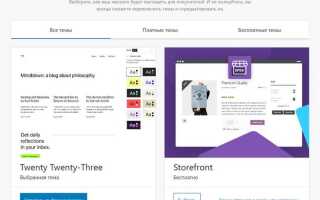
Следующий шаг – установка темы, ориентированной на WooCommerce. Предпочтение стоит отдавать легким, адаптивным темам с минимальным количеством встроенных скриптов, чтобы избежать конфликта с плагинами и снизить нагрузку на сервер.
Создание карточек товаров требует точных описаний и уникальных изображений. Использование alt-тегов и структурированных данных повышает видимость в поисковых системах, а внедрение рейтингов и отзывов увеличивает доверие покупателей и средний чек.
Создание интернет магазина на WordPress: пошаговое руководство
Шаг 1: Выбор хостинга и домена. Для интернет-магазина рекомендуется использовать VPS или выделенный хостинг с поддержкой PHP 8.1 и MySQL 8. Домен лучше регистрировать с расширением .ru, .com или .shop, чтобы повысить доверие покупателей.
Шаг 2: Установка WordPress. Большинство хостингов предлагают установку WordPress в один клик. После установки необходимо настроить постоянные ссылки через Настройки → Постоянные ссылки и выбрать структуру /%postname%/ для удобной индексации страниц магазина.
Шаг 3: Установка и настройка WooCommerce. WooCommerce – основной плагин для интернет-магазина. После активации нужно пройти мастер настройки: указать валюту, страну магазина, налоговые ставки и способы доставки. Настройте страницы Магазин, Корзина, Оформление заказа, Мой аккаунт, создаваемые автоматически.
Шаг 4: Выбор темы и оптимизация дизайна. Для WooCommerce подходят темы Astra, Storefront или OceanWP. Они легкие и оптимизированные для мобильных устройств. Настройте шрифты, цвета и расположение элементов через Внешний вид → Настроить, уделяя внимание юзабилити корзины и кнопок покупки.
Шаг 5: Добавление товаров и атрибутов. Для каждого продукта создайте отдельную карточку, укажите точное название, описание, цену, SKU и категории. Добавляйте изображения размером 800×800 пикселей и используйте атрибуты цвет, размер, материал для фильтров.
Шаг 6: Настройка платежных систем. WooCommerce поддерживает PayPal, Stripe и банковские карты через локальные шлюзы. Для России можно подключить ЮKassa или Robokassa. Проверьте работу оплаты на тестовом режиме перед запуском.
Шаг 7: Настройка доставки и налогов. Установите зоны доставки с фиксированной или расчетной стоимостью. Для физических товаров укажите вес и габариты для корректного расчета тарифов. Налоговые ставки добавляются по регионам через WooCommerce → Настройки → Налоги.
Шаг 8: Безопасность и резервное копирование. Установите плагин Wordfence или iThemes Security для защиты от атак. Настройте ежедневное резервное копирование базы данных и файлов через плагин UpdraftPlus.
Шаг 9: Тестирование и запуск магазина. Проверьте корректность оформления заказов, работу купонов, формы обратной связи и мобильную версию. После успешного тестирования активируйте индексацию в поисковых системах и начните продвижение через SEO и контекстную рекламу.
Выбор и настройка хостинга для интернет-магазина

Для интернет-магазина на WordPress критически важен надежный хостинг с высокой производительностью и стабильной доступностью. Рекомендуется выбирать провайдеров с гарантией uptime не ниже 99,9% и поддержкой PHP версии 8.1 и выше, а также MySQL/MariaDB последней стабильной версии.
Оптимальным вариантом является виртуальный выделенный сервер (VPS) или облачный хостинг, так как они обеспечивают гибкость масштабирования и контроль над настройками сервера. Для небольших магазинов с трафиком до 10 000 посетителей в месяц подойдет план с 2 ядрами CPU, 4 ГБ оперативной памяти и 50 ГБ SSD.
Необходимые настройки сервера включают установку NGINX или Apache с поддержкой HTTPS, включение HTTP/2, настройку кэширования с помощью Redis или Varnish и оптимизацию базы данных для ускорения запросов. Для защиты платежных данных требуется SSL-сертификат от проверенного центра сертификации.
Важно проверить поддержку резервного копирования
При выборе хостинга учитывайте наличие автоматических обновлений PHP и WordPress, а также возможность подключения CDN для снижения времени загрузки страниц по всему миру. Это особенно важно для интернет-магазинов с международной аудиторией. Минимальные системные требования для корректной работы WordPress и WooCommerce: После скачивания WordPress распакуйте архив и загрузите файлы на сервер через FTP или через панель хостинга. Создайте базу данных MySQL с пользователем, имеющим все привилегии, и запомните имя базы, имя пользователя и пароль – они потребуются при настройке. Перейдите по адресу вашего домена, чтобы запустить мастер установки. Укажите данные базы данных, имя сайта, логин администратора и пароль. Для интернет-магазина рекомендуется использовать сложный пароль минимум 12 символов и включать буквы, цифры и спецсимволы. После успешной установки WordPress установите плагин WooCommerce. В панели администратора выберите «Плагины → Добавить новый», найдите WooCommerce и нажмите «Установить → Активировать». WooCommerce автоматически запустит мастер настройки магазина, где следует указать валюту, страну, единицы измерения, методы оплаты и доставки. Дополнительно рекомендуется: После этих шагов WordPress готов к полноценной работе с WooCommerce, можно приступать к добавлению товаров, настройке категорий и интеграции платежных систем. Правильная структура каталога на WordPress критически важна для удобства пользователей и SEO. Оптимальная организация включает создание категорий, подкатегорий и тегов с логичной иерархией. Рекомендации по формированию структуры: Практическая реализация в WordPress: Дополнительно рекомендуется создать карту категорий и подкатегорий в виде схемы, чтобы визуально контролировать вложенность и последовательность. Для полноценного интернет-магазина на WordPress необходимо интегрировать надежные платежные системы и корректно настроить доставку. Основной плагин для электронной коммерции – WooCommerce. Подключение платежных систем: Настройка способов доставки: Рекомендации по оптимизации: Перейдите в админ-панель WordPress в раздел «Товары» и нажмите «Добавить новый». В поле «Название товара» укажите точное наименование продукта, отражающее ключевые характеристики. В основной редактор добавьте подробное описание, разделив текст на блоки: назначение, характеристики, преимущества. Используйте списки для технических деталей, указывайте размеры, вес, материалы и совместимость, если это актуально. Для изображений загрузите основной визуал продукта через «Изображение товара». Дополнительные фотографии добавьте в «Галерею товара» с разными ракурсами и демонстрацией функционала. Оптимизируйте изображения: формат JPEG или WebP, размер до 200 КБ, разрешение не ниже 800×800 пикселей. Добавьте атрибуты товара: цвет, размер, материал, вариант упаковки. Введите точные значения и задайте порядок отображения. Для товаров с вариациями создайте отдельные комбинации с уникальной ценой и наличием. Укажите категорию и теги товара для удобного поиска и фильтрации. При наличии бренда или серии добавьте соответствующий атрибут, чтобы улучшить навигацию по магазину. Проверяйте корректность всех данных, включая описание, изображения и атрибуты, перед публикацией. Используйте функцию предварительного просмотра, чтобы убедиться, что товар отображается правильно на разных устройствах. Перед запуском интернет-магазина на WordPress необходимо выполнить комплексное тестирование всех функциональных модулей. Проверьте корректность работы корзины, расчет налогов и стоимости доставки для разных регионов, а также интеграцию с платежными системами: PayPal, Stripe или локальными шлюзами. Создайте тестовые заказы с различными комбинациями товаров и применением купонов или скидок, чтобы убедиться в правильности применения всех условий. Проверьте уведомления клиентам и администратору, включая письма о подтверждении заказа и смене статусов. Оцените скорость загрузки страниц с помощью инструментов типа Google PageSpeed Insights и GTmetrix. Оптимизируйте изображения и кэширование, чтобы время отклика не превышало 3 секунд для основной аудитории. Проверьте адаптивность дизайна на мобильных устройствах и планшетах. Элементы корзины, фильтры товаров и формы оформления заказа должны корректно отображаться на экранах с разной шириной, включая разрешения от 360px до 1920px. Протестируйте работу поисковых фильтров и сортировки товаров, убедитесь, что мета-теги и схемы структурированных данных корректно формируются для SEO. Проверьте интеграцию с аналитикой: Google Analytics 4, Яндекс.Метрика, чтобы отслеживать конверсии и поведение пользователей. После успешного тестирования создайте резервную копию сайта и базы данных. Активируйте SSL-сертификат, убедитесь в правильности настройки постоянных ссылок и файлов robots.txt. Только после выполнения всех проверок переходите к публичному запуску магазина. Сначала нужно выбрать подходящий хостинг и зарегистрировать домен для вашего сайта. Затем устанавливается WordPress, после чего можно переходить к выбору темы, которая поддерживает функционал магазина. На этом этапе также рекомендуется продумать структуру каталога товаров и категории для удобства пользователей. Основным плагином является WooCommerce, который обеспечивает все функции интернет-магазина: каталог товаров, корзину, оформление заказов и оплату. Дополнительно могут быть полезны плагины для SEO, управления запасами, интеграции с платёжными системами и аналитики посещаемости. После установки WooCommerce в настройках магазина нужно выбрать доступные способы оплаты, например, онлайн-платежи через карты или электронные кошельки, а также наличные при получении. Для доставки создаются зоны доставки с указанием стоимости и условий. Важно протестировать все варианты, чтобы убедиться, что они корректно работают для разных регионов. Рекомендуется разделить товары на логические категории и добавить фильтры по цене, размеру, цвету или другим характеристикам. Каждая карточка товара должна содержать фото высокого качества, описание, цену и доступность. Можно также добавить блок с похожими товарами, чтобы посетители могли легко найти альтернативы. Важно регулярно обновлять WordPress, темы и плагины, использовать сложные пароли и включить двухфакторную аутентификацию для администратора. Также рекомендуется установить плагин безопасности, настроить резервное копирование и использовать SSL-сертификат. Нагрузка на сервер контролируется через кэширование и оптимизацию изображений, что помогает сайту работать быстро и без сбоев.Установка WordPress и подготовка к работе с WooCommerce

Компонент
Рекомендовано
PHP
8.1 или выше
MySQL
5.7 или выше / MariaDB 10.3+
HTTPS
Обязателен для безопасных платежей
Веб-сервер
Apache 2.4+ или Nginx 1.18+
Действие
Назначение
Установка темы совместимой с WooCommerce
Обеспечивает корректное отображение товаров и страниц магазина
Создание страниц «Магазин», «Корзина», «Оформление заказа»
Автоматически создаются мастером WooCommerce, но можно настроить вручную
Установка SSL-сертификата
Защищает платежные данные и повышает доверие покупателей
Регулярное резервное копирование
Предотвращает потерю данных при сбоях или обновлениях
Создание структуры каталога товаров и категорий
Настройка платежных систем и способов доставки

Добавление товаров с описаниями, изображениями и атрибутами

Тестирование магазина и запуск в работу

Вопрос-ответ:
С чего начать создание интернет-магазина на WordPress?
Какие плагины нужны для магазина на WordPress?
Как правильно настроить способы оплаты и доставки?
Каким образом можно оформить каталог товаров для удобства покупателей?
Как сделать так, чтобы сайт был защищён и работал стабильно?

 Загрузка...