Процесс принятия приглашения в систему 1С ЭДО Калуга Астрал требует внимательности и точности на каждом этапе. Это ключевая операция для организации, желающей начать работу с электронной документацией через платформу Астрал. Неверно выполненные действия могут привести к сбоям в интеграции и дополнительным временным затратам.
В первую очередь, важно удостовериться, что приглашение от контрагента пришло от официального источника и не содержит подозрительных ссылок. После этого следует зайти в личный кабинет на платформе 1С ЭДО, где будет доступна опция для принятия приглашения. Ожидайте уведомление о новом приглашении и обязательно проверяйте его на корректность.
Шаги для принятия приглашения:
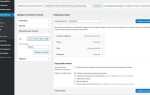
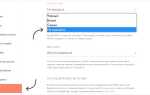
1. Перейдите в раздел «Приглашения» в вашем кабинете на платформе 1С ЭДО Калуга Астрал.
2. В списке приглашений выберите подходящее и откройте его для ознакомления.
3. После того как проверите все данные контрагента, нажмите кнопку «Принять приглашение». После этого система предложит вам подтвердить свои действия.
Особое внимание следует уделить:
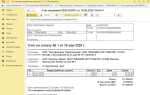
Подтверждению данных о контрагенте: убедитесь, что все данные, такие как ИНН, КПП и юридический адрес, совпадают с информацией, указанной в документе приглашения.
После того как приглашение принято, вы получите уведомление о завершении процесса. Это откроет доступ к обмену электронными документами с данным контрагентом через систему 1С ЭДО.
Шаг 1: Получение приглашения от контрагента в 1С ЭДО

Для начала работы с 1С ЭДО необходимо получить приглашение от контрагента, который также использует эту систему. Приглашение поступает в виде электронного письма с уникальной ссылкой для подключения к системе.
После получения приглашения выполните следующие действия:
| Шаг | Действие | Описание |
|---|---|---|
| 1 | Проверьте электронную почту | Письмо с приглашением будет отправлено на адрес, указанный контрагентом. Обратите внимание на отправителя, чтобы не пропустить важное сообщение. |
| 2 | Откройте письмо и нажмите на ссылку | В письме будет содержаться уникальная ссылка. При переходе по ней откроется страница для регистрации или подключения к системе. |
| 3 | Перейдите в 1С ЭДО | После перехода по ссылке вы попадете в интерфейс 1С ЭДО. На этом этапе необходимо будет подтвердить ваше намерение подключиться к системе, используя данные для авторизации. |
Если вы не получили приглашение или оно потеряно, обратитесь к контрагенту для повторной отправки ссылки. Важно: приглашение действует ограниченное время, поэтому следите за сроками. Если ссылка неактивна, возможно, она истекла.
Шаг 2: Регистрация в системе 1С ЭДО Калуга Астрал

Для того чтобы начать работу с 1С ЭДО Калуга Астрал, необходимо пройти процедуру регистрации. Этот процесс прост и займет не более нескольких минут, если следовать пошаговым инструкциям.
- Перейдите на страницу регистрации. Для этого откройте официальный сайт 1С ЭДО Калуга Астрал и найдите раздел «Регистрация» или «Создать аккаунт».
- Заполните форму регистрации. Укажите данные вашей компании: название, ИНН, контактный телефон и адрес электронной почты. Важно, чтобы email был активным, так как на него будут приходить уведомления и подтверждения.
- Создайте пароль. Пароль должен содержать минимум 8 символов, включая цифры, заглавные и строчные буквы. Рекомендуется использовать уникальные сочетания для повышения безопасности.
- Подтвердите email. На указанный адрес отправится письмо с ссылкой для подтверждения. Перейдите по ссылке, чтобы завершить регистрацию.
- Завершите создание аккаунта. После подтверждения email вы сможете войти в систему с использованием логина и пароля.
После регистрации вам откроется доступ к личному кабинету, где вы сможете управлять настройками и приступать к обмену электронными документами. Рекомендуется сразу настроить уведомления и добавить пользователей, если ваша организация предполагает коллективную работу с системой.
Шаг 3: Открытие уведомления о приглашении и его проверка
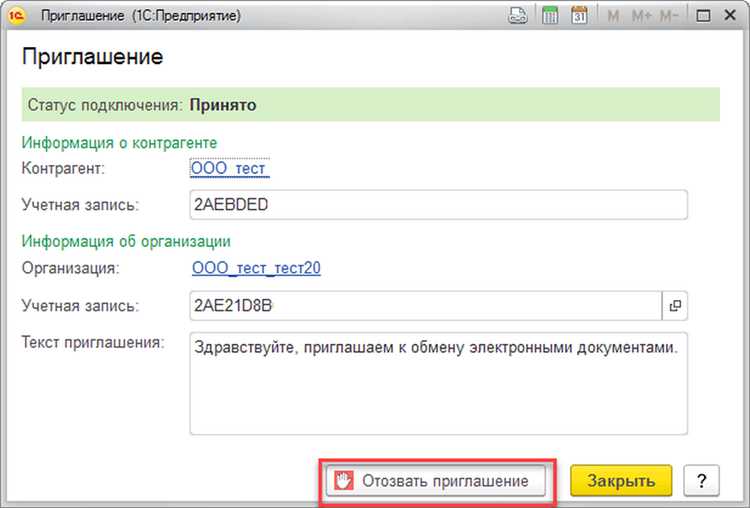
В теле письма будет ссылка, по которой необходимо перейти для принятия приглашения. Убедитесь, что ссылка ведет на официальный сайт 1С ЭДО, а не на сторонний ресурс. В некоторых случаях письмо может содержать код подтверждения для завершения процесса. Если код указан, его нужно ввести на соответствующей странице при переходе по ссылке.
После перехода по ссылке откроется окно в интерфейсе 1С ЭДО, где будет отображаться информация о полученном приглашении: название организации, ее ИНН и контактные данные. Проверьте, что эти данные совпадают с теми, которые были указаны вами ранее. Если информация верна, можно приступать к следующему этапу.
Если вы обнаружили несоответствия или подозрительные данные, не принимайте приглашение. Свяжитесь с отправителем через официальные каналы и уточните информацию.
Шаг 4: Подтверждение участия в системе 1С ЭДО через личный кабинет

После получения приглашения в систему 1С ЭДО, вам необходимо подтвердить участие через личный кабинет. Для этого выполните следующие действия:
1. Авторизуйтесь в личном кабинете на платформе 1С ЭДО, используя логин и пароль, указанные при регистрации.
2. На главной странице кабинета найдите раздел с приглашениями. Он обычно находится в блоке «Уведомления» или «Приглашения», в зависимости от настроек интерфейса.
3. Перейдите к заявке на участие в системе 1С ЭДО, откройте детальную информацию о приглашении. В ней будет указан список условий, а также информация о документе, который нужно подписать.
4. Внимательно ознакомьтесь с условиями участия. Если все устраивает, нажмите кнопку «Подтвердить участие». Если требуется дополнительная информация, используйте кнопку «Запросить уточнения».
5. После подтверждения вам предложат подписать электронное соглашение. Для подписания используйте квалифицированную электронную подпись (КЭП). Подпись будет проверена на соответствие нормативным требованиям.
6. После подписания соглашения система автоматически зарегистрирует ваш аккаунт в 1С ЭДО. Вы получите уведомление о завершении процесса подтверждения.
7. Если процесс подтверждения прошел успешно, вы получите доступ к функционалу системы, включая отправку и получение электронных документов.
Следуя этим шагам, вы гарантированно завершите процесс подтверждения и сможете полноценно использовать 1С ЭДО.
Шаг 5: Настройка параметров взаимодействия с контрагентом

Для корректного обмена электронными документами с контрагентом в 1С ЭДО Калуга Астрал необходимо настроить параметры взаимодействия. Для этого перейдите в раздел «Контрагенты» и выберите нужную организацию.
В открывшемся окне укажите тип взаимодействия с контрагентом (например, ЭДО через оператора или напрямую), а также выберите подходящий сервис для обмена данными, например, через операторов ЭДО или непосредственно через «1С:Электронный документ». Эти параметры зависят от соглашений с контрагентом и выбранной модели работы.
Далее настройте уведомления и правила обработки документов. Важно указать предпочтительные форматы документов (например, XML, PDF), а также правила автоматической обработки входящих и исходящих сообщений. Убедитесь, что выбранный формат и способ отправки поддерживаются контрагентом.
Настройте параметры подписания документов. Убедитесь, что для подписания используются актуальные сертификаты, которые соответствуют требованиям законодательства и поддерживаются системой 1С. Для этого необходимо указать соответствующие ключи и сертификаты в настройках обмена.
Для оптимизации процесса обмена включите автоматическое создание задач по поступлению и отправке документов. Это позволит быстро отслеживать статус документов и оперативно реагировать на изменения.
После завершения настроек убедитесь в корректности данных, заполнив все обязательные поля, и протестируйте взаимодействие с контрагентом, отправив тестовый документ. Пройдя этот этап, можно быть уверенным в надежности настроек для полноценного взаимодействия.
Шаг 6: Завершение процесса и контроль за состоянием приглашения

После того как вы подтвердили приглашение в системе 1С ЭДО Калуга Астрал, важно удостовериться в успешности операции и своевременно следить за состоянием приглашения. Для этого выполните следующие действия:
1. Перейдите в раздел Приглашения в интерфейсе 1С ЭДО. В списке активных приглашений должен появиться новый элемент с указанными данными вашего контрагента. Убедитесь, что статус приглашения изменился на Принято.
2. Проверьте наличие подтверждения от контрагента. Если приглашение было принято с его стороны, в разделе состояния приглашений будет отображаться статус Активно, что означает завершение процесса.
3. В случае возникновения ошибок, проверьте корректность введённых данных в приглашении (например, ИНН или наименование контрагента). Если данные указаны неверно, исправьте их и повторно отправьте приглашение.
4. Для регулярного контроля за состоянием всех ваших приглашений используйте фильтры и сортировку по статусу. Это позволяет оперативно выявлять неподтвержденные или отклонённые приглашения.
5. Настройте уведомления в 1С ЭДО, чтобы получать оповещения о изменениях статуса приглашений. Это поможет не упустить важные моменты и оперативно реагировать на изменения.
6. В случае необходимости можно запросить подробный отчёт о состоянии всех приглашений, чтобы оценить статистику по активным и завершённым процессам в системе. Это поможет вам контролировать всю рабочую документацию.
Вопрос-ответ:
Как принять приглашение для работы в 1С ЭДО Калуга Астрал?
Для того чтобы принять приглашение в 1С ЭДО Калуга Астрал, необходимо выполнить несколько шагов. Первым делом проверьте почту на наличие письма с приглашением от вашей организации или партнера. В письме будет ссылка для принятия приглашения. Перейдите по ней, и вас перенаправит на страницу регистрации в системе 1С ЭДО. Заполните необходимые данные, такие как логин и пароль, а затем подтвердите регистрацию. После этого вы получите доступ к платформе и сможете начать работу.
Что делать, если приглашение не приходит на электронную почту?
Если вы не получили приглашение на почту, первым делом проверьте папку «Спам». Если письмо там отсутствует, обратитесь к администратору вашей системы или в службу поддержки 1С ЭДО Калуга Астрал. Возможно, приглашение было отправлено на неверный адрес или произошла ошибка при его отправке. Также стоит убедиться, что ваша почтовая программа не блокирует письма от незнакомых отправителей.
Какой срок действия приглашения для регистрации в 1С ЭДО Калуга Астрал?
Приглашение для регистрации в 1С ЭДО Калуга Астрал обычно действует в течение нескольких дней. Точный срок указан в письме с приглашением. Если вы не успели зарегистрироваться в течение этого времени, вы можете запросить повторное приглашение у администратора или службы поддержки системы. Важно помнить, что после истечения срока действия ссылки для регистрации, доступ к системе будет заблокирован до получения нового приглашения.
Нужно ли устанавливать дополнительное ПО для работы с 1С ЭДО Калуга Астрал?
Для работы с 1С ЭДО Калуга Астрал вам не нужно устанавливать специальное программное обеспечение на компьютер. Весь функционал доступен через веб-интерфейс. Однако, для удобной работы, рекомендуется использовать актуальную версию браузера, поддерживающего все необходимые стандарты безопасности. Также необходимо наличие стабильного интернета для корректной работы с системой.
Как восстановить доступ к 1С ЭДО Калуга Астрал, если забыли пароль?
Если вы забыли пароль для входа в 1С ЭДО Калуга Астрал, воспользуйтесь функцией восстановления пароля. Для этого на странице входа в систему нажмите ссылку «Забыли пароль?». Вам будет предложено ввести адрес электронной почты, который был указан при регистрации. На указанный адрес придет письмо с инструкциями по восстановлению пароля. Следуйте указанным шагам, чтобы создать новый пароль и восстановить доступ.
Как принять приглашение в 1С ЭДО Калуга Астрал?
Для того чтобы принять приглашение в 1С ЭДО Калуга Астрал, необходимо выполнить несколько простых шагов. Во-первых, откройте электронное письмо, которое пришло от отправителя с приглашением. В нем будет ссылка для подключения. После перехода по ссылке вас попросят войти в систему с использованием логина и пароля, которые были предоставлены при регистрации. Если вход прошел успешно, вам предложат ознакомиться с условиями и подтвердить их. Подтвердив, вы получите доступ к документам и сможете работать с системой. В случае возникновения проблем, можно обратиться в техподдержку для получения помощи.

 Загрузка...