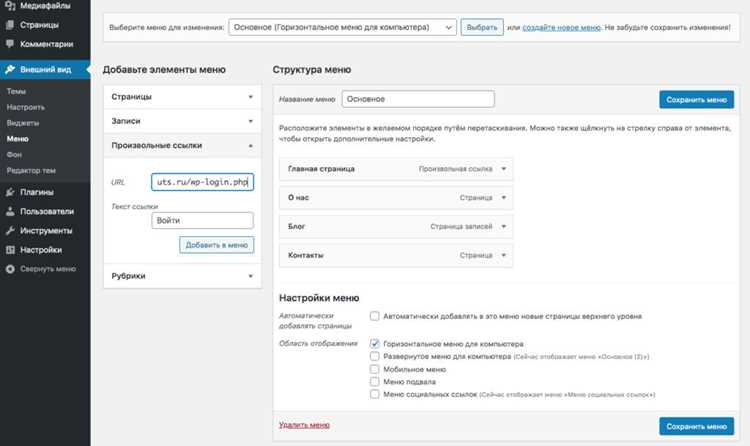
Стандартная панель управления WordPress не всегда подходит под конкретные задачи. Чтобы ускорить работу редакторов или администраторов, имеет смысл добавить собственные меню, страницы настроек и элементы интерфейса. Для этого используются встроенные хуки add_menu_page(), add_submenu_page() и API опций.
Например, можно создать отдельный раздел «Настройки магазина», где администратор будет управлять валютой, налогами или доставкой. Для этого добавляется функция, регистрирующая страницу с помощью add_menu_page(), после чего создаётся форма с полями, сохраняемыми через register_setting() и update_option().
В админке можно внедрять не только текстовые поля, но и выпадающие списки, чекбоксы, загрузчики изображений. Это позволяет настроить систему под конкретные бизнес-процессы. При правильной организации кода такие страницы остаются удобными и не перегружают панель управления.
Подключение собственного меню в административной панели
Для регистрации меню используется функция add_menu_page(). Она позволяет задать заголовок страницы, название пункта меню, уровень доступа, уникальный slug, функцию отображения содержимого и иконку.
Пример подключения:
add_action('admin_menu', 'my_custom_menu');
function my_custom_menu() {
add_menu_page(
'Настройки модуля',       // Заголовок страницы
'Мой модуль',             // Название меню
'manage_options',         // Права доступа
'my-plugin-settings',     // Уникальный slug
'my_plugin_settings_page',// Callback для отображения
'dashicons-admin-generic',// Иконка
25                        // Позиция
);
}
Вместо dashicons-admin-generic можно использовать любую иконку из набора Dashicons или указать URL собственного изображения. Параметр позиции задаёт место меню относительно стандартных разделов, например значение 25 вставит пункт после «Комментарии».
Для создания вложенных пунктов применяется add_submenu_page(), где первым аргументом передаётся slug родительского меню. Это позволяет структурировать настройки и разделять их по категориям.
Регистрация страниц настроек с помощью функции add_menu_page
Функция add_menu_page() позволяет добавить собственный раздел в административное меню WordPress. Она принимает следующие параметры: page_title, menu_title, capability, menu_slug, function, icon_url, position.
Пример вызова:
add_menu_page(
'Настройки плагина',     // Заголовок страницы
'Мой плагин',            // Название пункта меню
'manage_options',        // Необходимое право доступа
'my-plugin-settings',    // Уникальный slug
'my_plugin_render_page', // Callback-функция
'dashicons-admin-generic', // Иконка
25                       // Позиция в меню
);
function my_plugin_render_page() {
echo '<div class="wrap">';
echo '<h1>Настройки плагина</h1>';
echo '<form method="post" action="options.php">';
settings_fields('my_plugin_options');
do_settings_sections('my-plugin-settings');
submit_button();
echo '</form>';
echo '</div>';
}
Для корректной работы рекомендуется регистрировать параметры через register_setting() и блоки настроек через add_settings_section() и add_settings_field(). Это обеспечит сохранение данных и встроенную защиту.
Вызов add_menu_page() обычно помещают в хук admin_menu:
add_action('admin_menu', 'my_plugin_add_menu');
function my_plugin_add_menu() {
add_menu_page(...);
}
Такой подход позволяет интегрировать страницу настроек в стандартный интерфейс админки и использовать встроенные механизмы безопасности WordPress.
Добавление подпунктов меню через add_submenu_page
Функция add_submenu_page() позволяет зарегистрировать вложенные страницы в административной панели WordPress. Она используется внутри хука admin_menu и требует точного указания родительского slug.
Базовый синтаксис:
add_submenu_page(
string $parent_slug,
string $page_title,
string $menu_title,
string $capability,
string $menu_slug,
callable $function
);
Пример добавления подпункта в созданное меню:
add_action('admin_menu', function() {
add_submenu_page(
'my_custom_menu',      // slug родительского меню
'Настройки плагина',   // заголовок страницы
'Настройки',           // название в меню
'manage_options',      // права доступа
'my_custom_settings',  // slug подпункта
'my_settings_page'     // callback-функция
);
});
function my_settings_page() {
echo '<h1>Параметры плагина</h1>';
}
Основные параметры:
| Параметр | Описание |
|---|---|
$parent_slug |
Slug родительского меню, к которому привязывается подпункт. |
$page_title |
Заголовок страницы, отображаемый в теге <title> и заголовке окна. |
$menu_title |
Текст, который будет показан в навигации панели администратора. |
$capability |
Минимальные права доступа пользователя (например, manage_options). |
$menu_slug |
Уникальный идентификатор страницы. |
$function |
Чтобы сделать страницу подпунктом системного меню WordPress, используйте стандартные slug, например options-general.php для «Настройки» или tools.php для «Инструменты».
Создание формы с настройками и сохранение данных в базе
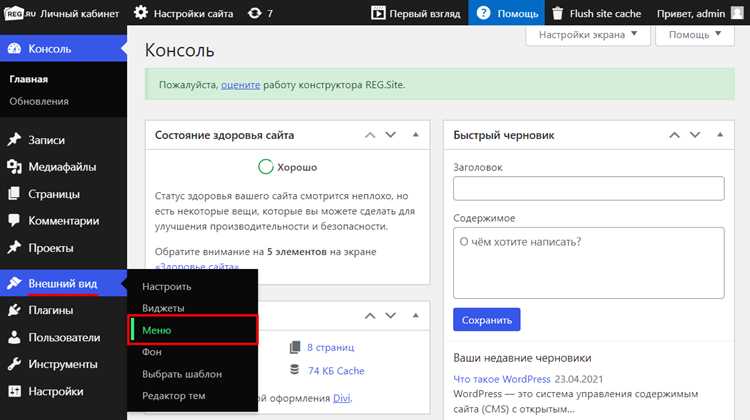
Для добавления страницы настроек создайте функцию, регистрирующую меню через add_options_page(). Внутри колбэка разместите HTML-форму с методом post и вызовом settings_fields() и do_settings_sections().
- Задайте уникальное имя опции, например
my_plugin_options. - Добавьте валидацию и фильтрацию входных данных через функцию-обработчик, указанную в
register_setting().
Пример структуры:
- Хук
admin_menuдля добавления страницы. - Хук
admin_initдля регистрации опций и полей. - Функция рендеринга формы с
submit_button()для сохранения.
После сохранения данные автоматически помещаются в таблицу wp_options, откуда их можно получать и использовать в коде плагина или темы.
Использование Settings API для валидации и обработки полей

Пример регистрации: register_setting('my_option_group', 'my_option_name', 'my_validate_callback');. Функция my_validate_callback() получает значение поля при сохранении и должна вернуть обработанное или откорректированное значение. Если вернуть WP_Error, WordPress отобразит сообщение об ошибке и не сохранит данные.
Для числовых полей стоит использовать intval(), для строк – sanitize_text_field(), для URL – esc_url_raw(). Это снижает риск XSS и некорректных значений. При необходимости можно проверять допустимые диапазоны чисел или наличие обязательных символов.
Если форма состоит из массива полей, callback получает весь массив. В таком случае следует пройтись по каждому элементу и применить соответствующую очистку. Это удобно при работе с настройками типа чекбоксов или списков.
Результат валидации сохраняется в базе данных через update_option(). Благодаря этому админка всегда работает с уже проверенными значениями, что исключает повреждение данных или внедрение вредоносного кода.
Подключение пользовательских стилей и скриптов для админки
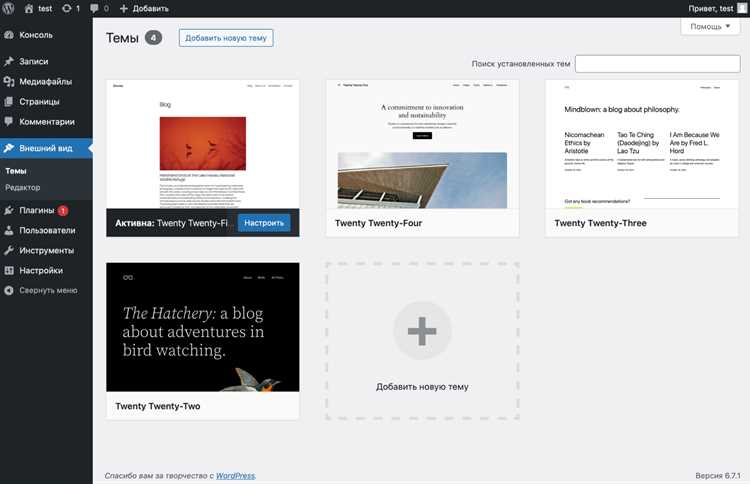
Для добавления собственных CSS и JavaScript в административную часть WordPress используется функция admin_enqueue_scripts. Она позволяет подключать файлы только на нужных страницах админки, избегая лишней нагрузки.
Пример подключения стилей:
functions.php:
function my_admin_styles() {
wp_enqueue_style('my-admin-css', get_template_directory_uri() . '/admin/css/admin-style.css');
}
add_action('admin_enqueue_scripts', 'my_admin_styles');
Для скриптов используется аналогичный подход. Если скрипт зависит от jQuery или других библиотек, их можно указать в параметре $deps функции wp_enqueue_script:
functions.php:
function my_admin_scripts($hook) {
if ($hook != 'toplevel_page_my_admin_page') return;
wp_enqueue_script('my-admin-js', get_template_directory_uri() . '/admin/js/admin-script.js', array('jquery'), null, true);
}
add_action('admin_enqueue_scripts', 'my_admin_scripts');
Проверка переменной $hook позволяет загружать скрипты и стили только на конкретных страницах, что ускоряет работу админки. Для группировки и версии файлов рекомендуется использовать константу filemtime:
wp_enqueue_style('my-admin-css', get_template_directory_uri() . '/admin/css/admin-style.css', array(), filemtime(get_template_directory() . '/admin/css/admin-style.css'));
Это автоматически обновляет кэш браузера при изменении файла. Скрипты можно размещать в папке темы или плагина, главное – правильно указать путь через get_template_directory_uri() или plugin_dir_url(__FILE__) для плагинов.
Ограничение доступа к страницам админки по ролям и правам
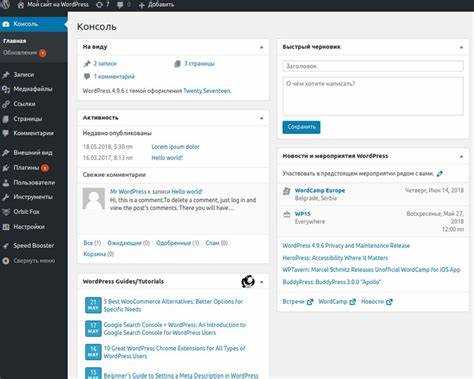
WordPress использует систему ролей и прав, позволяющую детально управлять доступом к административным страницам. Стандартные роли: Администратор, Редактор, Автор, Участник и Подписчик. Каждая роль имеет набор capability – возможностей, которые определяют, какие разделы админки доступны пользователю.
Для ограничения доступа можно использовать хуки `admin_menu` и `current_user_can()`. Например, чтобы скрыть определенный пункт меню для всех, кроме администраторов, добавляется код в файл functions.php темы или плагина:
add_action('admin_menu', function() { if (!current_user_can('manage_options')) { remove_menu_page('tools.php'); } });
Для отдельных страниц используется проверка прав через `current_user_can(‘capability’)`. Например, для страницы настроек плагина можно разрешить доступ только ролям с capability `edit_posts`:
if (!current_user_can('edit_posts')) { wp_die('Доступ запрещен'); }
Плагины типа User Role Editor или Members позволяют создавать кастомные роли и назначать уникальные права без редактирования кода. При этом рекомендуется задавать минимальный набор capability для каждой роли, чтобы исключить случайный доступ к критическим разделам.
Дополнительно стоит контролировать доступ к REST API и AJAX-запросам в админке. Для этого проверяется capability перед выполнением действий на сервере через `current_user_can()`. Это предотвращает обход ограничений через прямые HTTP-запросы.
Добавление собственных виджетов на главную страницу админки
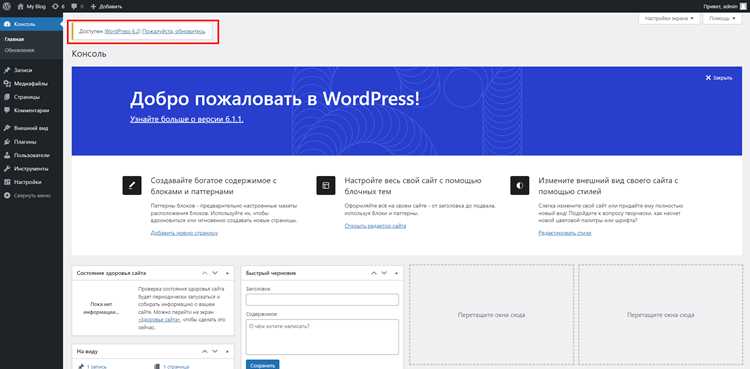
Для размещения пользовательского виджета на панели управления WordPress используется хук wp_dashboard_setup. Он позволяет зарегистрировать новые дашборд-виджеты и задать их содержимое.
Пример базовой функции для добавления виджета:
function my_custom_dashboard_widget() {
echo '<p>Контент вашего виджета здесь.</p>';
}
function add_my_dashboard_widget() {
wp_add_dashboard_widget(
'my_dashboard_widget', // уникальный ID
'Мой виджет',          // заголовок
'my_custom_dashboard_widget' // callback-функция
);
}
add_action('wp_dashboard_setup', 'add_my_dashboard_widget');
Рекомендации по улучшению виджета:
- Для динамического контента используйте функции WordPress, например
get_posts()для отображения последних записей. - Добавьте возможности AJAX для обновления данных без перезагрузки страницы.
- Используйте CSS-классы WordPress, такие как
.inside, чтобы поддерживать стандартный стиль админки. - Для сложных виджетов подключайте JavaScript через
wp_enqueue_script, чтобы добавить интерактивные элементы.
Для размещения виджета в определенной колонке используйте фильтр screen_layout_columns и функцию get_current_screen(), чтобы определить расположение.
При добавлении нескольких виджетов следите за уникальностью ID и заголовков. Это предотвращает конфликты с другими плагинами и встроенными виджетами.
Также рекомендуется использовать локализацию с функцией __() для заголовков и текста, если админка будет использоваться на разных языках.
Если необходимо скрыть виджет для определенных ролей, проверяйте текущую роль через current_user_can() внутри callback-функции.
Вопрос-ответ:
Нужно ли создавать отдельную тему для админки в WordPress?
Нет, для админки отдельная тема не требуется. Обычно создают отдельный плагин или используют functions.php вашей темы для добавления страниц и меню. Это позволяет отделить функционал административной панели от внешнего оформления сайта и облегчает дальнейшие обновления.
Какой способ создания собственной админки в WordPress самый простой для новичка?
Для начинающего пользователя самым доступным способом будет использование плагинов типа «Admin Menu Editor» или «WP Admin UI Customize». Они позволяют изменять меню, добавлять новые разделы и настраивать доступ без необходимости писать код. Такой подход позволяет быстро получить рабочую админку с нужными разделами, сохранив стандартную структуру WordPress.
Можно ли ограничить доступ к определённым разделам админки для разных пользователей?
Да, WordPress позволяет создавать роли и настраивать права доступа. С помощью функций add_role и add_cap или плагинов вроде «User Role Editor» можно определить, кто видит определённые разделы, кто может редактировать записи, а кто только просматривать статистику. Это помогает сделать интерфейс удобнее и безопаснее для команды.
Нужно ли создавать отдельный шаблон для страницы админки?
Не обязательно. Для добавления своих страниц в админку можно использовать функции WordPress, такие как add_menu_page и add_submenu_page. Эти функции позволяют подключать отдельные страницы с формами, таблицами или другими элементами интерфейса. Использование отдельного шаблона может понадобиться, если требуется сложная визуальная структура или интеграция с нестандартными компонентами.
Как подключить собственные стили и скрипты к новой странице админки?
Для этого нужно использовать хуки admin_enqueue_scripts. В функции, которая подключается к этому хуку, можно указать свои CSS и JavaScript файлы. Таким образом ваши страницы будут иметь нужный внешний вид и функционал без изменения стандартных стилей WordPress. Это особенно полезно, если вы создаёте таблицы данных или интерактивные формы.
Есть ли ограничения на количество страниц или разделов, которые можно добавить в админку?
Технических ограничений на количество страниц и разделов нет. Однако стоит учитывать, что слишком большое количество пунктов может запутать пользователей и снизить удобство работы. Рекомендуется группировать функции по логике и использовать подменю для схожих элементов, чтобы интерфейс оставался понятным.

 Загрузка...