Java 64 бит обеспечивает оптимальное использование оперативной памяти и поддерживает приложения с высокими требованиями к производительности. Версия для Windows требует минимум 4 ГБ оперативной памяти и процессор с архитектурой x64, что позволяет запускать современные IDE, серверные приложения и крупные вычислительные проекты.
Для macOS и Linux доступны отдельные сборки Java 64 бит, совместимые с OpenJDK 21 и выше. На Linux рекомендуется использовать пакеты с расширением .tar.gz или менеджеры пакетов типа apt и yum, что упрощает обновления и интеграцию с системными библиотеками.
При загрузке Java важно выбирать официальные источники или проверенные зеркала, чтобы исключить риск заражения вредоносным ПО. Установка включает настройку переменной окружения JAVA_HOME и добавление пути к bin в системный PATH, что обеспечивает корректную работу всех приложений, использующих Java.
Версии 64 бит имеют преимущества при работе с виртуальными машинами и большими массивами данных: максимальный размер кучи JVM увеличен до нескольких гигабайт, что снижает риск ошибок OutOfMemoryError и ускоряет выполнение многопоточных задач.
Где найти официальные 64-битные версии Java
Официальные 64-битные версии Java для Windows, macOS и Linux распространяются через Oracle и несколько альтернативных поставщиков. Использование официальных источников гарантирует актуальные обновления безопасности и совместимость с современными приложениями.
- Oracle JDK: 64-битные сборки доступны на сайте Oracle Java SE Downloads. Поддерживаются версии JDK 17, JDK 20 и новее. Для Windows выбирайте пакет с пометкой Windows x64 Installer.
- OpenJDK: Бесплатная и открытая альтернатива от проекта OpenJDK. Сборки можно скачать с jdk.java.net. Выбирайте архивы с пометкой x64 для своей ОС.
- Adoptium: Поддерживаемые сборки OpenJDK с долгосрочной поддержкой (LTS) доступны на adoptium.net. Рекомендуется для серверных и рабочих приложений.
- Azul Zulu: Коммерческая и бесплатная версия OpenJDK для 64-битных систем. Скачать можно с azul.com/downloads. Доступны пакеты для Windows, Linux и macOS.
При выборе загрузки обратите внимание на:
- Совместимость с вашей операционной системой (Windows x64, Linux x64, macOS x64/ARM64).
- Версию Java (LTS рекомендуется для стабильных проектов, последние версии – для новых функций).
- Формат установки: Installer для автоматической установки или ZIP/TAR для ручной настройки.
Все ссылки ведут на официальные страницы загрузки, что исключает риск заражения системы вредоносным ПО и гарантирует доступ к актуальным исправлениям.
Проверка совместимости Windows с 64-битной Java
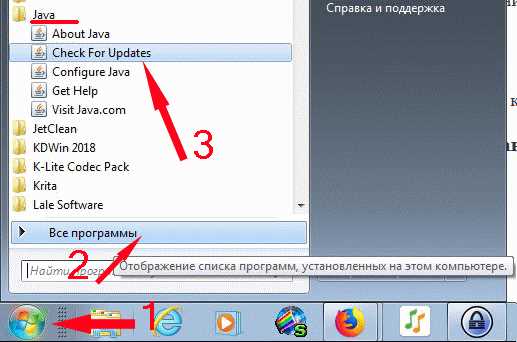
Перед установкой 64-битной версии Java важно убедиться, что ваша система поддерживает её. Основные требования:
- 64-битный процессор (x64). Проверить можно через Панель управления → Система → Тип системы. Если указано «64-разрядная операционная система, процессор x64», установка возможна.
- Версия Windows должна быть 64-битной: поддерживаются Windows 10, 11, Windows Server 2016 и новее. 32-битные версии не совместимы с 64-битной Java.
- Минимум 512 МБ свободной оперативной памяти для базовых приложений Java; рекомендуем от 2 ГБ для сложных приложений.
Для точной проверки разрядности системы можно использовать команду systeminfo в командной строке:
- Откройте «Командная строка» (Win+R → введите
cmd→ Enter). - Введите
systeminfoи нажмите Enter. - В разделе «Тип системы» ищите значения «x64-based PC» (совместимо с 64-битной Java) или «x86-based PC» (не совместимо).
Также рекомендуется проверить совместимость установленных драйверов и стороннего ПО с 64-битной Java, особенно если используются интеграции с браузерами или IDE.
Если система соответствует требованиям, можно переходить к загрузке 64-битного установщика Java с официального сайта, выбирая версию для Windows x64.
Скачивание Java для macOS и Linux
Для macOS доступны пакеты Java в формате `.dmg` и `.pkg`. Рекомендуется использовать последнюю версию JDK от Oracle или OpenJDK. Oracle JDK требует учетной записи для загрузки, OpenJDK можно скачать напрямую с сайта [Adoptium](https://adoptium.net). После загрузки `.dmg` откройте файл и следуйте инструкции установки, пакет `.pkg` устанавливается двойным кликом.
Для Linux Java поставляется в формате `.tar.gz` или через менеджеры пакетов. В Ubuntu и Debian используйте команду `sudo apt install openjdk-17-jdk` для установки OpenJDK 17. На Fedora и CentOS примените `sudo dnf install java-17-openjdk-devel`. После установки проверьте версию командой `java -version`. Для систем с несколькими версиями можно настроить приоритет через `update-alternatives`.
Для автоматического обновления на macOS рекомендуется Homebrew: `brew install openjdk@17`. После установки добавьте путь Java в переменную окружения `PATH`, например: `export PATH=»/usr/local/opt/openjdk@17/bin:$PATH»`. На Linux аналогично можно использовать пакетные менеджеры для автоматических обновлений и поддержки зависимости приложений.
Рекомендуется устанавливать версию JDK, соответствующую требованиям вашего проекта. Для разработки современных приложений чаще используют JDK 17 или JDK 21. Для старых проектов может потребоваться JDK 8 или JDK 11. Проверка установленной версии гарантирует совместимость и корректную работу инструментов сборки.
Выбор между JDK и JRE для 64-битной системы
Для Windows 64-бит ключевое различие между JDK и JRE заключается в функциональности. JDK (Java Development Kit) включает компилятор javac, отладочные инструменты и библиотеки для разработки приложений, тогда как JRE (Java Runtime Environment) содержит только виртуальную машину Java (JVM) и стандартные библиотеки для запуска готовых программ.
Если задача ограничивается запуском Java-приложений, достаточно 64-битной JRE. Она обеспечивает полную совместимость с 64-битной ОС, поддерживает многопоточность и использует больше оперативной памяти по сравнению с 32-битной версией, что особенно важно для ресурсоёмких приложений.
Для разработки, компиляции или тестирования программ требуется 64-битная JDK. Она содержит инструменты для сборки проектов, генерации документации (javadoc) и профилирования приложений. Установка JDK обеспечивает возможность выбора между несколькими версиями Java, настройку переменной PATH и интеграцию с IDE.
Рекомендуется выбирать последнюю стабильную 64-битную версию Java для Windows, соответствующую требованиям проекта. Например, для корпоративных приложений часто используют JDK 21, а для запуска стандартных программ достаточно JRE 21. Совместимость с 64-битной системой гарантирует корректную работу памяти свыше 4 ГБ, что недоступно 32-битным сборкам.
Для контроля версий и предотвращения конфликтов рекомендуется устанавливать JDK и JRE в разные директории, а в системных переменных указывать путь к необходимой версии. Это позволяет одновременно запускать приложения на JRE и разрабатывать проекты с JDK без ошибок совместимости.
Установка Java 64 бит на Windows шаг за шагом
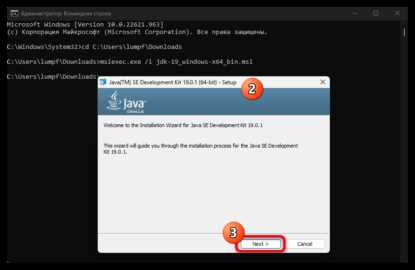
Скачайте последнюю версию JDK с официального сайта Oracle. Убедитесь, что выбран дистрибутив для Windows x64. Файл обычно имеет расширение .exe и размер около 200–250 МБ.
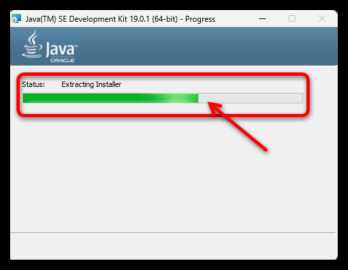
Запустите скачанный установщик с правами администратора. В появившемся окне выберите путь установки. Рекомендуется использовать стандартный каталог C:\Program Files\Java\jdk-<версия>, чтобы избежать проблем с правами доступа.
Во время установки снимите галочку с опции установки дополнительных компонентов, если они не требуются, чтобы сократить использование диска. Дождитесь завершения процесса и закройте установщик.
Добавьте путь к папке bin установленного JDK в системную переменную PATH. Для этого откройте «Панель управления» → «Система» → «Дополнительные параметры системы» → «Переменные среды». В разделе «Системные переменные» выберите PATH и добавьте C:\Program Files\Java\jdk-<версия>\bin.
Проверьте корректность установки. Откройте командную строку и выполните команду java -version. Должна отображаться версия Java с пометкой 64-bit. Аналогично проверьте javac -version для компилятора.
При необходимости настройте переменную JAVA_HOME, указав путь к корню установленного JDK. Это потребуется для сборщиков проектов и IDE. Установите JAVA_HOME = C:\Program Files\Java\jdk-<версия> и перезапустите командную строку для применения изменений.
После выполнения этих шагов Windows будет корректно распознавать Java 64 бит для запуска приложений, компиляции и работы с инструментами разработки.
Настройка переменных окружения для 64-битной Java
Для установки переменной JAVA_HOME выполните следующие шаги:
| Действие | Описание |
|---|---|
| Откройте «Система» | Win + Pause → «Дополнительные параметры системы» → «Переменные среды» |
| Создайте новую переменную | Имя: JAVA_HOME, Значение: путь к установленному JDK, например, C:\Program Files\Java\jdk-21 |
| Подтвердите изменения | Нажмите «ОК» во всех окнах настроек |
Для добавления Java в системный путь (Path):
| Действие | Описание |
|---|---|
| Редактирование Path | Выберите «Path» в системных переменных → «Изменить» |
| Добавление пути | Добавьте %JAVA_HOME%\bin в список значений |
| Сохранение | Нажмите «ОК», чтобы сохранить изменения и закрыть окна |
После настройки переменных окружения убедитесь в корректности конфигурации через командную строку: java -version и javac -version. Оба должны возвращать 64-битную версию Java, например Java 21 64-Bit.
Важно: если на системе установлены несколько версий Java, переменная JAVA_HOME должна указывать на ту версию, которую требуется использовать по умолчанию. Для 64-битных приложений обязательно выбирать 64-битный JDK или JRE.
Проверка корректной установки Java 64 бит
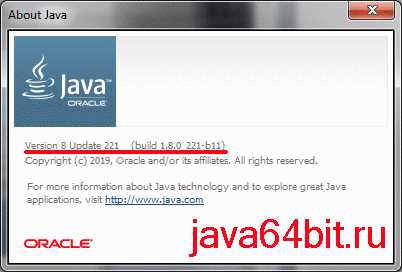
Откройте командную строку Windows (Win + R → cmd) и выполните команду java -version. Для корректной 64-битной установки должна отображаться строка, содержащая «64-Bit» и точную версию, например: java version "1.8.0_361" 64-Bit.
Проверьте наличие переменной окружения JAVA_HOME. В командной строке выполните echo %JAVA_HOME%. Путь должен указывать на корневую папку установленной 64-битной Java, например: C:\Program Files\Java\jdk1.8.0_361.
Убедитесь, что каталог %JAVA_HOME%\bin добавлен в системную переменную Path. Это позволит запускать Java из любого каталога. Для проверки выполните where java; результат должен соответствовать пути 64-битной версии.
Для тестирования компиляции создайте простой файл HelloWorld.java с кодом public class HelloWorld { public static void main(String[] args) { System.out.println("OK"); } } и выполните javac HelloWorld.java, затем java HelloWorld. Консоль должна вывести «OK», подтверждая корректную работу компилятора и 64-битной среды выполнения.
Дополнительно можно использовать java -d64 -version для принудительной проверки запуска 64-битной JVM. Если команда завершилась ошибкой, установленная Java не поддерживает 64-битный режим.
После всех проверок можно быть уверенным, что Java 64 бит установлена правильно и готова к использованию в разработке и запуске приложений. Все команды должны выполняться без ошибок и соответствовать указанным путям и версиям.
Удаление старых версий и обновление Java
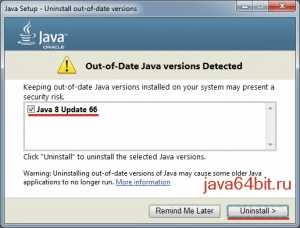
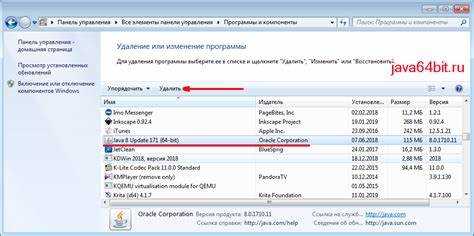
Для безопасной работы системы и приложений важно удалять устаревшие версии Java. Старые версии создают риски безопасности и занимают лишнее место на диске. На Windows 10/11 перейдите в «Панель управления» → «Программы и компоненты», найдите все версии Java ниже актуальной (например, Java 8 Update 361 при наличии Java 8 Update 411) и выберите «Удалить». На macOS используйте терминал: sudo rm -rf /Library/Java/JavaVirtualMachines/jdk.
После удаления старых версий скачайте последнюю 64-битную Java с официального сайта Oracle. Для Windows доступен установщик .exe, для macOS – .dmg, для Linux – .tar.gz или пакет менеджера (apt, yum). Рекомендуется использовать LTS-версии (например, Java 17 или Java 21) для стабильной работы корпоративных приложений.
Обновление Java следует выполнять не реже одного раза в месяц. Проверка текущей версии осуществляется командой java -version в командной строке или терминале. Для автоматического обновления на Windows включите «Автообновление Java» через Панель управления → Java → Вкладка «Обновление». На Linux используйте пакетный менеджер: sudo apt update && sudo apt upgrade openjdk-17-jdk.
Рекомендуется вести учет установленных версий Java, чтобы исключить конфликты. Ниже пример таблицы с версией, датой установки и статусом обновления:
| Версия | Дата установки | Статус обновления |
|---|---|---|
| Java 8 Update 411 | 10.08.2025 | Актуальна |
| Java 17 LTS | 05.07.2025 | Актуальна |
| Java 11 Update 21 | 12.03.2024 | Удалена |
Следуя этим рекомендациям, вы обеспечите стабильную работу приложений, снизите риски безопасности и поддержите чистоту системы.
Вопрос-ответ:
Как определить, нужна ли мне версия Java 64 бит на Windows?
Чтобы понять, нужна ли версия Java 64 бит, нужно проверить разрядность вашей операционной системы. Если у вас 64-битная Windows, установка 64-битной Java позволяет программам использовать больше памяти и работать стабильнее с крупными приложениями. Для 32-битной системы необходимо использовать 32-битную версию Java, иначе она не будет корректно работать.
Где безопасно скачать Java 64 бит для Windows и других платформ?
Наиболее надёжным источником являются официальные сайты разработчиков Java, такие как сайт Oracle или OpenJDK. Скачивание с официальных ресурсов гарантирует отсутствие вредоносного ПО и корректную работу программ после установки. Не рекомендуется использовать неизвестные сайты или сторонние файлообменники, так как там могут быть модифицированные версии с вирусами.
Какие шаги нужны для установки Java 64 бит на Windows?
Сначала необходимо скачать установочный файл с официального сайта. После этого следует запустить его и следовать подсказкам мастера установки, выбирая путь установки и проверяя, чтобы были установлены все стандартные компоненты. После завершения установки рекомендуется проверить работу Java через командную строку, введя команду java -version, чтобы убедиться, что система видит новую версию.
Можно ли использовать одну версию Java на нескольких операционных системах?
Нельзя просто так установить одну и ту же версию на разные системы, так как файлы сборки различаются для Windows, Linux и macOS. Для каждой платформы нужно скачивать и устанавливать соответствующую версию Java. Однако настройки и конфигурации приложений, которые используют Java, можно перенести при необходимости.
Почему после установки Java 64 бит некоторые программы не запускаются?
Причины могут быть разные. Иногда приложения требуют конкретную версию Java или 32-битную сборку даже на 64-битной системе. Другой вариант — переменные окружения, например PATH, могут быть настроены на старую версию Java. В таких случаях нужно проверить требования программы и убедиться, что система использует нужную версию Java.

 Загрузка...