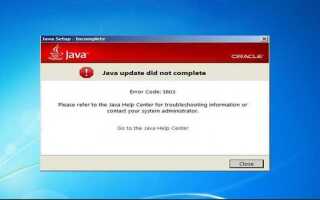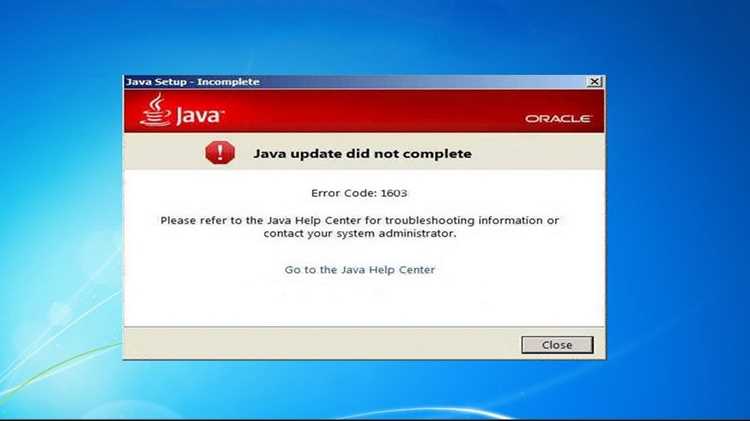
Ошибка Java 1603 возникает при установке JDK или JRE на Windows, чаще всего из-за конфликтов с существующими версиями Java или ограничений прав доступа к системным папкам. В журналах установки MSI фиксируется код 1603, который указывает на критическую ошибку во время процесса установки.
Наиболее распространённые причины включают наличие запущенных приложений, использующих Java, повреждённые ключи реестра, а также недостаточные права администратора. Для диагностики следует проверить лог-файл установки, который обычно располагается в каталоге %TEMP% и содержит подробную информацию о сбое.
Первым шагом исправления является завершение всех процессов Java через диспетчер задач и удаление предыдущих версий JDK/JRE с помощью панели управления. Рекомендуется использовать инструмент Microsoft Fix-It для очистки оставшихся записей в реестре, чтобы исключить конфликты при повторной установке.
Следующий этап – запуск установщика Java с правами администратора и указание конкретного пути установки, где система имеет полный доступ. В случае повторного возникновения ошибки стоит проверить, включена ли функция Windows Installer и достаточно ли свободного места на системном диске, так как это напрямую влияет на успешность установки.
Проверка наличия предыдущих версий Java перед установкой

Перед установкой новой версии Java важно полностью удалить устаревшие версии, чтобы избежать ошибки установки 1603. На Windows это делается через «Программы и компоненты» или с помощью командной строки.
Для проверки установленных версий откройте командную строку (Win + R → cmd) и выполните:
java -version
Эта команда покажет текущую активную версию Java. Для выявления всех установленных пакетов используйте PowerShell:
Get-WmiObject -Class Win32_Product | Where-Object { $_.Name -like "Java*" }
Рекомендуется составить таблицу всех найденных версий с указанием их путей установки и даты установки:
| Версия Java | Путь установки | Дата установки |
|---|---|---|
| Java 8 Update 321 | C:\Program Files\Java\jre1.8.0_321 | 12.03.2024 |
| Java 11.0.18 | C:\Program Files\Java\jdk-11.0.18 | 05.06.2025 |
После составления списка удалите старые версии через «Программы и компоненты» или командой PowerShell:
Get-WmiObject -Class Win32_Product | Where-Object $_.Name -like "Java 8*" }
Удаление всех устаревших версий гарантирует корректную установку новой версии Java без конфликта библиотек и появления ошибки 1603. После удаления рекомендуется перезагрузить систему и повторно проверить наличие версий командой java -version.
Очистка временных файлов Windows и папок установки Java

Ошибка Java 1603 часто возникает из-за конфликтов с остаточными файлами старых установок. Очистка этих файлов снижает вероятность сбоя и ускоряет установку.
Для удаления временных файлов Windows выполните следующие шаги:
- Откройте «Пуск» → введите
%temp%и нажмите Enter. Удалите все файлы в открывшейся папке. Некоторые файлы могут быть заблокированы системой – их можно пропустить. - Запустите «Очистку диска»:
Win + R→cleanmgr→ выберите диск C: → отметьте «Временные файлы» и «Файлы журнала установки Windows» → нажмите «ОК». - Очистите кэш установщика Windows:
Win + R→%windir%\Installer. Не удаляйте всю папку целиком, удаляйте только временные файлы с расширением.tmpстарше 7 дней.
Для удаления остаточных файлов Java:
- Откройте «Панель управления» → «Программы и компоненты» → удалите все версии Java.
- Проверьте папку установки Java: по умолчанию
C:\Program Files\JavaиC:\Program Files (x86)\Java. Полностью удалите старые каталогиjre*иjdk*. - Очистите временные файлы Java:
Win + R→%temp%\Java. Удалите все содержимое папки. - Очистите системный реестр Java:
regedit→ перейдите кHKEY_LOCAL_MACHINE\SOFTWARE\JavaSoftиHKEY_CURRENT_USER\Software\JavaSoft. Удалите ветки старых версий Java, оставив только текущие или планируемые для установки.
После удаления всех временных и остаточных файлов рекомендуется перезагрузить систему перед повторной установкой Java. Это предотвращает блокировку установщика и минимизирует риск повторной ошибки 1603.
Использование прав администратора при запуске установщика
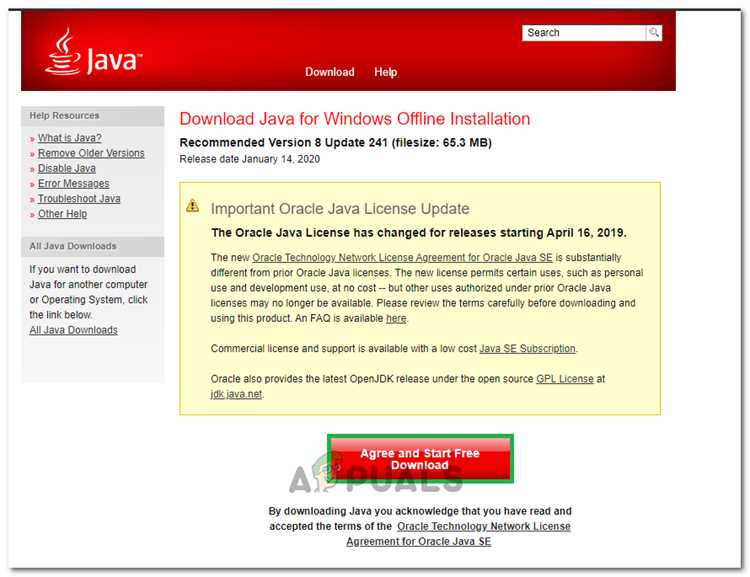
Ошибка Java 1603 часто возникает из-за недостатка прав для записи файлов в системные каталоги. Чтобы избежать этого, необходимо запускать установщик с правами администратора. Для этого кликните правой кнопкой мыши по файлу установщика и выберите «Запуск от имени администратора».
Если используется Windows 10 или 11, убедитесь, что учетная запись действительно обладает правами администратора. Проверить это можно через «Параметры» → «Учётные записи» → «Ваша информация». При отсутствии прав создайте учетную запись с административными полномочиями.
Для командной строки используйте сочетание клавиш Win+S, введите «cmd», кликните правой кнопкой и выберите «Запуск от имени администратора». В открывшемся окне выполните установку через команду, например: jdk-17_windows-x64_bin.exe. Это обеспечивает полный доступ к системным каталогам и реестру.
В корпоративных средах может быть включена политика контроля учетных записей (UAC). Для корректной установки временно отключите UAC: откройте «Панель управления» → «Учётные записи пользователей» → «Изменить параметры контроля учетных записей» и передвиньте ползунок на уровень ниже среднего, затем перезапустите установщик.
Если установка все равно прерывается, убедитесь, что все процессы Java, MSI и связанные службы завершены. Используйте диспетчер задач для остановки процессов java.exe, javaw.exe и msiexec.exe, после чего повторите запуск с правами администратора.
Отключение антивируса и брандмауэра на время установки
Перед установкой Java убедитесь, что все активные антивирусные программы временно отключены. Многие антивирусы блокируют создание временных файлов и установку драйверов, что приводит к ошибке 1603. Включите их обратно сразу после завершения установки.
Для Windows Defender откройте «Центр безопасности Windows» → «Защита от вирусов и угроз» → «Управление настройками» и отключите «Защита в реальном времени». На время установки можно также отключить «Контролируемый доступ к папкам», чтобы разрешить инсталлятору создавать файлы в системных директориях.
Для сторонних антивирусов найдите в настройках опцию временного отключения защиты. Обычно она называется «Pause protection» или «Disable protection» и действительна на 10–30 минут. Если есть возможность, выключите сканирование в реальном времени и проверку файлов при доступе.
Брандмауэр Windows временно отключается через «Панель управления» → «Система и безопасность» → «Брандмауэр Windows» → «Включение и отключение брандмауэра». Убедитесь, что отключены оба профиля: частный и общественный. После установки включите их обратно.
При использовании корпоративных или сторонних сетевых фильтров убедитесь, что порты для исходящего TCP-трафика 80 и 443 не блокируются, иначе установщик Java может не скачать необходимые компоненты, что также вызывает ошибку 1603.
Проверка системных переменных PATH и JAVA_HOME

Для устранения ошибки Java 1603 важно убедиться, что переменные PATH и JAVA_HOME настроены корректно. Откройте «Панель управления» → «Система» → «Дополнительные параметры системы» → «Переменные среды».
Переменная JAVA_HOME должна указывать на корневую папку установленного JDK, например: C:\Program Files\Java\jdk-17. Проверьте, что путь соответствует версии JDK, используемой установщиком.
В переменной PATH должна присутствовать запись %JAVA_HOME%\bin. Она позволяет системе находить исполняемые файлы Java. Избегайте дублирующих путей к другим версиям JDK или JRE, так как это часто вызывает конфликт и приводит к ошибке 1603.
После внесения изменений закройте и откройте терминал или командную строку. Выполните java -version и javac -version, чтобы убедиться, что команда возвращает корректную версию JDK, соответствующую JAVA_HOME.
Если PATH содержит символы с пробелами, используйте кавычки или экранируйте их, чтобы установщик Java корректно считывал путь.
Только после подтверждения правильности переменных запускайте установку снова. Неправильная конфигурация JAVA_HOME или PATH является одной из наиболее частых причин появления ошибки 1603.
Исправление поврежденного реестра, связанного с Java
Для устранения ошибки Java 1603 на Windows важно проверить ключи реестра, связанные с установленными версиями Java. Откройте редактор реестра (Win + R → regedit) и перейдите в ветки:
HKEY_LOCAL_MACHINE\SOFTWARE\JavaSoft\Java Runtime Environment и HKEY_LOCAL_MACHINE\SOFTWARE\JavaSoft\Java Development Kit. Убедитесь, что значения CurrentVersion соответствуют фактически установленной версии Java. Несовпадение версий часто вызывает сбои установки.
Если присутствуют устаревшие или дублирующиеся записи, их следует удалить. Перед изменениями создайте резервную копию реестра: в редакторе выберите «Файл → Экспорт» и сохраните текущую конфигурацию.
Проверка переменных среды также важна. Убедитесь, что JAVA_HOME указывает на правильный путь к текущей JDK, а переменная Path содержит корректный путь к \bin директории Java. Ошибочные пути приводят к конфликтам при установке и обновлении.
После исправления реестра и переменных среды рекомендуется перезагрузить систему, чтобы изменения вступили в силу. Затем повторите установку Java, используя официальный установщик с правами администратора.
Установка Java в безопасном режиме Windows
Безопасный режим Windows загружает систему с минимальным набором драйверов и служб, что позволяет избежать конфликтов при установке Java, особенно при ошибке 1603.
- Перезагрузка в безопасный режим:
- Нажмите Win + R, введите
msconfigи нажмите Enter. - Вкладка Загрузка → отметьте Безопасный режим → выберите Минимальная.
- Перезагрузите компьютер.
- Нажмите Win + R, введите
- Очистка предыдущих версий Java:
- Панель управления → Программы и компоненты → удалите все записи Java.
- Удалите папки
C:\Program Files\JavaиC:\Program Files (x86)\Java, если они существуют. - Очистите системный реестр:
HKEY_LOCAL_MACHINE\SOFTWARE\JavaSoftиHKEY_LOCAL_MACHINE\SOFTWARE\WOW6432Node\JavaSoft.
- Скачивание последней версии Java:
- Перейдите на официальный сайт Java и загрузите версию JRE или JDK для вашей разрядности системы.
- Убедитесь, что файл загрузился полностью и не поврежден (проверка размера и контрольной суммы при возможности).
- Установка Java в безопасном режиме:
- Запустите установочный файл с правами администратора (ПКМ → Запуск от имени администратора).
- Выберите Изменить путь установки, если стандартный путь вызывает конфликты.
- Отметьте опцию Не проверять обновления автоматически, чтобы избежать дополнительных служб во время установки.
- После завершения установки перезагрузите компьютер в обычном режиме через
msconfig.
Установка в безопасном режиме позволяет исключить влияние антивирусов, сторонних служб и фоновых процессов, которые часто становятся причиной ошибки Java 1603.
Вопрос-ответ:
Почему при установке Java появляется ошибка 1603?
Ошибка 1603 обычно возникает из-за конфликтов с уже установленными версиями Java, проблем с правами администратора или наличием блокирующего программного обеспечения, например антивируса. Также она может появляться, если в системе повреждены ключи реестра или временные файлы мешают установщику корректно завершить процесс.
Какие действия помогут устранить ошибку 1603 на Windows 10 и 11?
Для исправления ошибки следует сначала удалить все предыдущие версии Java через «Программы и компоненты». Затем стоит очистить временные файлы Windows с помощью встроенного средства очистки диска или команды %temp%. После этого рекомендуется запускать установщик Java от имени администратора и временно отключить антивирусное программное обеспечение. Иногда помогает установка последней версии с официального сайта вместо старой.
Может ли ошибка 1603 возникнуть из-за недостатка прав в системе?
Да, часто проблема связана с тем, что установщик не имеет полного доступа к необходимым системным каталогам. Для устранения нужно запускать установочный файл через правый клик и выбор «Запуск от имени администратора». Если используется корпоративная учетная запись с ограниченными правами, может потребоваться помощь системного администратора для временного повышения привилегий.
Следует ли удалять старые версии Java перед новой установкой?
Да, это один из самых надежных способов избежать ошибки 1603. Старые версии могут оставлять файлы и записи в реестре, которые блокируют установку новой версии. После удаления желательно проверить, что все папки Java в Program Files и Program Files (x86) удалены, и очистить временные файлы системы.
Что делать, если стандартные способы устранения ошибки не помогают?
Если ошибка сохраняется, можно попробовать использовать инструмент удаления Java от официального сайта, который полностью очищает систему от всех компонентов предыдущих установок. Также стоит проверить логи установки, расположенные в %TEMP%, чтобы понять, на каком этапе возникает сбой. Иногда помогает временная деактивация дополнительных служб, таких как Windows Installer, или установка Java через командную строку с указанием параметров для игнорирования конфликтов.

 Загрузка...