Для корректной работы приложений иногда требуется переключение между версиями Java. На Windows версии Java хранятся в папке C:\Program Files\Java для 64-битной системы и C:\Program Files (x86)\Java для 32-битной. Убедитесь, что нужная версия установлена, иначе переключение невозможно.
Для macOS версии Java находятся в каталоге /Library/Java/JavaVirtualMachines/. Переключение выполняется через команду /usr/libexec/java_home -V для просмотра версий и export JAVA_HOME=`/usr/libexec/java_home -v <версия>` для активации конкретной.
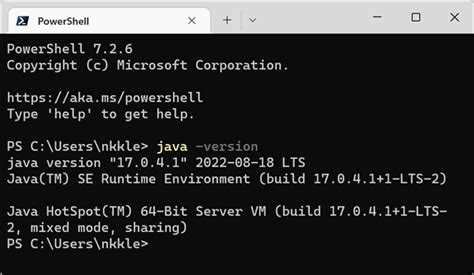
Проверка текущей версии Java через командную строку
Откройте командную строку Windows через Win+R → cmd или терминал в macOS/Linux. Для проверки версии Java выполните команду:
java -version
Результатом будет строка с номером установленной версии, например: java version "17.0.8". Она указывает на основную версию (17) и обновление (0.8).
Если команда возвращает ошибку типа 'java' не является внутренней или внешней командой, значит путь к Java не добавлен в системную переменную PATH. На Windows проверьте переменную через Панель управления → Система → Дополнительные параметры → Переменные среды. На macOS/Linux выполните echo $PATH и убедитесь, что путь к папке /usr/bin/java или аналогичной присутствует.
Для уточнения пути к исполняемому файлу используйте:
Windows: where java
macOS/Linux: which java
Эта команда покажет точное расположение используемой версии, что полезно при наличии нескольких установок Java на одном компьютере.
Для проверки версии JDK выполните команду:
javac -version
Она отобразит установленный компилятор Java, что важно при работе с проектами, требующими конкретного JDK.
Скачивание нужной версии Java с официального сайта
Перейдите на официальный сайт Oracle: https://www.oracle.com/java/technologies/javase-downloads.html.
Выберите необходимую версию JDK, например Java 17 LTS или Java 20. LTS-версии рекомендуются для стабильных проектов, а последние версии – для тестирования новых функций.
Нажмите на ссылку «JDK Download» для выбранной версии. В списке загрузок выберите дистрибутив для вашей операционной системы: Windows, macOS или Linux. Для Windows обычно используются файлы с расширением .exe или .msi, для macOS – .dmg, для Linux – .tar.gz или .rpm.
Проверьте архитектуру системы: x64 для 64-битных систем и x86 для 32-битных. Скачивайте только подходящий вариант, иначе установка может завершиться с ошибкой.
Примите лицензионное соглашение Oracle перед началом загрузки. После этого нажмите кнопку скачивания и дождитесь завершения процесса.
Для Linux-систем часто рекомендуется использовать пакетные менеджеры (например, apt или yum) вместо прямого скачивания, так как это упрощает обновление и интеграцию Java с системой.
После скачивания установочного файла переходите к этапу установки, следуя инструкциям для вашей операционной системы.
Установка новой версии Java на Windows
Скачайте актуальный дистрибутив Java JDK с официального сайта Oracle или OpenJDK. Убедитесь, что выбираете версию, совместимую с вашей разрядностью Windows (x64 или x86).
Запустите установочный файл и выберите путь установки. Рекомендуется использовать стандартную директорию `C:\Program Files\Java\jdk-<версия>` для упрощения настройки переменных среды.
После завершения установки откройте Панель управления → Система → Дополнительные параметры системы → Переменные среды. В разделе «Системные переменные» добавьте или обновите `JAVA_HOME`, указав путь к установленной JDK.
В переменной `Path` добавьте `%JAVA_HOME%\bin`. Это обеспечит доступ к командам `java` и `javac` из любой директории через командную строку.
Откройте командную строку и выполните `java -version` и `javac -version` для проверки корректности установки. Если версии совпадают с установленной, настройка завершена.
Для проектов, использующих старые версии Java, настройте `JAVA_HOME` отдельно для каждой среды разработки или укажите конкретный путь в настройках IDE.
Установка новой версии Java на macOS
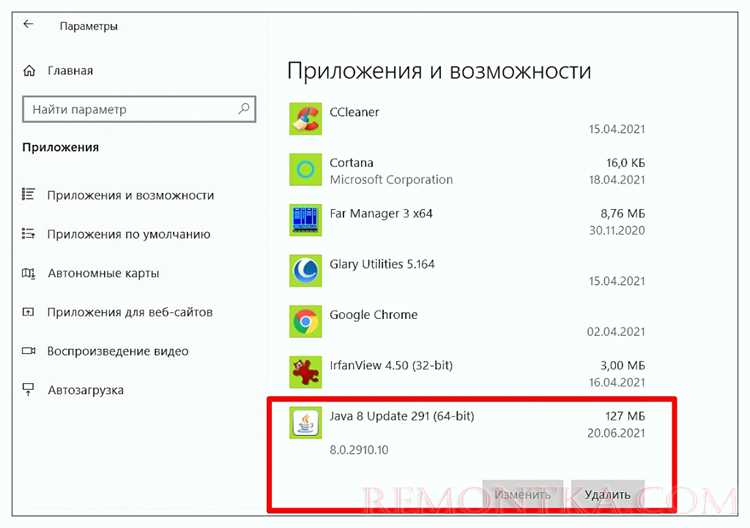
Для установки новой версии Java на macOS используйте официальный дистрибутив Oracle или OpenJDK. Процесс состоит из загрузки, установки и настройки переменной среды JAVA_HOME.
-
Проверка текущей версии:
- Откройте Terminal и выполните команду:
java -version. - Зафиксируйте версию для последующей проверки.
- Откройте Terminal и выполните команду:
-
Загрузка дистрибутива:
- Для Oracle Java: официальная страница загрузки.
- Для OpenJDK: Adoptium, выберите macOS и архитектуру процессора (Intel или Apple Silicon).
-
Установка:
- Скачайте .dmg-файл и откройте его.
- Перетащите Java в папку
/Library/Java/JavaVirtualMachines/. - Подтвердите установку в системном окне.
-
Настройка переменной среды:
- Откройте Terminal и выполните:
nano ~/.zshrcилиnano ~/.bash_profile. - Добавьте строку:
export JAVA_HOME=$(/usr/libexec/java_home -v <версия>). - Примените изменения командой:
source ~/.zshrcилиsource ~/.bash_profile.
- Откройте Terminal и выполните:
-
Проверка установки:
- Выполните
java -version, чтобы убедиться, что новая версия активна. - Для управления несколькими версиями используйте:
/usr/libexec/java_home -V.
- Выполните
-
Автоматизация через Homebrew:
- Установите Java:
brew install openjdk@<версия>. - Примените линковку:
brew link --force --overwrite openjdk@<версия>.
- Установите Java:
Настройка переменной окружения JAVA_HOME

Переменная окружения JAVA_HOME указывает системе путь к установленной версии JDK и необходима для корректной работы инструментов сборки и серверов приложений.
Пошаговая настройка для Windows:
- Откройте «Панель управления» → «Система» → «Дополнительные параметры системы» → «Переменные среды».
- В разделе «Системные переменные» нажмите «Создать».
- В поле «Имя переменной» введите JAVA_HOME.
- В поле «Значение переменной» укажите полный путь к корню установленного JDK, например:
C:\Program Files\Java\jdk-20. - Нажмите «ОК», затем перезапустите командную строку.
- Проверьте корректность:
echo %JAVA_HOME%должен вывести путь к JDK.
Для Linux и macOS настройка выполняется через конфигурационные файлы оболочки:
- Откройте
~/.bashrc,~/.zshrcили аналогичный файл для вашей оболочки. - Добавьте строку:
export JAVA_HOME=/usr/lib/jvm/jdk-20(замените путь на актуальный). - Добавьте также в PATH:
export PATH=$JAVA_HOME/bin:$PATH. - Примените изменения:
source ~/.bashrcилиsource ~/.zshrc. - Проверка:
echo $JAVA_HOMEиjava -versionдолжны показывать выбранную версию JDK.
Важно:
- Путь должен указывать на корень JDK, а не JRE.
- Если установлено несколько версий JDK, убедитесь, что JAVA_HOME соответствует версии, которую требуется использовать.
- Некорректная настройка PATH может привести к использованию системной версии Java вместо нужной.
Изменение приоритета версий Java в PATH
Windows: откройте «Панель управления» → «Система» → «Дополнительные параметры системы» → «Переменные среды». В разделе «Системные переменные» найдите переменную PATH. Для изменения приоритета перемещайте пути к папкам bin нужной версии Java вверх списка. Например, если установлены JDK 8 и JDK 17, чтобы использовать JDK 17 по умолчанию, путь C:\Program Files\Java\jdk-17\bin должен стоять выше C:\Program Files\Java\jdk1.8.0_xx\bin. После изменений откройте новую командную строку и выполните java -version для проверки.
Linux/macOS: отредактируйте файл ~/.bashrc или ~/.zshrc, добавив строку export PATH=/usr/lib/jvm/java-17-openjdk/bin:$PATH, заменяя путь на нужную версию Java. Сохраняем изменения и выполняем source ~/.bashrc или source ~/.zshrc. Приоритет определяется порядком: первая в списке версия используется по умолчанию.
Для одновременного наличия нескольких версий рекомендуется использовать update-alternatives на Linux: sudo update-alternatives --config java, где выбирается приоритет конкретной версии. Эта команда обновляет символические ссылки в /usr/bin и гарантирует корректное разрешение версий при запуске Java-программ.
Проверка правильной смены версии Java
Проверьте также команду javac -version, чтобы убедиться, что компилятор соответствует новой версии. Несовпадение версий java и javac указывает на некорректные переменные среды.
На Windows откройте Панель управления → Система → Дополнительные параметры системы → Переменные среды и убедитесь, что JAVA_HOME указывает на каталог нового JDK, а Path содержит %JAVA_HOME%\bin перед другими путями с Java.
На Linux/macOS используйте echo $JAVA_HOME и which java для проверки актуального пути. Если команда возвращает старый путь, исправьте JAVA_HOME и обновите PATH через export.
Для приложений, использующих Maven или Gradle, выполните mvn -v или gradle -v, чтобы убедиться, что сборка использует новую версию Java.
После всех проверок перезапустите терминал или систему, чтобы изменения переменных среды вступили в силу.
Возврат к предыдущей версии Java при необходимости

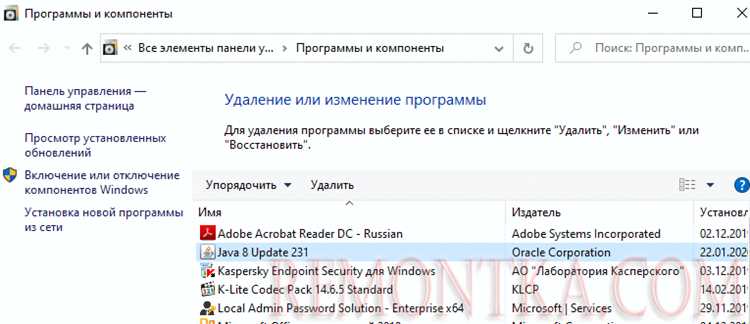
Для отката Java до предыдущей версии необходимо сначала определить текущую установленную версию. Выполните команду java -version в терминале или командной строке. Запишите версию для контроля.
Скачивание предыдущей версии производится с официального сайта Oracle или OpenJDK. Для Oracle доступны версии начиная с Java 8; выберите пакет для вашей операционной системы и архитектуры (x86 или x64).
| Операционная система | Команда удаления текущей версии | Примечания |
|---|---|---|
| Windows | Control Panel → Programs → Uninstall a program → Java |
Удалите все версии, чтобы избежать конфликтов PATH |
| macOS | sudo rm -rf /Library/Java/JavaVirtualMachines/jdk- |
Убедитесь, что не удаляете системную версию Java, если она используется другими приложениями |
| Linux | sudo apt remove openjdk- или sudo yum remove java- |
Проверяйте зависимости пакетов, чтобы не нарушить работу других программ |
После удаления текущей версии установите предыдущую, следуя инструкциям установщика. Для Windows рекомендуется проверять путь установки в Environment Variables → PATH. Для macOS и Linux настройка переменной JAVA_HOME обязательна:
| ОС | Команда установки JAVA_HOME |
|---|---|
| macOS/Linux | export JAVA_HOME=/usr/lib/jvm/jdk- |
| Windows | Через System Properties → Environment Variables → New → JAVA_HOME |
Проверьте корректность установки командой java -version. При наличии нескольких версий используйте команду update-alternatives --config java на Linux или изменяйте PATH на Windows и macOS, чтобы активировать нужную версию.
Вопрос-ответ:
Как узнать текущую версию Java на компьютере?
Для проверки установленной версии Java откройте командную строку (Windows) или терминал (Mac/Linux) и введите команду java -version. После этого система покажет установленную версию, например: «java version 17.0.5». Если команда не распознается, это значит, что Java не установлена или переменная среды PATH не настроена.
Можно ли иметь несколько версий Java на одном компьютере?
Да, несколько версий Java могут быть установлены одновременно. Для Windows их обычно размещают в разных папках, а переключение между версиями выполняется через настройку переменной среды JAVA_HOME и изменение пути в PATH. На Linux и Mac можно использовать утилиты вроде update-alternatives или jenv, чтобы управлять активной версией.
Как изменить версию Java для конкретной программы?
Если необходимо, чтобы отдельная программа использовала конкретную версию Java, можно указать путь к нужной Java при запуске. Например, для командной строки: path\to\java\bin\java -jar программа.jar. Это не изменяет системную версию, но позволяет программе работать с требуемой версией.
Что делать, если после обновления Java старые программы перестали запускаться?
В таких случаях можно временно переключиться на предыдущую версию. Для Windows измените JAVA_HOME и порядок в PATH. На Linux используйте update-alternatives. Также стоит проверить документацию программы: иногда требуются не только определенные версии JDK, но и соответствующие версии библиотек или расширений.
Как правильно настроить переменную JAVA_HOME на Windows?
Переменная JAVA_HOME указывает путь к папке, где установлена Java. Чтобы её настроить, откройте «Свойства системы» → «Дополнительно» → «Переменные среды». Создайте новую переменную JAVA_HOME и укажите путь к нужной версии, например C:\Program Files\Java\jdk-17. Затем в переменной PATH добавьте %JAVA_HOME%\bin, чтобы система использовала эту версию по умолчанию.
Как проверить текущую версию Java на моем компьютере?
Чтобы узнать, какая версия Java установлена, откройте командную строку или терминал и введите команду java -version. После этого вы увидите номер версии, например «java version 17.0.8». Если команда не срабатывает, возможно, Java не добавлена в системную переменную PATH, и тогда её нужно указать вручную или переустановить.
Можно ли установить несколько версий Java и переключаться между ними?
Да, на одном компьютере можно держать несколько версий Java. На Windows это обычно делается через изменение переменной окружения JAVA_HOME на путь к нужной версии и обновление переменной Path, чтобы указывать на папку bin выбранной версии. На macOS и Linux для этого часто используют команды export JAVA_HOME=/путь/к/java и export PATH=$JAVA_HOME/bin:$PATH. После изменения можно снова проверить версию командой java -version, чтобы убедиться, что переключение прошло успешно.

 Загрузка...