Для разработчиков и системных администраторов важно уметь переключаться между версиями Java, особенно когда необходимо работать с различными проектами, требующими разных версий. В этой статье подробно рассмотрен процесс смены версии Java на операционной системе Windows 10, чтобы обеспечить корректную работу ваших приложений или проектов.
Смена версии Java включает в себя несколько ключевых этапов. Сначала необходимо скачать нужную версию Java с официального сайта Oracle или AdoptOpenJDK. После этого потребуется установить её, а затем настроить переменные среды, чтобы система использовала именно ту версию, которая требуется для работы.
Важное замечание: неправильно настроенная версия Java может привести к ошибкам в работе приложений или инструментах разработки. Поэтому важно следовать шагам инструкции и проверять корректность настроек на каждом этапе.
Далее, мы подробно рассмотрим, как скачивать, устанавливать и изменять переменные среды для успешной работы с выбранной версией Java, а также как проверить правильность установки с помощью командной строки.
Смена версии Java в Windows 10: пошаговое руководство
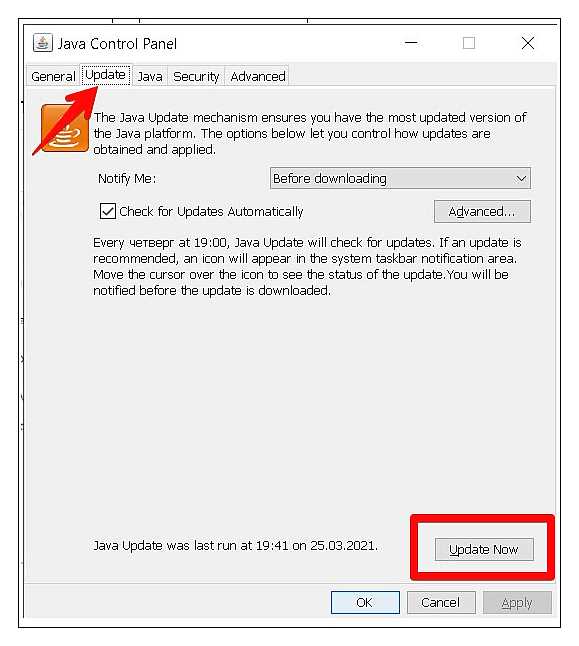
Для изменения версии Java на Windows 10 необходимо выполнить несколько последовательных действий. Этот процесс включает установку новой версии JDK, настройку переменных среды и проверку работоспособности новой версии.
Шаг 1: Скачивание новой версии Java
Перейдите на официальный сайт Oracle или OpenJDK. Выберите нужную версию Java, соответствующую вашей системе (32-bit или 64-bit). Скачайте установочный файл и запустите его. Для Oracle JDK потребуется создать аккаунт, но для OpenJDK регистрация не обязательна.
Шаг 2: Установка JDK
После скачивания запустите установочный файл. Следуйте инструкциям установщика. Рекомендуется выбрать установку в стандартную директорию (например, C:\Program Files\Java\jdk-xx). Запомните путь установки, он понадобится для настройки переменных среды.
Шаг 3: Обновление переменных среды
После завершения установки необходимо настроить переменные среды. Для этого:
- Откройте меню «Пуск» и найдите «Изменить переменные среды для вашей учетной записи».
- Нажмите «Переменные среды» внизу окна.
- В разделе «Системные переменные» найдите переменную Path и нажмите «Изменить».
- Добавьте путь к папке bin внутри директории JDK (например, C:\Program Files\Java\jdk-xx\bin).
- Нажмите «ОК», чтобы сохранить изменения.
Шаг 4: Настройка переменной JAVA_HOME
Создайте новую системную переменную с именем JAVA_HOME и укажите путь к директории, где установлен JDK (например, C:\Program Files\Java\jdk-xx). Эта переменная необходима для корректной работы некоторых приложений и инструментов Java.
Шаг 5: Проверка установки
Откройте командную строку (нажмите Win + R, введите cmd и нажмите Enter). Введите команду:
java -version
Если установка прошла успешно, вы увидите информацию о версии Java. Для проверки переменной JAVA_HOME введите команду:
echo %JAVA_HOME%
Если путь к установленной версии JDK отображается корректно, значит, настройка завершена.
Шаг 6: Настройка нескольких версий Java (если нужно)
Если необходимо использовать несколько версий Java, можно добавить соответствующие пути в переменную Path и изменять значение переменной JAVA_HOME в зависимости от требуемой версии. Для переключения версий достаточно изменить JAVA_HOME и перезапустить командную строку.
Как установить несколько версий Java на одном компьютере
Для разработки и тестирования приложений, использующих разные версии Java, может потребоваться установка нескольких версий JDK на одном компьютере. Вот как это можно сделать в Windows 10.
Шаг 1: Скачайте необходимые версии JDK
Перейдите на официальную страницу Oracle или OpenJDK и скачайте установочные файлы для всех версий Java, которые вам нужны. Каждая версия JDK будет установлена в отдельную папку, что обеспечит их параллельное использование.
Шаг 2: Установите Java
Запустите установку каждой версии JDK. Для этого выберите отдельную папку для каждой версии, например: C:\Program Files\Java\jdk-11 для JDK 11 и C:\Program Files\Java\jdk-8 для JDK 8. Это важно, чтобы избежать перезаписи старой версии.
Шаг 3: Настройте переменные среды
После установки JDK каждой версии, нужно настроить переменные среды для каждой из них. Откройте меню «Система» через Панель управления, выберите «Дополнительные параметры системы» и нажмите «Переменные среды».
Добавьте переменную JAVA_HOME для каждой версии. Например, для JDK 11:
JAVA_HOME = C:\Program Files\Java\jdk-11, а для JDK 8:
JAVA_HOME = C:\Program Files\Java\jdk-8.
Затем обновите переменную Path, добавив путь до bin каждой версии. Например:
C:\Program Files\Java\jdk-11\bin и
C:\Program Files\Java\jdk-8\bin.
Шаг 4: Использование нескольких версий через командную строку
Для переключения между версиями Java, используйте команду set JAVA_HOME в командной строке. Например, чтобы использовать JDK 8, выполните команду:
set JAVA_HOME=C:\Program Files\Java\jdk-8, а для JDK 11:
set JAVA_HOME=C:\Program Files\Java\jdk-11.
Проверьте текущую версию Java с помощью команды:
java -version.
Шаг 5: Использование инструментов для управления версиями
Для упрощения работы с несколькими версиями Java, можно использовать инструмент SDKMAN!, который позволяет легко устанавливать и переключаться между версиями Java. Он доступен для Windows через WSL (Windows Subsystem for Linux), что делает работу с несколькими версиями Java более удобной.
Как изменить переменную окружения JAVA_HOME для новой версии Java

Для корректной работы новой версии Java необходимо изменить переменную окружения JAVA_HOME, указывающую на путь установки JDK. Следуйте пошаговой инструкции для этого.
- Откройте меню «Пуск» и введите «Переменные среды» в строке поиска. Выберите «Изменить системные переменные среды».
- В диалоговом окне «Системные свойства» нажмите на кнопку «Переменные среды».
- В разделе «Системные переменные» найдите переменную с именем JAVA_HOME. Если она существует, выделите её и нажмите «Изменить». Если переменной нет, нажмите «Создать».
- Для существующей переменной в поле «Значение переменной» укажите полный путь к новой версии JDK, например:
C:\Program Files\Java\jdk-17. - Для создания новой переменной в поле «Имя переменной» введите JAVA_HOME, а в поле «Значение переменной» – путь к директории, где установлена новая версия JDK.
- Нажмите «ОК», чтобы сохранить изменения.
Для проверки корректности настроек откройте командную строку и введите команду:
echo %JAVA_HOME%
Проверка текущей версии Java с помощью командной строки

Для проверки установленной версии Java на компьютере с Windows 10 используйте командную строку. Это позволит точно узнать, какая версия Java используется в системе, и если необходимо, выполнить обновление или смену версии.
1. Откройте командную строку. Для этого нажмите Win + R, введите cmd и нажмите Enter.
2. Введите команду java -version и нажмите Enter.
java version "1.8.0_291"
Java(TM) SE Runtime Environment (build 1.8.0_291-b10)
Java HotSpot(TM) 64-Bit Server VM (build 25.291-b10, mixed mode)
Если команда не возвращает информацию о версии Java, это может означать, что Java не установлена или переменная среды PATH не настроена корректно.
Для корректной работы убедитесь, что переменная окружения PATH настроена на путь к папке с Java. Если переменная PATH не настроена, вам нужно будет добавить путь к установленной версии Java в системные переменные.
Если версия Java не установлена или требуется другая версия, переходите к следующему шагу – установке или обновлению Java.
Как переключиться между установленными версиями Java с использованием командной строки
Для переключения между установленными версиями Java в Windows 10 можно использовать командную строку с помощью переменных среды и утилиты java_home.
Шаги для изменения версии Java:
- Откройте командную строку от имени администратора.
- Для начала узнайте, какие версии Java установлены, с помощью команды:
java -version
- Если нужно установить другую версию Java для текущей сессии, укажите путь к её исполняемым файлам через команду
set. Например:set JAVA_HOME=C:\Program Files\Java\jdk-11.0.1
- Теперь для использования этой версии Java в текущей сессии выполните:
%JAVA_HOME%\bin\java -version
- Для постоянного переключения версии Java через командную строку необходимо изменить системную переменную
JAVA_HOME. Для этого введите:setx JAVA_HOME "C:\Program Files\Java\jdk-11.0.1"
- Проверьте корректность изменений, введя команду:
java -version
Для удобства можно настроить несколько версий Java в переменной среды PATH. Это позволит переключаться между версиями при каждом запуске командной строки.
- Для добавления новой версии Java в
PATHиспользуйте:setx PATH "%PATH%;C:\Program Files\Java\jdk-11.0.1\bin"
- После добавления новой версии, перезапустите командную строку и проверьте текущую версию:
java -version
Для переключения между версиями, достаточно удалить старую запись из PATH и добавить путь к новой версии.
Что делать, если новая версия Java не отображается после установки

Если после установки новой версии Java в Windows 10 она не отображается, это может быть связано с несколькими проблемами, которые легко можно решить, следуя нескольким шагам.
1. Проверка установки через командную строку
Для начала проверьте, правильно ли установлена новая версия. Откройте командную строку (нажмите Win + R, введите cmd и нажмите Enter). Затем выполните команду:
java -version
Если система не распознает команду или отображает старую версию, значит, путь к новой версии не добавлен в системные переменные.
2. Обновление переменных окружения
Чтобы новая версия Java начала использоваться, нужно обновить переменные окружения. Для этого:
- Перейдите в Панель управления → Система и безопасность → Система.
- Нажмите Дополнительные параметры системы и выберите Переменные среды.
- В разделе Системные переменные найдите переменную Path и нажмите Изменить.
- Добавьте путь к папке, где установлена новая версия Java (например, C:\Program Files\Java\jdk-17\bin). Убедитесь, что путь указан корректно, без лишних пробелов.
3. Удаление старых версий Java
После установки новой версии Java старые версии могут вызывать конфликты. Убедитесь, что предыдущие версии удалены через Панель управления → Программы и компоненты. Удалите все старые версии, оставив только нужную.
4. Проверка Java в браузере
Если проблема возникает только в браузере, убедитесь, что в настройках браузера активирована поддержка Java. В некоторых браузерах (например, в Firefox) может потребоваться дополнительная настройка плагинов или вручную включение поддержки Java.
5. Перезагрузка системы
После всех изменений в системных переменных или удалении старых версий перезагрузите компьютер, чтобы изменения вступили в силу.
Как установить JDK через официальные источники и сторонние менеджеры пакетов

Для установки JDK на Windows 10 можно использовать как официальные источники от Oracle, так и сторонние менеджеры пакетов. Оба способа имеют свои преимущества и могут быть выбраны в зависимости от ваших предпочтений.
Установка JDK через официальный источник (Oracle)

Для установки JDK через официальный источник от Oracle выполните следующие шаги:
- Перейдите на официальный сайт Oracle: https://www.oracle.com/java/technologies/javase-jdk11-downloads.html.
- Выберите необходимую версию JDK для Windows и скачайте установочный файл (.exe).
- Запустите загруженный установочный файл и следуйте инструкциям установщика.
- После завершения установки откройте командную строку и введите команду
java -versionдля проверки успешности установки. - Если версия Java отображается корректно, установка завершена успешно.
Установка JDK через сторонний менеджер пакетов (например, Chocolatey)
Chocolatey – популярный менеджер пакетов для Windows, который позволяет устанавливать и обновлять JDK без необходимости вручную загружать установочные файлы.
- Установите Chocolatey, если он ещё не установлен. Для этого откройте PowerShell от имени администратора и выполните команду:
Set-ExecutionPolicy Bypass -Scope Process -Force; [System.Net.ServicePointManager]::SecurityProtocol = [System.Net.SecurityProtocolType]::Tls12; iex ((New-Object System.Net.WebClient).DownloadString('https://community.chocolatey.org/install.ps1')) - После установки Chocolatey выполните команду для установки JDK:
choco install openjdk
- После завершения установки, перезапустите командную строку и выполните команду
java -version, чтобы убедиться, что JDK был установлен корректно.
Сравнение способов установки

| Метод установки | Преимущества | Недостатки |
|---|---|---|
| Официальный источник (Oracle) | Получаете актуальную версию напрямую от разработчика, полный контроль над установкой. | Требует ручной загрузки и установки. Необходимо обновлять вручную. |
| Менеджер пакетов (Chocolatey) | Простота установки, автоматические обновления, возможность установки нескольких версий. | Не всегда самые последние версии. Требуется предварительная установка менеджера пакетов. |
Оба метода установки подходят для большинства пользователей, однако если вам нужна конкретная версия JDK или полный контроль над процессом, используйте официальный источник. Если же важна простота и автоматизация, выбирайте менеджер пакетов.
Вопрос-ответ:
Как сменить версию Java в Windows 10?
Чтобы сменить версию Java в Windows 10, нужно выполнить несколько шагов. Сначала загрузите нужную версию с официального сайта Oracle или другой платформы, затем установите её. После этого необходимо обновить переменную окружения PATH, чтобы система использовала новую версию Java. В настройках «Системные свойства» выберите «Переменные среды» и обновите значение переменной JAVA_HOME, а также добавьте путь к новой версии в переменную PATH.
Как узнать, какая версия Java установлена на моем компьютере?
Для того чтобы проверить текущую версию Java, откройте командную строку и введите команду `java -version`. В ответ вы получите информацию о текущей установленной версии Java. Это поможет понять, нужно ли обновлять или менять версию для вашего проекта или приложения.
Почему при смене версии Java программа не работает должным образом?
После смены версии Java, возможно, приложение использует старые зависимости или конфигурации, которые не совместимы с новой версией. В этом случае вам нужно обновить или пересобрать проект с новой версией. Также убедитесь, что переменные среды, такие как JAVA_HOME и PATH, правильно настроены на новый путь установки Java.
Как можно установить несколько версий Java на одном компьютере?
Для установки нескольких версий Java на одном ПК в Windows 10, нужно установить каждую версию в отдельную папку. Затем вы можете менять переменные среды (например, JAVA_HOME и PATH), чтобы указывать на нужную версию Java в зависимости от того, какой версии требует ваше приложение. Для удобства можно использовать скрипты для быстрого переключения между версиями.
Какие могут возникнуть проблемы при смене версии Java в Windows 10?
При смене версии Java возможны несколько проблем. Во-первых, могут возникнуть конфликты с уже установленными приложениями, которые требуют конкретной версии Java. Во-вторых, неправильно настроенные переменные среды могут привести к тому, что система не будет правильно находить новую версию. Также могут возникать проблемы с совместимостью приложений, использующих старые версии Java. Рекомендуется тщательно проверять настройки и зависимости перед переходом на новую версию.

 Загрузка...