Для разработки Android-приложений на Java необходимо использовать Android Studio версии не ниже 2022.1. Этот IDE поддерживает интеграцию с Gradle, предоставляет инструменты для отладки и эмуляции устройств с различными версиями Android API. Рекомендуется работать с минимальной версией SDK 24, чтобы обеспечить совместимость с большинством современных устройств.
Важным аспектом является понимание жизненного цикла Activity и Fragment. Каждый метод, начиная с onCreate() и заканчивая onDestroy(), управляет состояниями интерфейса и ресурсами приложения. Правильное управление памятью и закрытие ресурсов в этих методах предотвращает утечки памяти и падения приложения.
Для работы с пользовательским интерфейсом необходимо использовать XML-разметку для определения макетов и связывать их с Java-кодом через методы findViewById() или библиотеку View Binding. Это упрощает доступ к элементам UI и снижает вероятность ошибок при обновлении интерфейса.
При работе с сетью рекомендуется применять библиотеку Retrofit для организации REST-запросов и OkHttp для управления соединениями и кэшированием. Асинхронные операции должны выполняться через AsyncTask или современный ExecutorService для поддержания плавности интерфейса.
Для хранения данных внутри приложения оптимально использовать Room – библиотеку для работы с SQLite с поддержкой аннотаций и LiveData. Это позволяет создавать надежные структуры данных и обеспечивает реактивное обновление интерфейса при изменении информации.
Установка Android Studio и настройка проекта на Java
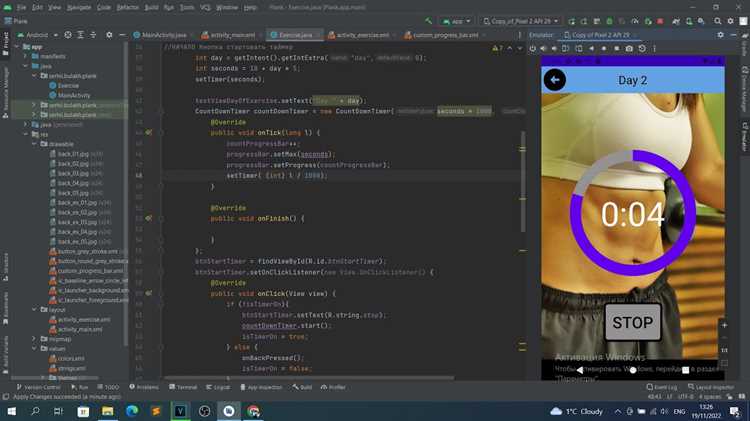
Скачайте последнюю стабильную версию Android Studio с официального сайта developer.android.com/studio. Для Windows используйте установщик `.exe`, для macOS – `.dmg`, для Linux – `.zip` или `.tar.gz`.
Перед установкой убедитесь, что на системе установлены:
- JDK 17 или выше (Android Studio использует встроенный OpenJDK по умолчанию, но можно указать свой путь к JDK);
- Не менее 8 ГБ оперативной памяти;
- Свободное место на диске – минимум 4 ГБ для Android Studio и SDK.
Процесс установки:
- Запустите установщик и выберите компоненты: Android Studio, Android SDK, Android Virtual Device (AVD) и эмулятор.
- Укажите путь установки и подтвердите все стандартные настройки.
- После первого запуска выполните «SDK Manager» и установите последнюю версию Android SDK, платформу API 33 и инструменты сборки Build-Tools.
- При необходимости установите дополнительные системные образы для AVD.
Создание нового проекта на Java:
- В стартовом окне Android Studio нажмите New Project.
- Выберите шаблон Empty Activity для минимальной конфигурации.
- Укажите имя проекта, пакет и директорию хранения.
- В поле Language выберите Java.
- Выберите минимальную версию API (рекомендуется API 21 для поддержки большинства устройств).
- Нажмите Finish. Android Studio создаст структуру проекта с папками
src/main/javaиres.
Проверка работоспособности проекта:
- Запустите эмулятор или подключите устройство через USB с включенной отладкой по USB.
- Нажмите Run (зеленый треугольник) в Android Studio.
- Приложение должно собраться и запуститься на выбранном устройстве без ошибок.
Советы по оптимизации:
- Используйте Gradle версии, рекомендованной для выбранной платформы API.
- Регулярно обновляйте Android Studio и SDK через «SDK Manager» для совместимости с последними библиотеками.
- Включите Instant Run для ускоренного тестирования изменений в коде.
Создание первого Activity и его подключение к манифесту
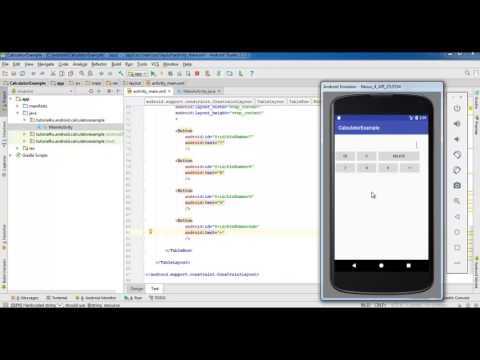
Пример создания Activity:
public class MainActivity extends AppCompatActivity {

  @Override

  protected void onCreate(Bundle savedInstanceState) {

    super.onCreate(savedInstanceState);

    setContentView(R.layout.activity_main);

  }

}
Файл разметки activity_main.xml должен находиться в папке res/layout. В нем размещаются элементы интерфейса: кнопки, текстовые поля, списки.
После создания Activity необходимо подключить его к манифесту приложения AndroidManifest.xml. Каждое Activity регистрируется внутри тега <application> с атрибутом android:name, указывающим полный путь класса.
Пример регистрации Activity в манифесте:
<application ... >

  <activity android:name=".MainActivity">

    <intent-filter>

      <action android:name="android.intent.action.MAIN" />

      <category android:name="android.intent.category.LAUNCHER" />

    </intent-filter>

  </activity>

</application>
Activity с фильтром MAIN и категорией LAUNCHER становится точкой входа приложения. Остальные Activity регистрируются без фильтров, и переход к ним осуществляется через Intent.
Для быстрого тестирования создайте кнопку в XML и подключите обработчик в Activity через findViewById(R.id.button) и setOnClickListener. Это позволит убедиться, что Activity корректно создается и отображается после запуска.
Следует избегать создания Activity без привязки к разметке или регистрации в манифесте, так как это приведет к сбоям при запуске приложения.
Работа с интерфейсом: добавление кнопок и полей ввода
В Android интерфейс создается преимущественно с помощью XML-разметки и связывается с кодом Java через объекты View. Основные элементы ввода – EditText и кнопки Button.
Пример добавления кнопки и поля ввода в XML-файл activity_main.xml:
<LinearLayout
xmlns:android="http://schemas.android.com/apk/res/android"
android:orientation="vertical"
android:layout_width="match_parent"
android:layout_height="match_parent"
android:padding="16dp">
<EditText
android:id="@+id/editTextName"
android:layout_width="match_parent"
android:layout_height="wrap_content"
android:hint="Введите имя"
android:inputType="textPersonName"/>
<Button
android:id="@+id/buttonSubmit"
android:layout_width="wrap_content"
android:layout_height="wrap_content"
android:text="Отправить"/>
</LinearLayout>
В Java для связывания элементов используется метод findViewById:
EditText editTextName = findViewById(R.id.editTextName);
Button buttonSubmit = findViewById(R.id.buttonSubmit);
buttonSubmit.setOnClickListener(new View.OnClickListener() {
@Override
public void onClick(View v) {
String name = editTextName.getText().toString().trim();
if (!name.isEmpty()) {
Toast.makeText(MainActivity.this, "Привет, " + name, Toast.LENGTH_SHORT).show();
} else {
editTextName.setError("Поле не должно быть пустым");
}
}
});
Рекомендации по работе с интерфейсом:
- Использовать
TextInputLayoutвокругEditTextдля подсказок и валидации. - Добавлять
android:inputTypeдля ограничения ввода (например, email, number, password). - Названия идентификаторов делать осмысленными:
editTextEmail,buttonLogin. - Применять
setOnClickListenerдля всех интерактивных элементов вместо обработки через XML, чтобы легче отлаживать. - Использовать
trim()при получении текста, чтобы избежать ошибок из-за пробелов.
Для сложных форм рекомендуется использовать ConstraintLayout для точного позиционирования и адаптивности под разные размеры экранов.
Обработка ввода должна учитывать исключения: проверку пустых полей, корректность формата и возможные ошибки преобразования данных.
Обработка событий нажатия и взаимодействие с элементами UI
В Android для обработки нажатий используют интерфейс View.OnClickListener. Компонент, например Button, регистрирует слушатель методом setOnClickListener(). Пример:
Button btn = findViewById(R.id.button_submit);
btn.setOnClickListener(new View.OnClickListener() {
    @Override
    public void onClick(View v) {
        submitForm();
    }
});
Для сокращения кода допустимо использование лямбда-выражений, если minSdk ≥ 24:
btn.setOnClickListener(v -> submitForm());
Обработка других событий, таких как long click или touch, выполняется через setOnLongClickListener и setOnTouchListener. Для Touch важно возвращать true, если событие полностью обработано, чтобы предотвратить дальнейшее распространение:
view.setOnTouchListener((v, event) -> {
    if (event.getAction() == MotionEvent.ACTION_DOWN) {
        handleTouch();
        return true;
    }
    return false;
});
Для взаимодействия с элементами UI в реальном времени рекомендуется использовать ViewModel и LiveData. Компонент подписывается на данные:
viewModel.text.observe(this, value -> textView.setText(value));
При работе с динамическими элементами, например RecyclerView, обработчики событий назначаются в адаптере через интерфейсы callback. Это позволяет изолировать логику от Activity и Fragment и обеспечивает повторное использование элементов.
Важно избегать прямого изменения UI из фоновых потоков. Любые обновления интерфейса должны выполняться в основном потоке через runOnUiThread или методы LiveData, что предотвращает исключения CalledFromWrongThreadException.
Для сложных интерфейсов, где элементы взаимозависимы, рекомендуется комбинировать ViewBinding с отдельными методами-обработчиками для каждого типа действия. Это улучшает читаемость кода и снижает вероятность ошибок при изменении структуры макета.
Использование Intent для перехода между экранами

В Android переход между экранами осуществляется с помощью класса Intent. Основная задача Intent – указать системе, какой компонент приложения необходимо запустить. Для перехода между Activity используется явный Intent, где конкретно указывается целевой класс.
Пример создания Intent для перехода из MainActivity в DetailActivity:
Intent intent = new Intent(MainActivity.this, DetailActivity.class);
startActivity(intent);
Intent позволяет передавать данные между Activity с помощью putExtra():
intent.putExtra("user_id", 42);
startActivity(intent);
В целевой Activity данные извлекаются методом getIntent().getIntExtra("user_id", 0);
Для возврата результата используется startActivityForResult() и обработка результата в onActivityResult(). Например:
Intent intent = new Intent(this, EditActivity.class);
startActivityForResult(intent, 100);
После завершения EditActivity:
Intent returnIntent = new Intent();
returnIntent.putExtra("edited_text", text);
setResult(RESULT_OK, returnIntent);
finish();
В MainActivity результат обрабатывается:
@Override
protected void onActivityResult(int requestCode, int resultCode, Intent data) {
   super.onActivityResult(requestCode, resultCode, data);
   if (requestCode == 100 && resultCode == RESULT_OK) {
     String text = data.getStringExtra("edited_text");
   }
}
Существуют фильтры Intent для запуска Activity по действию, категории или MIME-типу. Это полезно при взаимодействии с внешними приложениями:
Intent intent = new Intent(Intent.ACTION_VIEW);
intent.setData(Uri.parse("https://example.com"));
startActivity(intent);
| Метод | Назначение |
|---|---|
| startActivity(Intent intent) | Запуск новой Activity без ожидания результата |
| startActivityForResult(Intent intent, int requestCode) | Запуск Activity с возвратом данных |
| getIntent() | Получение Intent, с помощью которого запущена Activity |
| putExtra(String key, value) | Передача данных в Intent |
| setResult(int resultCode, Intent intent) | Возврат данных в вызывающую Activity |
Для безопасного перехода между экранами рекомендуется проверять наличие целевой Activity с помощью resolveActivity(getPackageManager()), чтобы избежать ошибок при запуске Intent, направленного на внешние приложения.
Сохранение данных приложения через SharedPreferences и SQLite
SharedPreferences используется для хранения небольших данных в формате ключ-значение. Это оптимальный вариант для настроек пользователя, флагов и простых строк. Для работы с SharedPreferences создайте объект через метод getSharedPreferences("имя_файла", MODE_PRIVATE). Запись данных выполняется через edit() с методами putString, putInt, putBoolean и завершением apply() или commit(). Метод apply() асинхронен и предпочтителен для UI-потока, commit() возвращает результат записи синхронно.
Чтение данных из SharedPreferences происходит через методы getString, getInt, getBoolean с указанием ключа и значения по умолчанию. Рекомендуется централизовать ключи в константах, чтобы избежать опечаток и конфликтов.
SQLite используется для хранения структурированных и объёмных данных. Для работы создается класс, наследующий SQLiteOpenHelper, где реализуются методы onCreate и onUpgrade. В onCreate необходимо создать таблицы через SQL-запрос CREATE TABLE с указанием типов данных и ограничений. Для обновления схемы используется onUpgrade с корректной миграцией данных.
Вставка данных выполняется через ContentValues и метод insert. Для обновления используется update с фильтром WHERE, для удаления – delete. Извлечение данных выполняется через query или rawQuery, результат возвращается в Cursor, который требует закрытия после использования. Для оптимизации рекомендуется использовать индексы на полях, часто участвующих в фильтрах или сортировках.
При выборе между SharedPreferences и SQLite учитывайте объем и структуру данных. SharedPreferences подходит для до 1–2 КБ настроек, SQLite – для таблиц с тысячами записей и сложными связями. Важно всегда закрывать соединение с базой и использовать транзакции при массовых операциях для предотвращения потери данных и блокировок.
Подключение сторонних библиотек и управление зависимостями

Для управления зависимостями в Android используется Gradle. Основной файл конфигурации – build.gradle модуля приложения. Подключение библиотеки происходит через секцию dependencies с указанием группы, имени и версии: implementation 'com.squareup.retrofit2:retrofit:2.9.0'. Версия должна быть фиксированной, чтобы избежать несовместимости при обновлениях.
Для сокращения веса приложения используйте implementation вместо api, если библиотека не требуется другим модулям. Для библиотек, нужных только во время компиляции, применяйте compileOnly, а для тестов – testImplementation или androidTestImplementation.
Обновление библиотек следует производить системно: проверять changelog и тестировать функциональность после апдейта. Для стабильности проекта полезно зафиксировать версии зависимостей через ext блок в корневом build.gradle, чтобы избежать расхождений между модулями.
Если библиотека использует ProGuard или R8, необходимо добавить правила обфускации, иначе возможны ошибки при сборке или во время выполнения. Документация каждой библиотеки обычно содержит готовые правила, которые рекомендуется включать в proguard-rules.pro.
Для локальных библиотек или jar/aar файлов подключение выполняется через implementation files('libs/mylib.aar') или implementation fileTree(dir: 'libs', include: ['*.jar']). Это позволяет контролировать версии и работать без внешнего репозитория.
Отладка приложения и просмотр логов через Logcat
Logcat – инструмент Android Studio для мониторинга системных и пользовательских сообщений во время работы приложения. Он позволяет отлавливать ошибки, отслеживать поведение потоков и состояние ресурсов в реальном времени.
Для анализа ошибок включайте фильтр по уровню Error, это позволяет быстро обнаружить исключения и сбои. Logcat поддерживает цветовую маркировку: красным отображаются ошибки, желтым – предупреждения, синим – информационные сообщения, что упрощает визуальный анализ.
Для долговременного анализа можно сохранять логи в файл: adb logcat -d > myapp_log.txt. Это особенно полезно при тестировании на разных устройствах или при автоматизированном тестировании.
Регулярно очищайте Logcat перед тестированием: кнопка “Clear Logcat” или команда adb logcat -c, чтобы видеть только новые события. Комбинируйте логи с breakpoints и отладчиком Android Studio для глубокого анализа состояния переменных и выполнения потоков.
Вопрос-ответ:
С чего начать изучение Java для разработки Android-приложений?
Для начала стоит освоить базовый синтаксис Java: переменные, типы данных, условия, циклы и методы. После этого полезно познакомиться с объектно-ориентированными концепциями, такими как классы, наследование и интерфейсы, так как они активно используются в Android-разработке. Практика на небольших проектах поможет закрепить знания, а затем можно перейти к изучению Android SDK и среды разработки Android Studio.
Как подключить библиотеку стороннего разработчика в Android-проект на Java?
В Android Studio подключение библиотек обычно осуществляется через файл build.gradle. Нужно добавить зависимость в секцию dependencies, указав имя библиотеки и её версию. После синхронизации проекта Gradle автоматически скачает необходимые файлы, и библиотека станет доступной в коде. Такой способ работает для большинства библиотек, доступных через Maven или JCenter.
В чем разница между Activity и Fragment в Android?
Activity представляет собой отдельный экран приложения и является базовым компонентом интерфейса. Fragment же используется внутри Activity и позволяет создавать части интерфейса, которые можно многократно использовать или комбинировать. Fragment удобен для реализации адаптивного интерфейса на разных устройствах, так как позволяет изменять отображение без перезапуска всей Activity.
Как отлаживать приложение на Android, если оно падает при запуске?
Сначала нужно подключить устройство или эмулятор к Android Studio и запустить приложение через режим отладки. Логи можно просматривать в окне Logcat, где отображаются ошибки и исключения. Обычно важны сообщения с пометкой «Exception» или «Error». После их анализа становится понятно, в каком месте кода возникла проблема. Часто помогает проверка правильности инициализации компонентов, соответствие версий библиотек и наличие необходимых разрешений в манифесте.

 Загрузка...