Переменная окружения PATH определяет каталоги, в которых операционная система ищет исполняемые файлы. Для корректной работы Java необходимо, чтобы путь к папке bin установленной JDK был включен в PATH. Без этого команды java и javac не будут распознаваться в командной строке.
На Windows путь обычно выглядит как C:\Program Files\Java\jdk-<версия>\bin. На Linux и macOS используется формат /usr/lib/jvm/java-<версия>-openjdk/bin. Включение этого каталога в PATH позволяет запускать компилятор и интерпретатор Java из любой директории без необходимости указывать полный путь.
Правильная настройка PATH критична для сборки проектов и работы инструментов сборки вроде Maven или Gradle. Несоответствие версии JDK в PATH может вызвать ошибки компиляции и несовместимость с библиотеками. Перед добавлением пути рекомендуется проверить текущую версию Java с помощью команды java -version.
Добавление пути в PATH отличается по операционной системе: в Windows изменения вносятся через «Системные переменные», в Linux и macOS через файлы конфигурации оболочки (.bashrc, .zshrc). После обновления переменной необходимо перезапустить терминал или командную строку для применения изменений.
Проверка текущего значения PATH на Windows и macOS
На Windows откройте Командную строку (Win + R → cmd → Enter) и выполните команду:
echo %PATH%
Вы получите список директорий, разделённых точкой с запятой ;. Каждая директория проверяется при запуске исполняемых файлов. Убедитесь, что путь к папке bin установленной Java присутствует, например: C:\Program Files\Java\jdk-17\bin.
Для macOS откройте Терминал и выполните:
echo $PATH
Директории разделяются двоеточием :. Для проверки корректного пути к Java убедитесь, что присутствует путь к папке bin JDK, например: /Library/Java/JavaVirtualMachines/jdk-17.jdk/Contents/Home/bin.
Если путь отсутствует, необходимо добавить его вручную в системные переменные Windows или в файлы конфигурации оболочки macOS (~/.zshrc или ~/.bash_profile), чтобы команды java и javac были доступны из любого каталога.
После внесения изменений на macOS выполните source ~/.zshrc или source ~/.bash_profile, а на Windows перезапустите командную строку, чтобы новые значения PATH вступили в силу.
Для проверки корректного распознавания Java выполните команду:
Определение местоположения установленной Java
На Windows для проверки установленной Java откройте командную строку и выполните команду where java. Она вернёт путь к исполняемому файлу, например C:\Program Files\Java\jdk-17.0.6\bin\java.exe. Для точного определения корневой папки JDK используйте команду java -XshowSettings:properties -version и ищите параметр java.home.
На macOS откройте терминал и выполните /usr/libexec/java_home -V. Команда покажет все версии Java с указанием полного пути установки, например /Library/Java/JavaVirtualMachines/jdk-17.0.6.jdk/Contents/Home. Для использования конкретной версии достаточно ссылаться на эту директорию при настройке PATH.
На Linux выполните update-alternatives --config java или readlink -f $(which java). Первая команда покажет список доступных версий с их путями, вторая – точный путь к активной исполняемой версии, например /usr/lib/jvm/java-17-openjdk-amd64/bin/java. Корневая директория JDK – это путь на один уровень выше папки bin.
После определения местоположения Java убедитесь, что используете путь к корневой директории JDK для добавления в переменную PATH, а не путь к отдельному исполняемому файлу. Это гарантирует корректную работу компилятора javac и других инструментов.
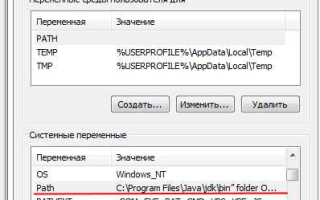
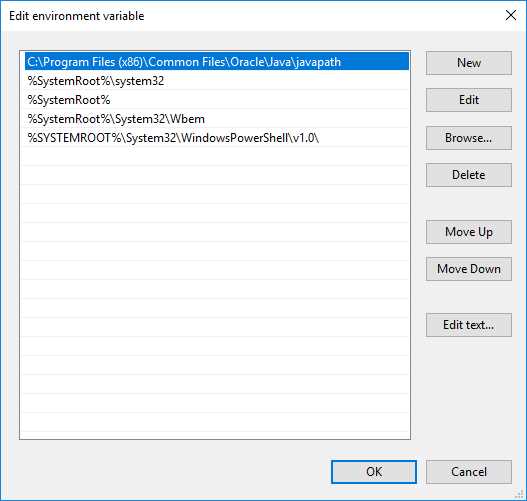
Добавление пути к Java в PATH на Windows

Для корректной работы Java необходимо добавить путь к её установке в системную переменную PATH. Следуйте точным шагам:
- Откройте проводник и перейдите в каталог установки Java. По умолчанию путь выглядит так:
C:\Program Files\Java\jdk-<версия>\binЗдесь
<версия>– номер установленного JDK, напримерjdk-20. - Скопируйте полный путь к папке
bin. - Откройте «Свойства системы»:
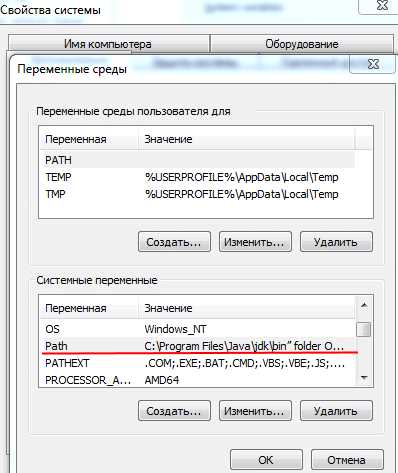
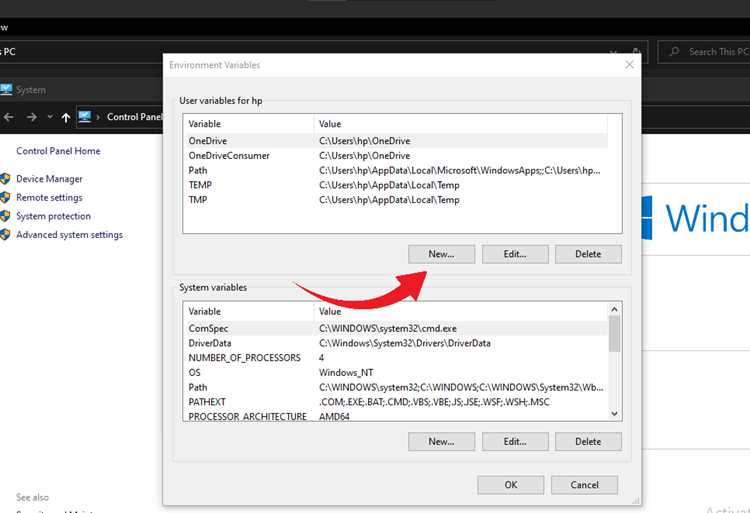
- Win + Pause/Break → «Дополнительные параметры системы» → «Переменные среды».
- В разделе «Системные переменные» найдите
Pathи нажмите «Изменить». - Нажмите «Создать» и вставьте скопированный путь к
binJava. - Подтвердите изменения кнопками «ОК» на всех окнах.
- Проверьте корректность:
- Откройте командную строку (Win + R → cmd).
- Введите
java -versionиjavac -version.
Советы:
- Не удаляйте существующие записи в Path, чтобы не нарушить работу других программ.
- Если установлено несколько JDK, добавляйте путь к той версии, которая будет использоваться по умолчанию.
- После изменения переменной PATH перезапустите терминалы и IDE, чтобы изменения вступили в силу.
Добавление пути к Java в PATH на macOS и Linux

Для начала определите точный путь к установленной JDK. На macOS используйте команду:
/usr/libexec/java_home
Она вернет каталог, например: /Library/Java/JavaVirtualMachines/jdk-17.jdk/Contents/Home. На Linux найдите путь через:
readlink -f $(which java)
Затем откройте файл конфигурации оболочки. Для Bash это ~/.bash_profile или ~/.bashrc, для Zsh – ~/.zshrc. Добавьте строку:
export PATH=<путь_к_Java>/bin:$PATH
На macOS пример для JDK 17:
export PATH=/Library/Java/JavaVirtualMachines/jdk-17.jdk/Contents/Home/bin:$PATH
Сохраните файл и примените изменения командой:
source ~/.bash_profile или source ~/.zshrc
Проверьте корректность, выполнив java -version и javac -version. Они должны отобразить установленную версию JDK. Для постоянного применения на всех сеансах убедитесь, что строка с export PATH добавлена в правильный файл конфигурации вашей оболочки.
Проверка корректности добавления Java в PATH
После добавления Java в переменную PATH важно убедиться, что система корректно распознаёт путь к исполняемым файлам Java. Для этого используются встроенные команды операционной системы.
-
Откройте командную строку:
- Windows: нажмите Win + R, введите
cmdи нажмите Enter. - Linux/macOS: откройте терминал.
- Windows: нажмите Win + R, введите
-
Проверьте версию Java:
- Введите команду
java -versionи нажмите Enter.
- Введите команду
-
Проверьте путь к исполняемому файлу:
- Windows:
where java– показывает точный путь кjava.exe. - Linux/macOS:
which java– возвращает путь к бинарнику Java. - Если путь указывает на неверную версию или отсутствует, переменная PATH требует исправления.
- Windows:
-
Проверка javac:
- Отсутствие команды указывает на то, что PATH содержит только JRE или задан некорректный путь.
-
Дополнительная проверка через echo PATH:
- Windows:
echo %PATH% - Linux/macOS:
echo $PATH - Убедитесь, что путь к папке
binJDK присутствует и разделён точкой с запятой (Windows) или двоеточием (Linux/macOS).
- Windows:
Эти шаги обеспечивают точную диагностику и подтверждают, что Java правильно интегрирована в системную среду PATH.
Использование PATH для запуска Java из командной строки
На Windows путь обычно выглядит как C:\Program Files\Java\jdk-17.0.8\bin. Его необходимо добавить через Свойства системы → Переменные среды → PATH → Изменить. Каждая новая запись разделяется точкой с запятой (;).
На Linux или macOS путь к bin каталогу JDK добавляется в файл ~/.bashrc или ~/.zshrc командой: export PATH=/usr/lib/jvm/jdk-17.0.8/bin:$PATH. После изменения выполняется source ~/.bashrc для обновления сессии терминала.
Рекомендуется использовать абсолютные пути к bin, избегая символических ссылок или переменных, чтобы исключить конфликты версий при наличии нескольких JDK на одной системе.
Удаление или исправление неправильных записей Java в PATH
Неправильные записи Java в переменной PATH могут приводить к запуску устаревших версий JDK или к ошибкам при компиляции и запуске программ. Для их исправления необходимо выполнить следующие действия:
1. Откройте системные настройки переменных среды:
Windows: Пуск → Панель управления → Система → Дополнительные параметры системы → Переменные среды.
Linux/macOS: откройте терминал и редактируйте файл ~/.bashrc, ~/.zshrc или ~/.profile.
2. Найдите переменную PATH и проверьте все пути, содержащие папки Java. Например:
| Путь | Описание |
|---|---|
| C:\Program Files\Java\jdk1.8.0_291\bin | Устаревшая версия JDK 1.8 |
| C:\Program Files\Java\jdk-17.0.6\bin | Текущая рабочая версия JDK 17 |
3. Удалите устаревшие или некорректные пути. На Windows выделите путь и нажмите «Удалить». На Linux/macOS удалите соответствующую строку в конфигурационном файле и выполните source ~/.bashrc для обновления переменных.
4. Добавьте корректный путь к рабочей версии JDK. Пример для Windows:
C:\Program Files\Java\jdk-17.0.6\bin
Пример для Linux/macOS:
export PATH=/usr/lib/jvm/java-17-openjdk/bin:$PATH
5. Проверьте изменения командой:
6. Для нескольких версий Java рекомендуется использовать системные алиасы или инструменты управления версиями, например SDKMAN! для Linux/macOS, чтобы избежать конфликтов.
Вопрос-ответ:
Что такое переменная PATH и почему её нужно настраивать для Java?
Переменная PATH — это системная переменная, которая содержит список директорий, где операционная система ищет исполняемые файлы. Для Java это важно, чтобы можно было запускать команды вроде java и javac из любой папки без указания полного пути к файлу. Если PATH не настроен, система не будет распознавать эти команды, и при попытке их запуска будет ошибка.
Как проверить, правильно ли установлена Java и настроен PATH?
На Windows можно открыть командную строку и ввести команду java -version. Если PATH настроен правильно, система покажет установленную версию Java. Аналогично, команда javac -version проверяет компилятор. Если команды не распознаются, значит, путь к папке с исполняемыми файлами Java не добавлен в PATH.
Какие шаги нужно выполнить для добавления Java в PATH на Windows?
Сначала нужно узнать, где установлена Java, обычно это папка вроде C:\Program Files\Java\jdk-XX.X.X\bin. Затем открыть параметры системы, перейти в «Переменные среды», найти переменную PATH и добавить в неё путь к папке bin. После сохранения изменений стоит открыть новую командную строку и проверить работу команд java -version и javac -version.
Можно ли настроить PATH для Java только для одного пользователя?
Да, в Windows переменные PATH бывают системные и пользовательские. Если добавить путь к Java в пользовательские переменные, он будет действовать только для текущего аккаунта. Это удобно, если на одном компьютере несколько пользователей используют разные версии Java или не все должны иметь доступ к инструментам Java.
Что делать, если после добавления Java в PATH команды всё равно не распознаются?
Возможные причины: командная строка была открыта до изменения PATH, путь указан неправильно или есть лишние пробелы/символы в записи. Нужно закрыть и открыть новое окно терминала, проверить путь к папке bin и убедиться, что нет конфликтов с другими версиями Java в PATH. Также стоит убедиться, что путь указан полностью, включая папку bin, иначе система не найдёт нужные файлы.

 Загрузка...