Безопасное соединение через HTTPS критически важно для защиты данных пользователей и повышения доверия к сайту. В WordPress установка SSL-сертификата требует точного соблюдения последовательности действий: получение сертификата, настройка сервера и корректная интеграция с CMS.
Первый шаг – выбор SSL-сертификата. Для небольших проектов достаточно бесплатного сертификата от Let’s Encrypt, который обновляется автоматически каждые 90 дней. Для коммерческих сайтов рекомендуется сертификат с расширенной проверкой (EV), обеспечивающий зеленую строку в браузере и подтверждающий легитимность компании.
После установки сертификата на сервер необходимо изменить URL сайта в настройках WordPress с http:// на https:// и проверить корректность ссылок в базе данных. Для этого подходят плагины вроде Better Search Replace или WP-CLI, которые позволяют массово обновить внутренние ссылки без потери структуры сайта.
Заключительный этап – настройка перенаправлений и HSTS. В файле .htaccess нужно настроить 301 редирект с HTTP на HTTPS, а в заголовках сервера включить Strict-Transport-Security для обязательного использования защищенного соединения. Дополнительно рекомендуется проверить сайт через SSL Labs для оценки качества конфигурации.
Настройка HTTPS на сайте WordPress: пошаговое руководство
1. Получение SSL-сертификата. Наиболее распространенные варианты: бесплатный Let’s Encrypt или платный сертификат от Comodo, DigiCert, GeoTrust. Уточните совместимость с вашим хостингом. На большинстве панелей управления хостинга (cPanel, Plesk) сертификат устанавливается через раздел «SSL/TLS».
2. Установка сертификата на сервер. В cPanel зайдите в «SSL/TLS Manager», выберите домен, вставьте сертификат, приватный ключ и цепочку промежуточных сертификатов. После установки убедитесь, что статус сертификата активен и не отображает ошибки.
3. Принудительное использование HTTPS в WordPress. Добавьте в файл wp-config.php строки:
define('FORCE_SSL_ADMIN', true);
Для редиректа всех страниц сайта на HTTPS используйте файл .htaccess:
RewriteEngine On
RewriteCond %{HTTPS} off
RewriteRule ^(.*)$ https://%{HTTP_HOST}/$1 [R=301,L]
4. Обновление ссылок внутри сайта. Установите и активируйте плагин «Better Search Replace» или «Velvet Blues Update URLs». Замените все ссылки вида http://вашдомен на https://вашдомен в базе данных.
5. Проверка смешанного контента. Откройте сайт в браузере, используйте консоль разработчика (F12) и вкладку «Console» для выявления ресурсов, загружаемых по HTTP. Исправьте ссылки на скрипты, стили и изображения, чтобы они использовали HTTPS.
6. Тестирование и мониторинг. Используйте сервис SSL Labs для проверки корректности установки сертификата. Убедитесь, что все страницы корректно перенаправляются на HTTPS и нет предупреждений о небезопасном контенте.
7. Настройка HSTS (опционально). Для повышения безопасности добавьте в .htaccess строку:
Header always set Strict-Transport-Security "max-age=31536000; includeSubDomains; preload"
Это заставит браузеры всегда использовать HTTPS для вашего домена и поддоменов.
Проверка совместимости хостинга с SSL-сертификатом
Перед установкой SSL важно убедиться, что хостинг поддерживает необходимые технологии. Проверка совместимости включает несколько ключевых аспектов:
- Поддержка протокола TLS: Уточните, что сервер использует TLS версии 1.2 или выше. TLS 1.0 и 1.1 устарели и не обеспечивают безопасное соединение.
- Наличие выделенного IP-адреса: Для некоторых типов сертификатов (например, EV SSL) требуется отдельный IP. Уточните у провайдера, можно ли выделить IP для вашего домена.
- Совместимость с выбранным сертификатом: SSL-сертификаты бывают доменные (DV), организационные (OV) и расширенной проверки (EV). Некоторые хостинги поддерживают только DV-сертификаты, что ограничивает выбор.
- Доступ к файлам конфигурации сервера: Для корректной установки сертификата на Apache или Nginx требуется возможность редактировать
httpd.confилиnginx.conf, либо использовать панель управления с настройками SSL. - Поддержка автоматической генерации сертификатов: Проверьте, есть ли интеграция с Let’s Encrypt или другими CA для упрощенной установки и продления сертификатов.
- Совместимость с WordPress: Сервер должен корректно обрабатывать редиректы с HTTP на HTTPS и поддерживать все стандартные плагины безопасности и кэширования.
Для проверки текущего состояния используйте инструменты:
- Онлайн-сервисы SSL Labs (https://www.ssllabs.com/ssltest/) для анализа протоколов, цепочки сертификатов и конфигурации.
- Команды
openssl s_client -connect yourdomain.com:443для проверки поддержки TLS и сертификата с терминала. - Плагины WordPress, такие как Really Simple SSL, которые диагностируют конфигурацию и несовместимости.
Если хостинг не поддерживает необходимые функции, рекомендуется рассмотреть перенос на VPS или специализированный WordPress-хостинг с встроенной поддержкой SSL.
Выбор и установка SSL-сертификата на сервер
Для WordPress оптимально использовать сертификаты с поддержкой SNI и SHA-2. Бесплатный вариант – Let’s Encrypt, обеспечивающий автоматическое продление каждые 90 дней. Платные сертификаты, например Comodo PositiveSSL или DigiCert Standard, предлагают расширенную гарантию и поддержку EV/OV, что повышает доверие пользователей.
При выборе учитывайте тип сертификата: однодоменный защищает только основной домен, мультидоменный (SAN) – несколько доменов, wildcard – основной домен и все поддомены.
Установка на сервер зависит от типа хостинга. На Apache создайте или обновите файл ssl.conf, укажите пути к certificate.crt, private.key и ca_bundle.crt. Для Nginx настройка выполняется в блоке server через директивы ssl_certificate и ssl_certificate_key. После изменения конфигурации выполните перезагрузку сервера: systemctl reload apache2 или systemctl reload nginx.
После установки проверяйте сертификат через онлайн-сервисы SSL Labs или встроенные команды: openssl s_client -connect yourdomain.com:443. Убедитесь, что цепочка сертификатов полная, нет ошибок с датой истечения и используется протокол TLS 1.2 или выше.
Для автоматического продления Let’s Encrypt на сервере с поддержкой cron настройте задачу: 0 3 * * * certbot renew --quiet. Для платных сертификатов отслеживайте сроки истечения и выполняйте замену заблаговременно.
Настройка перенаправления HTTP на HTTPS в WordPress
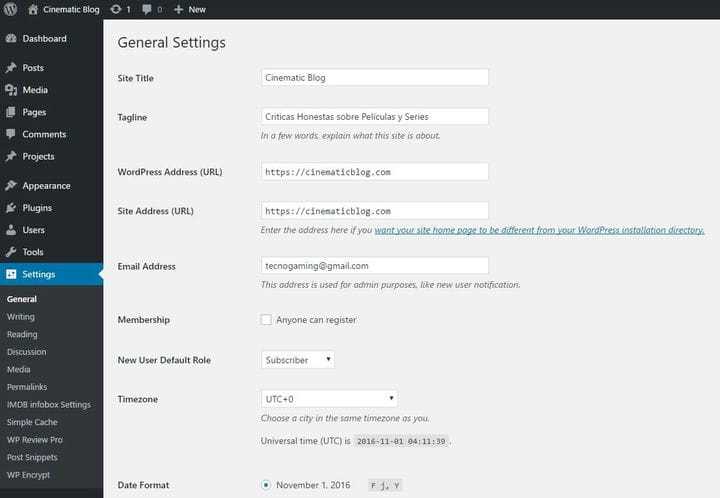
Для корректного перенаправления всех запросов с HTTP на HTTPS в WordPress необходимо изменить настройки сервера и убедиться, что CMS использует правильные URL. Первый шаг – редактирование файла .htaccess для сайтов на Apache. Добавьте перед блоком # BEGIN WordPress следующий код:
RewriteEngine On

RewriteCond %{HTTPS} off

RewriteRule ^(.*)$ https://%{HTTP_HOST}%{REQUEST_URI} [L,R=301]
Для Nginx добавьте в блок server редирект с HTTP на HTTPS:
server {

listen 80;

server_name example.com www.example.com;

return 301 https://$server_name$request_uri;

}
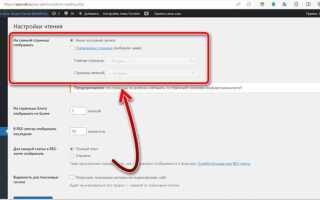
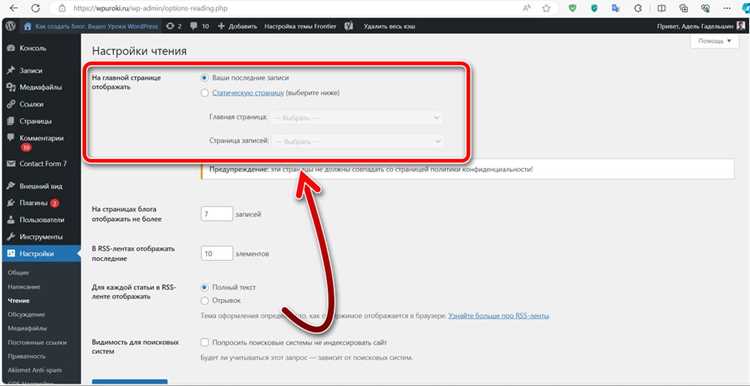
Следующий шаг – проверка настроек WordPress. Перейдите в Настройки → Общие и измените адреса WordPress (URL) и Сайт (URL) с http:// на https://. Это гарантирует, что CMS генерирует ссылки с безопасным протоколом.
Для плагинов и внутренних ссылок рекомендуется использовать Better Search Replace или аналогичные инструменты, чтобы заменить все внутренние HTTP-ссылки на HTTPS в базе данных.
После настройки редиректа проверьте работу сайта через curl или онлайн-инструменты типа Why No Padlock и SSL Labs, чтобы убедиться в корректной переадресации и отсутствии смешанного контента.
Важно: используйте редирект 301, чтобы поисковые системы учитывали новый протокол, а браузеры кэшировали перенаправление корректно.
Обновление ссылок и ресурсов сайта под HTTPS
После активации HTTPS важно убедиться, что все внутренние ссылки, изображения, скрипты и стили используют безопасный протокол. Несанкционированные HTTP-запросы приводят к предупреждению «Mixed Content» в браузерах и нарушают безопасность сайта.
-
Проверка текущих ссылок:
- Используйте плагин Better Search Replace или Velvet Blues Update URLs для поиска всех URL с протоколом HTTP в базе данных WordPress.
- Обратите внимание на таблицы wp_posts, wp_postmeta, wp_options, где чаще всего встречаются старые ссылки.
-
Массовое обновление ссылок:
- Сделайте полный бэкап базы данных перед изменениями.
- С помощью плагина или SQL-запроса замените все http://example.com на https://example.com.
- Проверяйте корректность замены в медиабиблиотеке и меню сайта.
-
Обновление ресурсов темы и плагинов:
- Проверьте файлы header.php, footer.php и functions.php на наличие жестко прописанных HTTP-ссылок.
- Обновите адреса стилей и скриптов, например, wp_enqueue_style и wp_enqueue_script, чтобы они использовали HTTPS.
- Для внешних ресурсов выбирайте версии с HTTPS или протокол-relative URL (
//example.com/script.js).
-
Проверка mixed content:
- Используйте инструмент Why No Padlock или консоль разработчика в браузере для выявления ресурсов, загружаемых по HTTP.
- Фиксируйте проблемы по отдельности, обновляя ссылки или заменяя внешние ресурсы на HTTPS-версии.
-
Редиректы и обновление кэша:
- Добавьте 301 редиректы с HTTP на HTTPS через .htaccess или плагины типа Really Simple SSL.
- Очистите кэш WordPress и кэш CDN, чтобы изменения вступили в силу.
После выполнения этих шагов сайт будет полностью загружаться по HTTPS, исключая смешанный контент и повышая безопасность пользователей.
Настройка безопасности через файл.htaccess и wp-config.php
Защита wp-config.php: добавьте в начало файла wp-config.php следующие строки, чтобы запретить доступ извне:
define('DISALLOW_FILE_EDIT', true); – отключает редактор файлов в админке.
define('FORCE_SSL_ADMIN', true); – принудительно включает HTTPS для административной панели.
Для дополнительной защиты можно перенести wp-config.php на уровень выше корневой директории сайта и ограничить доступ через серверные правила.
Базовые правила .htaccess: используйте .htaccess для блокировки прямого доступа к важным файлам и папкам. Пример конфигурации:
# Защита wp-config.php <Files wp-config.php> Order Allow,Deny Deny from all </Files> Запрет доступа к .htaccessOrder Allow,Deny Deny from all Защита папки wp-contentRewriteEngine On RewriteCond %{REQUEST_URI} ^/wp-content/uploads/..php$ [NC] RewriteRule . - [F,L]
Принудительное HTTPS: добавьте в .htaccess следующие строки для редиректа всех HTTP-запросов на HTTPS:
RewriteEngine On
RewriteCond %{HTTPS} off
RewriteRule ^(.*)$ https://%{HTTP_HOST}/$1 [R=301,L]
Ограничение доступа по IP: для wp-admin можно разрешить доступ только с конкретных IP:
<Files wp-login.php>
Order Deny,Allow
Deny from all
Allow from 123.45.67.89
</Files>
Контроль заголовков безопасности: добавьте в .htaccess заголовки, которые защищают от XSS, MIME-атак и Clickjacking:
Header set X-Content-Type-Options "nosniff"
Header set X-Frame-Options "SAMEORIGIN"
Header set X-XSS-Protection "1; mode=block"
Регулярно проверяйте изменения .htaccess и wp-config.php после обновлений плагинов и WordPress, чтобы не нарушить работу сайта и сохранить строгие правила безопасности.
Проверка работы HTTPS и устранение ошибок смешанного контента
После установки SSL-сертификата необходимо убедиться, что сайт полностью работает через HTTPS и не содержит смешанного контента. Смешанный контент возникает, когда страницы загружаются по HTTPS, а отдельные элементы (изображения, скрипты, стили) – по HTTP. Это снижает безопасность и вызывает предупреждения браузера.
Для проверки HTTPS используйте следующие методы:
| Метод | Описание | Инструмент |
|---|---|---|
| Проверка URL | Откройте сайт в браузере и убедитесь, что адресная строка отображает замок. Проверьте, что все страницы открываются через https:// | Любой современный браузер |
| Инструменты проверки SSL | Проверяют корректность установки сертификата и цепочку доверия. | SSL Labs, Why No Padlock |
| Консоль браузера | Отображает ошибки смешанного контента и предупреждения безопасности. | Chrome DevTools (F12 → Console) |
Устранение смешанного контента выполняется по шагам:
| Действие | Описание |
|---|---|
| Поиск HTTP-ссылок в базе данных | Выполните поиск по всем записям и метаданным WordPress, замените http:// на https://. Рекомендуется использовать плагин Better Search Replace или WP-CLI. |
| Исправление ссылок в теме | Проверьте файлы темы (header.php, footer.php, functions.php) и замените все прямые ссылки на ресурсы с http на https. |
| Использование относительных или протокольно-независимых ссылок | Замените прямые ссылки на относительные (/wp-content/uploads/…) или протокольно-независимые (//example.com/file.js) для внешних ресурсов. |
| Перенаправления на HTTPS | Настройте 301-редиректы с HTTP на HTTPS в .htaccess или через серверные правила. Это гарантирует, что все запросы автоматически используют защищённый протокол. |
| Кэш и CDN | Очистите кэш сайта и CDN, чтобы старые HTTP-ресурсы не загружались повторно. |
После исправления ошибок смешанного контента снова проверьте сайт через браузер и инструменты диагностики. Если все элементы загружаются по HTTPS и замок в адресной строке отображается корректно, настройка завершена.
Обновление настроек в Google Search Console и аналитике

После перехода сайта на HTTPS необходимо добавить новую версию сайта в Google Search Console. Создайте отдельное свойство с префиксом https:// и подтвердите права владельца с помощью метода, который использовался для HTTP-версии: HTML-файл, метатег, Google Analytics или DNS-запись.
В настройках Search Console убедитесь, что указаны актуальные URL-адреса карты сайта. Загрузите карту сайта с HTTPS-адресами и отправьте её для индексации. Это ускоряет обновление индекса Google и предотвращает появление дублей.
Настройте переадресации 301 со старых HTTP-страниц на HTTPS. В Search Console отслеживайте ошибки сканирования, чтобы убедиться, что Google корректно перенаправляет трафик.
В Google Analytics необходимо изменить адрес ресурса на HTTPS в разделе «Администратор → Настройки ресурса». Проверьте, чтобы код отслеживания на всех страницах соответствовал новой версии сайта и использовал протокол HTTPS.
Обновите цели, события и внутренние ссылки в аналитике, если они были жестко привязаны к HTTP-URL. Проверьте работу отчетов в реальном времени и стандартных отчетов после перехода, чтобы убедиться, что данные собираются корректно.
Дополнительно рекомендуется создать правило в фильтрах Google Analytics, которое объединяет трафик с HTTP и HTTPS, если часть страниц ещё доступна по старому протоколу. Это сохраняет исторические данные и исключает фрагментацию показателей.
Вопрос-ответ:
Почему мой сайт WordPress после установки сертификата HTTPS показывает ошибку «Смешанный контент»?
Ошибка «Смешанный контент» появляется, когда на странице остаются элементы, загружаемые по протоколу HTTP, хотя сам сайт работает по HTTPS. Чаще всего это изображения, скрипты или стили. Решить проблему можно несколькими способами: проверить код шаблона и заменить ссылки на HTTPS, использовать специальные плагины для замены старых URL или провести поиск и замену в базе данных. После этого стоит очистить кэш браузера и кэш плагинов кэширования.
Как правильно перенаправить все запросы с HTTP на HTTPS в WordPress?
Для перенаправления запросов можно использовать правила в файле .htaccess, добавив проверку на протокол и перенаправление на HTTPS. Другой вариант — настроить редирект через панель хостинга, если она поддерживает управление доменом. Также некоторые плагины безопасности позволяют автоматически включить переадресацию. После настройки важно проверить работу сайта через несколько страниц и убедиться, что нет циклических редиректов.
Нужно ли менять настройки в WordPress после установки SSL-сертификата?
Да, после установки сертификата рекомендуется зайти в настройки сайта и изменить адрес сайта (URL) с HTTP на HTTPS. Это делается в разделе «Общие» в панели управления WordPress. Также полезно проверить ссылки в меню, виджетах и внутренних страницах, чтобы все они использовали новый протокол. Если используются плагины кэширования или оптимизации, после изменений нужно очистить кэш.
Могу ли я установить бесплатный SSL-сертификат для WordPress, и как это сделать?
Бесплатные сертификаты, например от Let’s Encrypt, поддерживаются большинством хостингов. Обычно установка происходит через панель управления: выбирается домен, активируется сертификат, и сервер автоматически настраивает HTTPS. После этого нужно убедиться, что WordPress использует новый протокол и настроить редиректы с HTTP на HTTPS. В некоторых случаях потребуется дополнительная настройка плагинов или изменение файла .htaccess.
Что делать, если после включения HTTPS сайт стал медленнее загружаться?
Замедление может быть связано с неправильной конфигурацией сервера или блокировкой ресурсов, которые ранее загружались по HTTP. Сначала стоит проверить консоль браузера на наличие ошибок загрузки файлов. Иногда помогает включение HTTP/2 на сервере или оптимизация кеширования. Если используется CDN, нужно убедиться, что он работает через HTTPS. В большинстве случаев корректная настройка сертификата и кеша устраняет проблему с производительностью.
Почему мой сайт WordPress показывает предупреждение о небезопасном соединении после установки сертификата HTTPS?
Даже после корректной установки SSL-сертификата на сервере сайт может выдавать предупреждение о небезопасном соединении. Чаще всего это связано с тем, что часть контента (картинки, скрипты, стили) всё ещё загружается через HTTP. Чтобы исправить это, нужно найти такие элементы и заменить их ссылки на HTTPS. В WordPress это можно сделать с помощью плагинов для поиска и замены ссылок в базе данных или вручную через редактор тем и настроек. Также убедитесь, что в файле wp-config.php указаны правильные адреса сайта с HTTPS.
Как правильно перенаправить весь трафик с HTTP на HTTPS на WordPress-сайте?
Перенаправление всего трафика с HTTP на HTTPS необходимо для защиты пользователей и корректного отображения сайта. На сервере Apache это делается через редактирование файла .htaccess, добавляя правила перенаправления. Для Nginx используется настройка server блоков с перенаправлением 301. В WordPress также важно проверить настройки адреса сайта в панели управления, чтобы оба поля — «URL сайта» и «URL WordPress» — содержали HTTPS. После внесения изменений желательно очистить кэш сайта и браузера, чтобы новые правила вступили в силу.

 Загрузка...