Для запуска Java файлов необходим установленный JDK версии 17 или выше. Проверить установленную версию можно командой java -version в терминале. Если система не распознает команду, требуется загрузка и установка официального дистрибутива с сайта Oracle или OpenJDK.
Перед компиляцией убедитесь, что исходный файл имеет расширение .java и имя файла совпадает с именем класса с методом main. Например, класс HelloWorld должен находиться в файле HelloWorld.java. Это обязательное требование Java для корректного запуска программы.
Компиляция выполняется командой javac ИмяФайла.java. В результате создается байт-код в файле с расширением .class, который можно запускать на любой системе с установленной JVM. Ошибки компиляции указывают на синтаксические или логические несоответствия в коде.
Для выполнения программы используйте команду java ИмяКласса без указания расширения .class. JVM автоматически ищет метод main и запускает его. При работе с пакетами необходимо соблюдать структуру папок, соответствующую имени пакета, иначе запуск завершится ошибкой NoClassDefFoundError.
При разработке рекомендуется использовать аргументы командной строки через args в методе main, чтобы передавать данные без изменения исходного кода. Это упрощает тестирование и автоматизацию запуска нескольких сценариев в командной строке.
Запуск Java файлов: пошаговое руководство

Создайте Java файл с расширением .java. Имя файла должно совпадать с именем класса, содержащего public static void main(String[] args). Например, класс HelloWorld должен быть сохранён как HelloWorld.java.
Откройте терминал и перейдите в каталог с файлом, используя команду cd путь_к_папке. Для компиляции выполните команду:
javac HelloWorld.java
Для запуска скомпилированного файла используйте команду:
java HelloWorld
Если приложение использует сторонние библиотеки, укажите их через ключ -cp или -classpath. Например:
java -cp .;lib/library.jar HelloWorld (Windows)
java -cp .:lib/library.jar HelloWorld (Linux/Mac)
Для многократного тестирования рекомендуется создавать отдельные каталоги для исходников и скомпилированных файлов, чтобы избежать конфликтов версий и случайного перезаписывания файлов.
Использование IDE (например, IntelliJ IDEA, Eclipse) позволяет автоматически компилировать и запускать файлы, но знание работы с командной строкой критично для глубокого понимания процесса.
Установка JDK и настройка переменной PATH для Java
Скачайте последнюю версию JDK с официального сайта Oracle или OpenJDK. Для Windows выбирайте .exe установщик, для macOS – .dmg, для Linux – пакет соответствующего дистрибутива (.deb или .rpm).
Запустите установщик и выберите каталог установки. Рекомендуется путь без пробелов, например C:\Java\jdk-21 на Windows или /usr/lib/jvm/jdk-21 на Linux.
После установки необходимо добавить путь к JDK в переменную окружения PATH. В Windows откройте «Панель управления» → «Система» → «Дополнительные параметры системы» → «Переменные среды». В разделе «Системные переменные» найдите PATH и добавьте путь к папке bin JDK, например C:\Java\jdk-21\bin.
На macOS откройте терминал и добавьте строку export PATH=/Library/Java/JavaVirtualMachines/jdk-21.jdk/Contents/Home/bin:$PATH в файл ~/.zshrc или ~/.bash_profile, затем выполните source ~/.zshrc для применения.
На Linux используйте команду sudo update-alternatives --install /usr/bin/java java /usr/lib/jvm/jdk-21/bin/java 1 для регистрации JDK, затем export PATH=/usr/lib/jvm/jdk-21/bin:$PATH в ~/.bashrc или ~/.profile и примените изменения через source ~/.bashrc.
Проверьте корректность установки командой java -version. Вы должны увидеть номер установленного JDK без ошибок.
После настройки PATH компилятор javac и интерпретатор java доступны из любого каталога, что обеспечивает запуск и компиляцию Java-файлов без дополнительных манипуляций.
Проверка корректности установки Java через командную строку
После установки Java важно убедиться, что система правильно распознает JDK и JRE. Для проверки используйте командную строку (Windows) или терминал (Linux/macOS).
Откройте командную строку и выполните команду:
java -version
Она должна вывести установленную версию Java и информацию о сборке. Например:
| Команда | Ожидаемый результат |
|---|---|
java -version |
java version «17.0.8» 2024-07-16 LTS Java(TM) SE Runtime Environment (build 17.0.8+7-LTS-123) Java HotSpot(TM) 64-Bit Server VM (build 17.0.8+7-LTS-123, mixed mode, sharing) |
javac -version |
javac 17.0.8 |
Если команда java -version возвращает сообщение об ошибке «не является внутренней или внешней командой», необходимо проверить переменную окружения PATH. В Windows путь к JDK обычно выглядит как:
C:\Program Files\Java\jdk-17.0.8\bin
На Linux/macOS необходимо убедиться, что путь к JDK добавлен в $PATH, например:
export PATH=$PATH:/usr/lib/jvm/java-17-openjdk/bin
После внесения изменений перезапустите командную строку и повторно выполните команды java -version и javac -version для проверки корректности установки.
Создание и сохранение Java-файла с правильным расширением
Для начала откройте любой текстовый редактор, поддерживающий работу с обычным текстом, например Notepad, VS Code или Sublime Text. Использование редакторов с подсветкой синтаксиса рекомендуется для снижения количества синтаксических ошибок.
Создайте новый файл и напишите код Java. Убедитесь, что имя главного класса совпадает с именем файла. Например, если класс называется App, файл должен называться App.java.
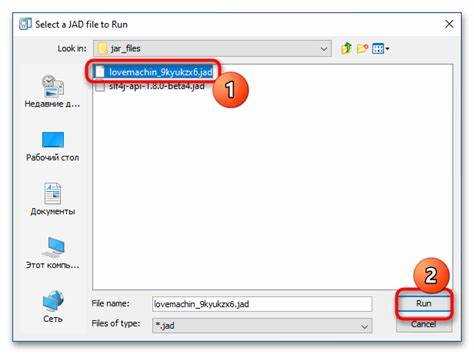
При сохранении файла выберите тип файла: Все файлы и укажите расширение .java. Проверяйте, чтобы редактор не добавлял автоматически дополнительных расширений, например App.java.txt.
Рекомендуется использовать кодировку UTF-8 для совместимости с компилятором. Избегайте пробелов и специальных символов в имени файла, разрешены только латинские буквы, цифры и символ подчеркивания.
Файл необходимо сохранять в отдельной папке проекта. Это упрощает компиляцию и дальнейшее управление исходным кодом. Структура должна соответствовать пакету, если используется директива package в коде.
Компиляция Java-файла с использованием javac
Для компиляции Java-файла используется команда javac, входящая в состав JDK. Синтаксис базовой команды: javac ИмяФайла.java. После выполнения этой команды в текущей директории создается байт-код в виде файла ИмяФайла.class.
Если проект содержит несколько файлов, их можно компилировать одновременно: javac Файл1.java Файл2.java. Для компиляции всех файлов в директории применяют javac *.java. При этом важно находиться в директории с исходниками или указать путь через -d.
Опция -d позволяет задать каталог для скомпилированных файлов: javac -d bin src/ИмяФайла.java. Это особенно полезно при соблюдении структуры пакетов.
Для управления зависимостями и путями поиска классов используют -classpath или -cp. Например: javac -cp libs/* src/ИмяФайла.java указывает компилятору искать внешние библиотеки в папке libs.
Для больших проектов рекомендуется использовать пакетную компиляцию с указанием исходной директории: javac -d bin $(find src -name "*.java"). Это позволяет компилировать все файлы с сохранением структуры пакетов.
Запуск скомпилированного Java-класса через команду java
После компиляции Java-файла с помощью javac формируется файл с расширением .class. Для его запуска используется команда java без указания расширения. Например, если исходный файл назывался HelloWorld.java и был скомпилирован в HelloWorld.class, команда запуска будет:
java HelloWorldПри этом важно учитывать следующие правила:
- Файл
.classдолжен находиться в текущей рабочей директории или в пути, указанном вCLASSPATH. - Не указывайте расширение
.classпри запуске – это приведет к ошибке. - Если класс находится в пакете, необходимо использовать полное имя с пакетом, например:
java com.example.HelloWorldЗапуск с указанием аргументов производится так же, как и в других языках:
java HelloWorld арг1 арг2Для отладки и проверки версии используйте ключи:
java -version– проверка установленной версии JVM.java -cp путь_к_классам ИмяКласса– запуск с указанием конкретного пути к классам.
Рекомендуется всегда проверять, что текущая директория соответствует расположению .class или указать путь через -cp, чтобы избежать ошибок типа NoClassDefFoundError.
Исправление ошибок при компиляции и запуске Java-программ
При компиляции Java-файлов с помощью команды javac ошибки обычно связаны с синтаксисом, типами данных или отсутствием классов. Сообщения компилятора указывают номер строки и природу ошибки. Например, "cannot find symbol" чаще всего означает, что переменная или метод не объявлены.
Для исправления синтаксических ошибок проверяйте правильность закрытия скобок, наличие точек с запятой и корректность написания идентификаторов. Ошибки типов исправляются путем явного приведения или корректировки типа переменной. Если отсутствует импорт класса, добавьте соответствующую директиву import или проверьте путь к библиотеке.
Ошибки при запуске с java часто связаны с отсутствием класса main, несоответствием имени файла и класса или некорректным указанием пути к классам. Убедитесь, что имя класса совпадает с именем файла и используется правильная структура каталогов.
Если приложение использует внешние библиотеки, убедитесь, что все JAR-файлы указаны в classpath при компиляции и запуске. Например, javac -cp "lib/*" MyProgram.java и java -cp ".;lib/*" MyProgram для Windows.
Регулярная проверка версий JDK и JRE предотвращает несовместимости. Команда java -version и javac -version позволяет убедиться, что используемые инструменты соответствуют требованиям проекта.
Для сложных ошибок полезно использовать IDE с подсветкой синтаксиса и встроенным анализатором кода. Это ускоряет обнаружение опечаток, недостающих импортов и несоответствий типов, снижая количество ошибок на этапе компиляции.
Вопрос-ответ:
Как подготовить среду для запуска Java файлов?
Для запуска Java файлов необходимо установить Java Development Kit (JDK) и настроить переменную среды PATH. Сначала скачайте подходящую версию JDK с официального сайта Oracle или OpenJDK. После установки убедитесь, что командная строка распознает команды java и javac, выполнив их в терминале. Если система не распознает команды, добавьте путь к папке bin JDK в PATH. После этих шагов можно создавать и компилировать Java файлы.
Какая команда нужна для компиляции Java файла?
Для компиляции Java файла используется команда javac. Например, если файл называется HelloWorld.java, нужно открыть командную строку, перейти в папку с файлом и выполнить javac HelloWorld.java. Эта команда создаст файл с расширением .class, содержащий байт-код, который можно запускать на виртуальной машине Java.
Как запустить скомпилированный Java файл?
После компиляции для запуска используется команда java без расширения .class. Например, если скомпилирован файл HelloWorld.class, команда будет java HelloWorld. Она запускает виртуальную машину Java и выполняет код, содержащийся в классе. Важно находиться в той же папке, где расположен файл, или указать путь к нему.
Можно ли запускать Java файлы прямо из IDE без командной строки?
Да, большинство интегрированных сред разработки (IDE) поддерживают запуск Java файлов напрямую. В среде, например IntelliJ IDEA или Eclipse, достаточно создать проект, добавить файл с кодом и нажать кнопку запуска. IDE сама скомпилирует файл и выполнит его. Этот способ удобен для тестирования и отладки, особенно при работе с несколькими классами и зависимостями.
Что делать, если при запуске Java файла появляется ошибка «class not found»?
Ошибка «class not found» означает, что виртуальная машина Java не может найти скомпилированный класс. Проверьте, правильно ли указано имя класса при запуске, и находится ли файл .class в текущей папке или в указанном класспате. Если используется пакет, нужно учитывать структуру папок и запускать команду из корневой папки проекта с указанием полного имени класса, включая пакет.

 Загрузка...